Blenderで簡単な3Dのらせん形状を作る方法
追加 › メッシュ › 円(Add › Mesh › Circle)で円(Circle)を追加し、モディファイアー(Modifiers)タブを開いてモディファイアーを追加 › 生成 › スクリュー(Add Modifier › Generate › Screw)からスクリュー(Screw)モディファイアーを追加します。スクリュー(Screw)を1 m、回数(Iterations)を3に設定すると、円が約3 m上昇するらせんになります。
- モード
- オブジェクトモード(Object Mode)、3Dビューポート(3D Viewport)、プロパティ(Properties)エディター
- メニュー
- 追加 › メッシュ › 円(Add › Mesh › Circle)を実行し、続けてプロパティ › モディファイアー › モディファイアーを追加 › 生成 › スクリュー(Properties › Modifiers › Add Modifier › Generate › Screw)を選びます
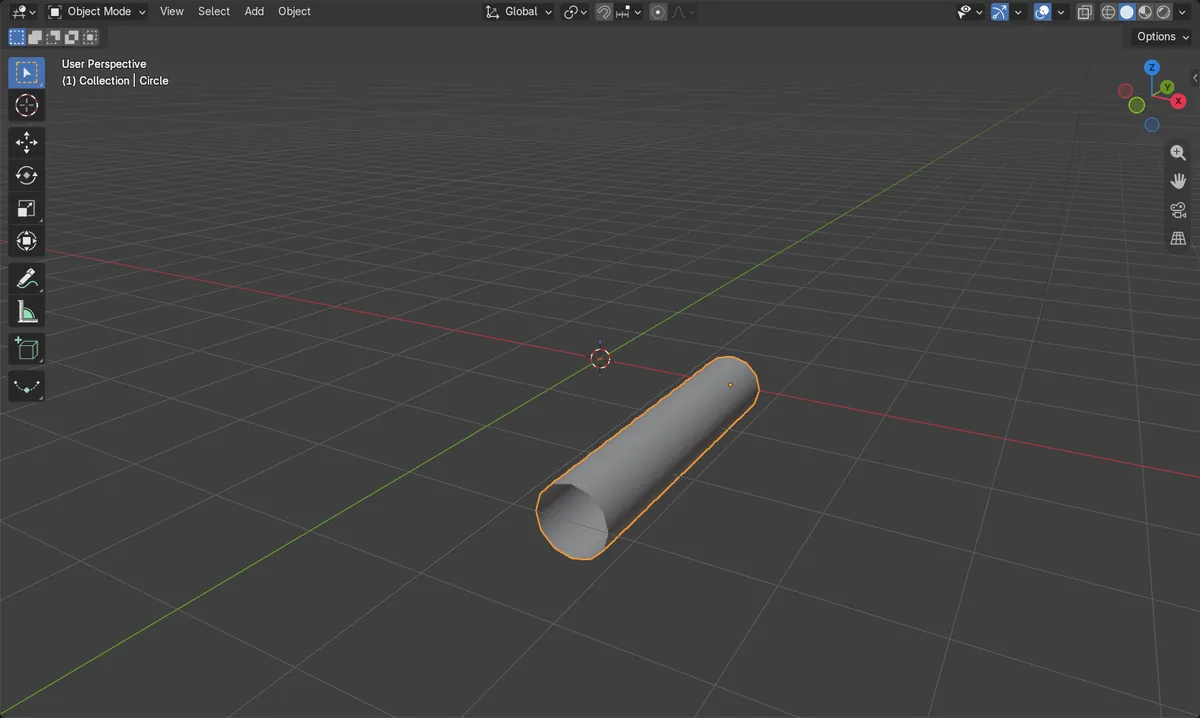
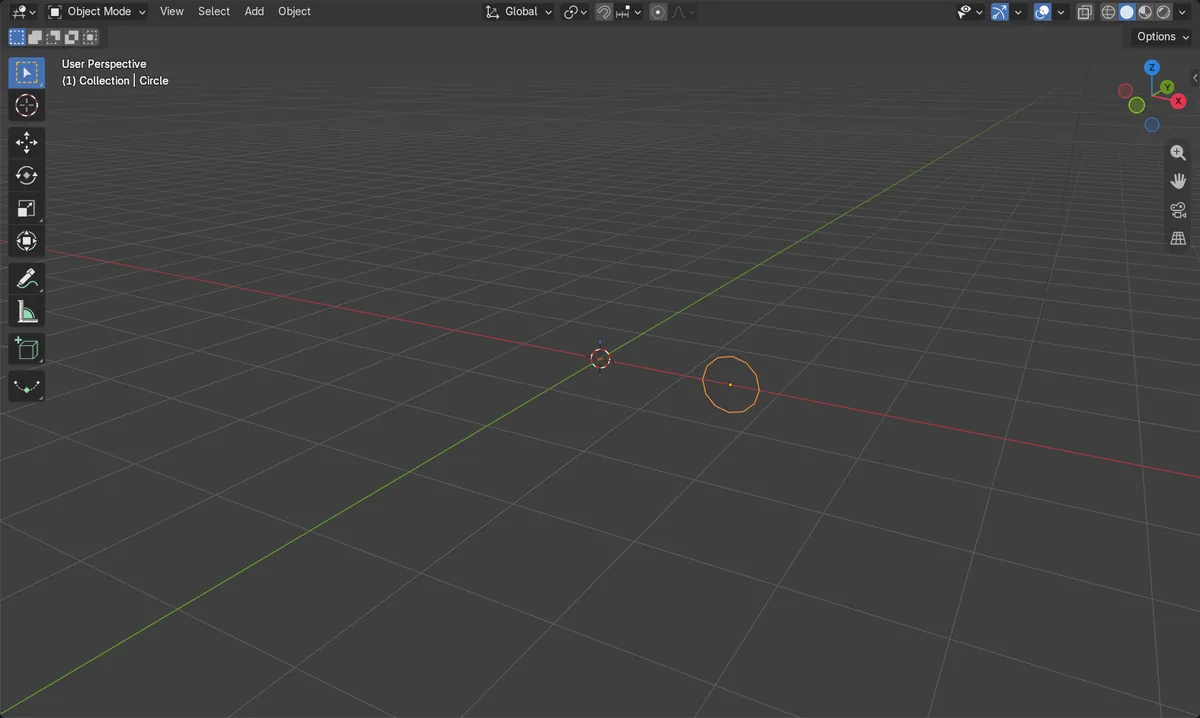
まず円を作る
追加 › メッシュ › 円(Add › Mesh › Circle)で、回転させる断面を作ります。
スクリューモディファイアー
モディファイアーを追加 › 生成 › スクリュー(Add Modifier › Generate › Screw)で断面を回転させます。
スクリュー(Screw)と回数(Iterations)の設定
スクリューは1回転ごとに持ち上げ、回数(Iterations)はそれを繰り返します。
ビフォー・アフター

AI Scene Builder は Blender のアドオンです。作りたい物を文章で頼むと、建物・ネオン看板・濡れた路面・霧・光まで、シーンの中に組み立てます。この絵の中に、手でモデリングした所はありません。
スマホでご覧ですか? このアドオンはパソコンの Blender で動きます。リンクを自分に送って、パソコンで開いてください。
手順を順番に解説(Blender 5.x)
- 3Dビューポート(3D Viewport)で追加 › メッシュ › 円(Add › Mesh › Circle)を選びます。最後の操作を調整(Adjust Last Operation)パネルで、半径(Radius)を約0.3 m、お好みで頂点(Vertices)を12に設定します。
- 円をワールド原点からX方向に離し(例:X = 1.5 m)、X軸で90°回転させて立たせます。スクリュー(Screw)モディファイアーは形状をZ軸のまわりに回転させるので、原点からの距離がらせんの幅になります。
- 円を選択した状態で、プロパティ(Properties)エディターのモディファイアー(Modifiers)タブを開き、モディファイアーを追加 › 生成 › スクリュー(Add Modifier › Generate › Screw)を選びます。
- スクリュー(Screw)を1 m、回数(Iterations)を3に設定します。座標軸(Axis)はZ、角度(Angle)は360°(デフォルト)のままにします。
- ビューを回転させて、らせんが想定どおり上昇しているか確認します。
ほかの方法
- 3Dビューポート(3D Viewport)ヘッダーのオブジェクト › モディファイアー › モディファイアーを追加 › 生成 › スクリュー(Object › Modifiers › Add Modifier › Generate › Screw)
- モディファイアー(Modifiers)タブでモディファイアーを追加(Add Modifier)をクリックし、検索(Search)...の項目からスクリュー(Screw)を探します
よくあるつまずき
平らなリングになる
結果がリングだけの場合、スクリュー(Screw)がまだ0 mのままです。スクリュー(Screw)を1 m以上に設定してください。
らせんに幅がない
Z軸上に中心がある円は、柱のようにつぶれてしまいます。原点からX方向に離してください。
モディファイアー(Modifiers)タブがない
このタブはオブジェクトを選択しているときだけ表示されます。先に円をクリックし、マウスをプロパティ(Properties)エディター上に置いたままにしてください。
AI Scene Builderに1行入力する方法もあります
AI Scene Builderは、入力した1つのリクエストをもとに作業の手順を代わりに実行するBlenderアドオンです。このタスクでは、たとえば次のように入力します(オブジェクト名はご自分のシーンの名前に置き換えてください)。
Create a circle and add a screw modifier so it forms a spiral three turns high アドオンで作った夕焼けの灯台の島(入力した依頼は10回)。 依頼の全文を見る →
よくある質問
らせんを高くするにはどうすればよいですか?
スクリュー(Screw)モディファイアーのスクリュー(Screw)または回数(Iterations)を上げます。高さはおおよそスクリュー(Screw)×回数(Iterations)です。
らせんの幅を広げるにはどうすればよいですか?
モディファイアーを追加する前か後に、円を原点からX方向へさらに離します。
画像の説明
- モディファイアーを追加する前、円は12頂点で、モディファイアーはなく、高さもありませんでした(0 m)。
- スクリュー(Screw)を1 m、回数(Iterations)を3にしてスクリュー(Screw)を追加すると、評価後のメッシュは588頂点になりました。
- らせんはZ方向に3.0 m上昇し、ベースのメッシュは12頂点のままでした。
- 結果はBlender 4.2 LTSと5.2で同じでした。