Como chanfrar arestas específicas no Blender
Selecione apenas as arestas desejadas no Modo de edição (Edit Mode), depois pressione Ctrl + B ou escolha Arestas › Arredondar Bordas (Edge › Bevel Edges). Somente as arestas selecionadas são arredondadas, e o restante da malha permanece como estava.
Ou faça digitando uma única linha ↓
- Modo
- Modo de edição (Edit Mode) (modo de seleção de Arestas (Edge))
- Menu
- Arestas › Arredondar Bordas (Edge › Bevel Edges)
- Atalho
- Ctrl + B
Ctrl + B
Arredonda as arestas selecionadas no Modo de edição (Edit Mode).
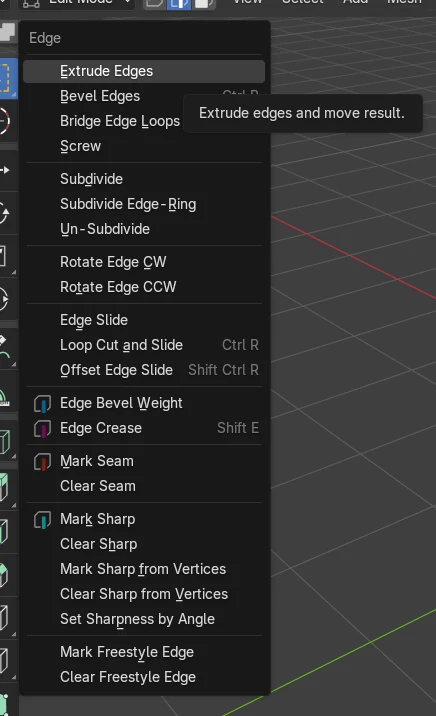
Menu de arestas
Arestas › Arredondar Bordas (Edge › Bevel Edges) faz a mesma coisa.
Selecione primeiro
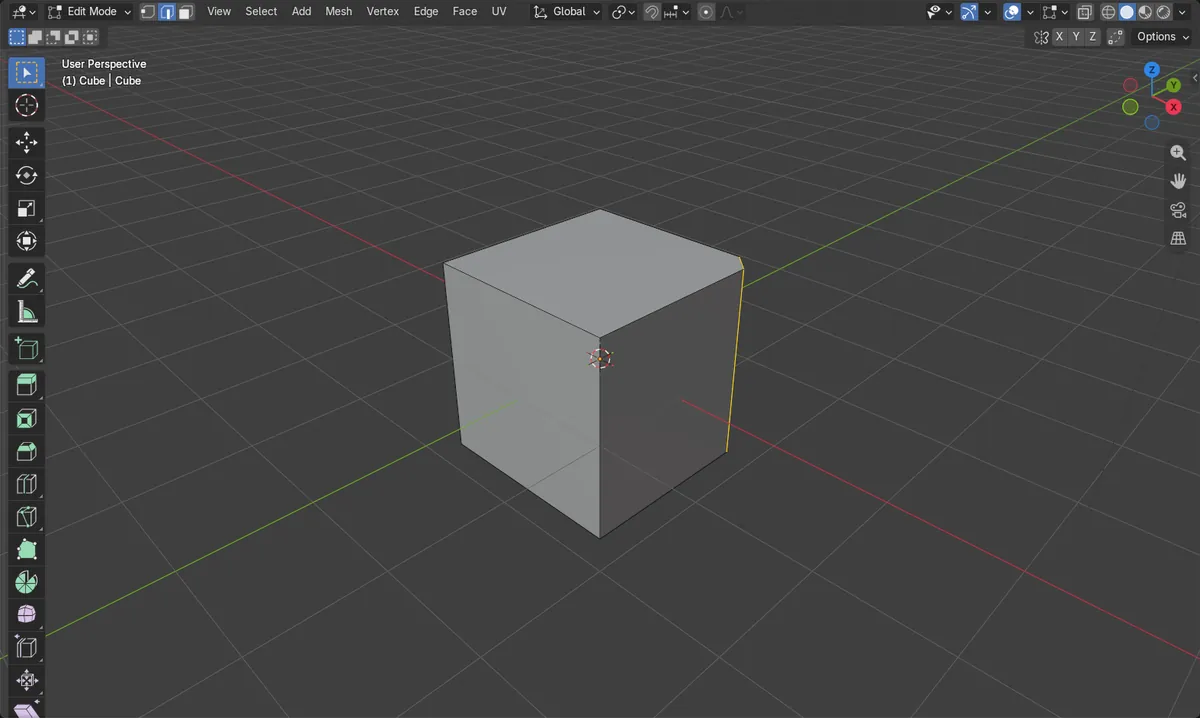
Somente as arestas selecionadas são arredondadas.
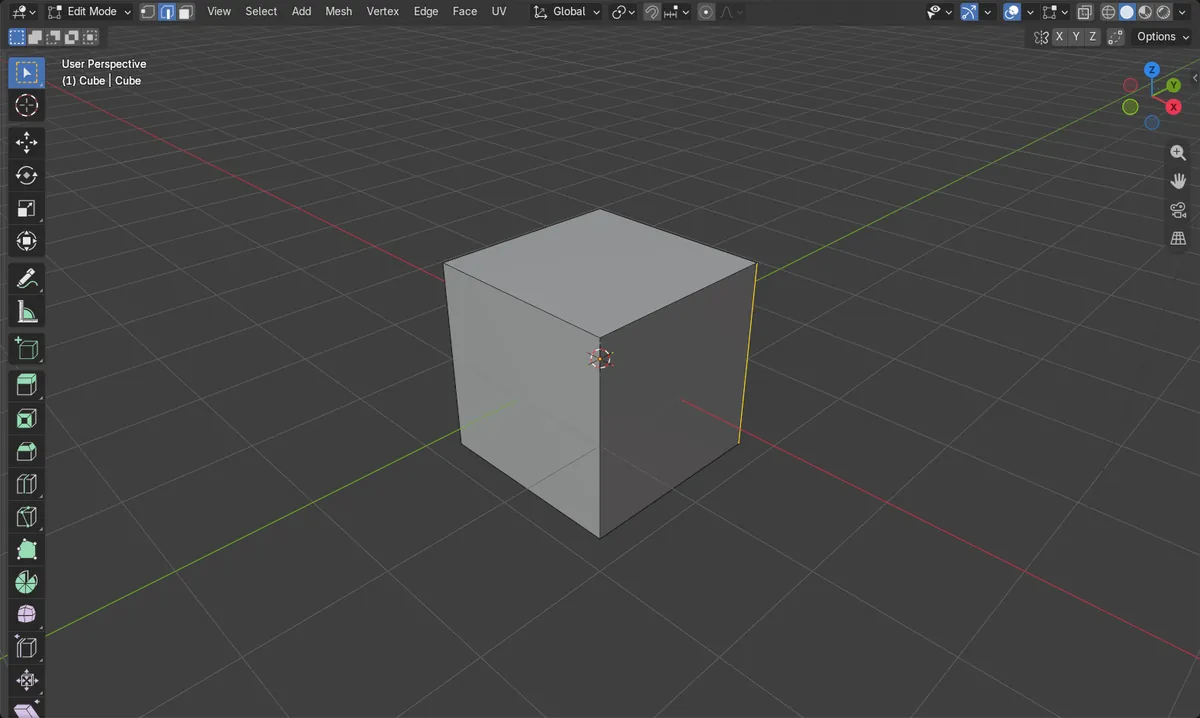
Antes e depois

AI Scene Builder é um add-on para o Blender. Você digita o que quer e ele monta tudo na sua cena: prédios, letreiros de neon, chão molhado, neblina e luzes. Nada nesta imagem foi modelado à mão.
Está no celular? O add-on roda no Blender em um computador. Mande o link para você mesmo e abra no computador.
Passo a passo (Blender 5.x)
- Selecione o objeto e pressione Tab para entrar no Modo de edição (Edit Mode).
- Pressione 2 para mudar para o modo de seleção de Arestas (Edge).
- Clique na aresta que deseja arredondar. Segure Shift e clique para adicionar mais arestas.
- Pressione Ctrl + B ou escolha Arestas › Arredondar Bordas (Edge › Bevel Edges).
- Mova o mouse para definir a largura, ou digite um valor, e clique para confirmar. Role a roda do mouse para alterar o número de segmentos.
Outras maneiras de fazer
- Arestas › Arredondar Bordas (Edge › Bevel Edges) no menu do cabeçalho da Janela de Exibição 3D (3D Viewport)
- Clique com o botão direito no Modo de edição (Edit Mode) e escolha Arredondar Bordas (Bevel Edges) no menu de contexto
- Ctrl + Shift + B arredonda os vértices selecionados em vez das arestas
Problemas comuns
Modo errado
Ctrl + B não faz nada útil no Modo de objeto (Object Mode). Pressione Tab para entrar no Modo de edição (Edit Mode) primeiro.
Nada selecionado
Se nenhuma aresta estiver selecionada, nada é arredondado. Selecione as arestas primeiro, com o mouse sobre a Janela de Exibição 3D (3D Viewport).
Arestas demais arredondadas
Outras arestas ainda estavam selecionadas. Desmarque tudo e selecione apenas as arestas desejadas.
Ou digite uma linha no AI Scene Builder
O AI Scene Builder é um add-on do Blender que faz os passos para você a partir de um único pedido digitado. Para esta tarefa, digite um pedido como este, com os nomes dos seus próprios objetos:
Primeiro selecione os vértices, arestas ou faces no modo de edição.
Bevel only the selected edge of my cube with a width of 0.2 Uma ilha com farol ao pôr do sol criada com o add-on a partir de 10 pedidos digitados. Ver todos os pedidos →
Perguntas
Como faço para arredondar apenas uma aresta no Blender?
Entre no Modo de edição (Edit Mode), mude para o modo de seleção de Arestas (Edge) com 2, clique nessa aresta e pressione Ctrl + B.
Como faço para arredondar vértices em vez de arestas?
Selecione os vértices e pressione Ctrl + Shift + B.
O que as imagens mostram
- Antes do arredondamento, o cubo tinha 8 vértices, 12 arestas e 6 faces, com 1 aresta selecionada.
- Depois de arredondar essa aresta, a malha tinha 10 vértices, 15 arestas e 7 faces.
- Uma nova face foi adicionada ao longo da aresta arredondada. O resultado foi o mesmo no Blender 4.2 LTS e no 5.x.