Blenderで特定の辺だけをベベルする方法
編集モード(Edit Mode)でベベルしたい辺だけを選択し、Ctrl + Bを押すか辺 › 辺をベベル(Edge › Bevel Edges)を選びます。選択した辺だけがベベルされ、メッシュのほかの部分はそのままです。
- モード
- 編集モード(Edit Mode)(辺(Edge)選択モード)
- メニュー
- 辺 › 辺をベベル(Edge › Bevel Edges)
- ショートカット
- Ctrl + B
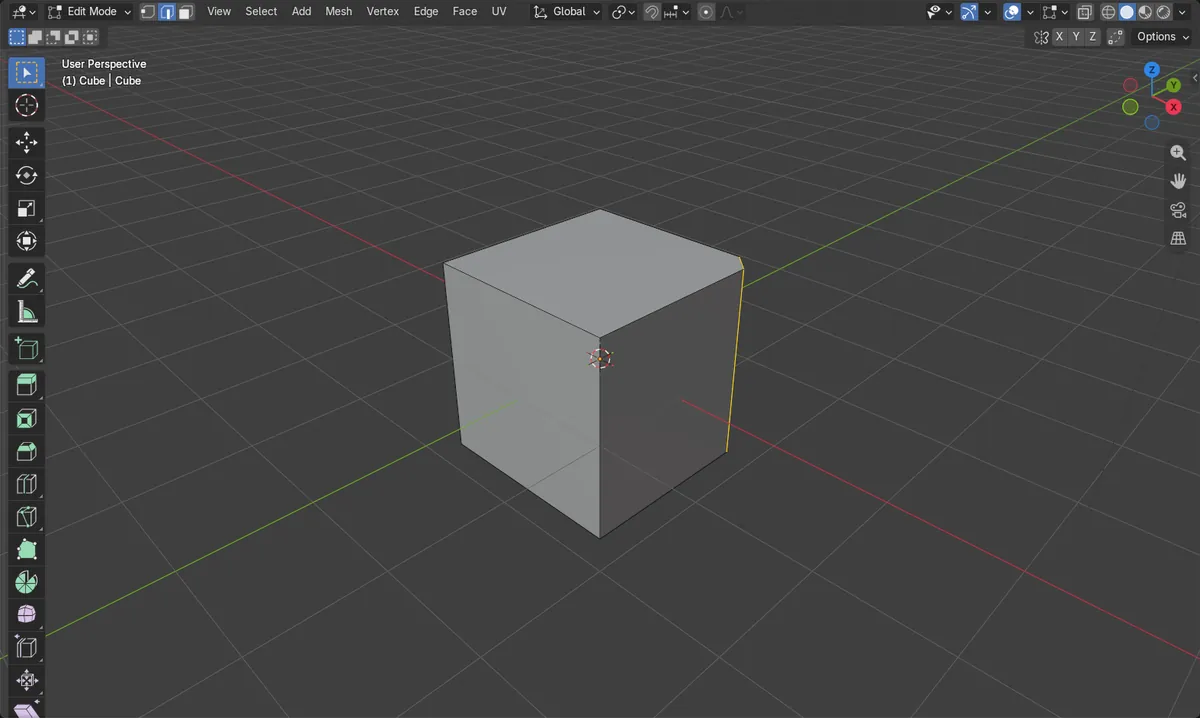
Ctrl + B
編集モード(Edit Mode)で選択した辺をベベルします。
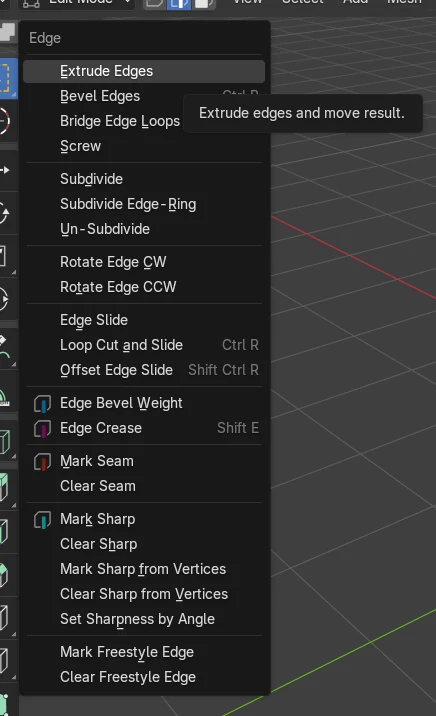
辺メニュー
辺 › 辺をベベル(Edge › Bevel Edges)でも同じ操作ができます。
まず選択する
ベベルされるのは選択した辺だけです。
ビフォー・アフター

AI Scene Builder は Blender のアドオンです。作りたい物を文章で頼むと、建物・ネオン看板・濡れた路面・霧・光まで、シーンの中に組み立てます。この絵の中に、手でモデリングした所はありません。
スマホでご覧ですか? このアドオンはパソコンの Blender で動きます。リンクを自分に送って、パソコンで開いてください。
手順を順番に解説(Blender 5.x)
- オブジェクトを選択し、Tabを押して編集モード(Edit Mode)に入ります。
- 2を押して辺(Edge)選択モードに切り替えます。
- ベベルしたい辺をクリックします。Shiftを押しながらクリックすると、辺を追加で選択できます。
- Ctrl + Bを押すか、辺 › 辺をベベル(Edge › Bevel Edges)を選びます。
- マウスを動かして幅を決めるか、値を入力してからクリックして確定します。マウスホイールを回すとセグメント数を変更できます。
ほかの方法
- 3Dビューポート(3D Viewport)のヘッダーメニューにある辺 › 辺をベベル(Edge › Bevel Edges)
- 編集モード(Edit Mode)で右クリックし、コンテキストメニューから辺をベベル(Bevel Edges)を選びます
- Ctrl + Shift + Bで、辺ではなく選択した頂点をベベルします
よくあるつまずき
モードが違う
オブジェクトモード(Object Mode)ではCtrl + Bを押しても意味のある操作になりません。先にTabを押して編集モード(Edit Mode)に入ってください。
何も選択されていない
辺が1本も選択されていないと、何もベベルされません。先に、マウスを3Dビューポート(3D Viewport)の上に置いた状態で辺を選択してください。
ベベルされる辺が多すぎる
余分な辺が選択されたままでした。すべての選択を解除してから、ベベルしたい辺だけを選択してください。
AI Scene Builderに1行入力する方法もあります
AI Scene Builderは、入力した1つのリクエストをもとに作業の手順を代わりに実行するBlenderアドオンです。このタスクでは、たとえば次のように入力します(オブジェクト名はご自分のシーンの名前に置き換えてください)。
先に編集モードで頂点・辺・面を選んでおきます。
Bevel only the selected edge of my cube with a width of 0.2 アドオンで作った夕焼けの灯台の島(入力した依頼は10回)。 依頼の全文を見る →
よくある質問
Blenderで1本の辺だけをベベルするには?
編集モード(Edit Mode)に入り、2キーで辺(Edge)選択モードに切り替え、その辺をクリックしてCtrl + Bを押します。
辺ではなく頂点をベベルするには?
頂点を選択してCtrl + Shift + Bを押します。
画像の説明
- ベベル前のキューブは、頂点が8個、辺が12本、面が6枚で、辺が1本選択されていました。
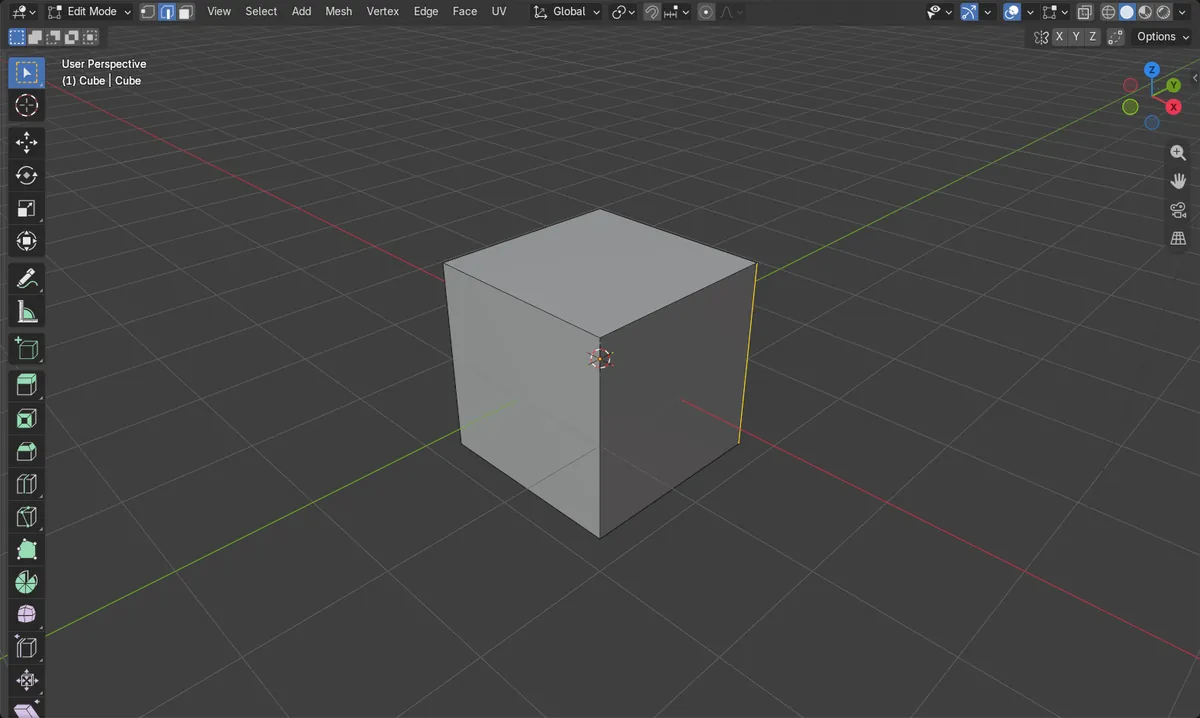
- その1本の辺をベベルすると、メッシュは頂点が10個、辺が15本、面が7枚になりました。
- ベベルした辺に沿って面が1枚追加されました。結果はBlender 4.2 LTSでも5.xでも同じでした。