Biselar bordes concretos en Blender
Selecciona solo los bordes que quieras en Modo Edición (Edit Mode) y pulsa Ctrl + B, o elige Borde › Biselar bordes (Edge › Bevel Edges). Solo se biselan los bordes seleccionados; el resto de la malla se queda como estaba.
O hazlo escribiendo una sola línea ↓
- Modo
- Modo Edición (Edit Mode) (modo de selección de Borde (Edge))
- Menú
- Borde › Biselar bordes (Edge › Bevel Edges)
- Atajo
- Ctrl + B
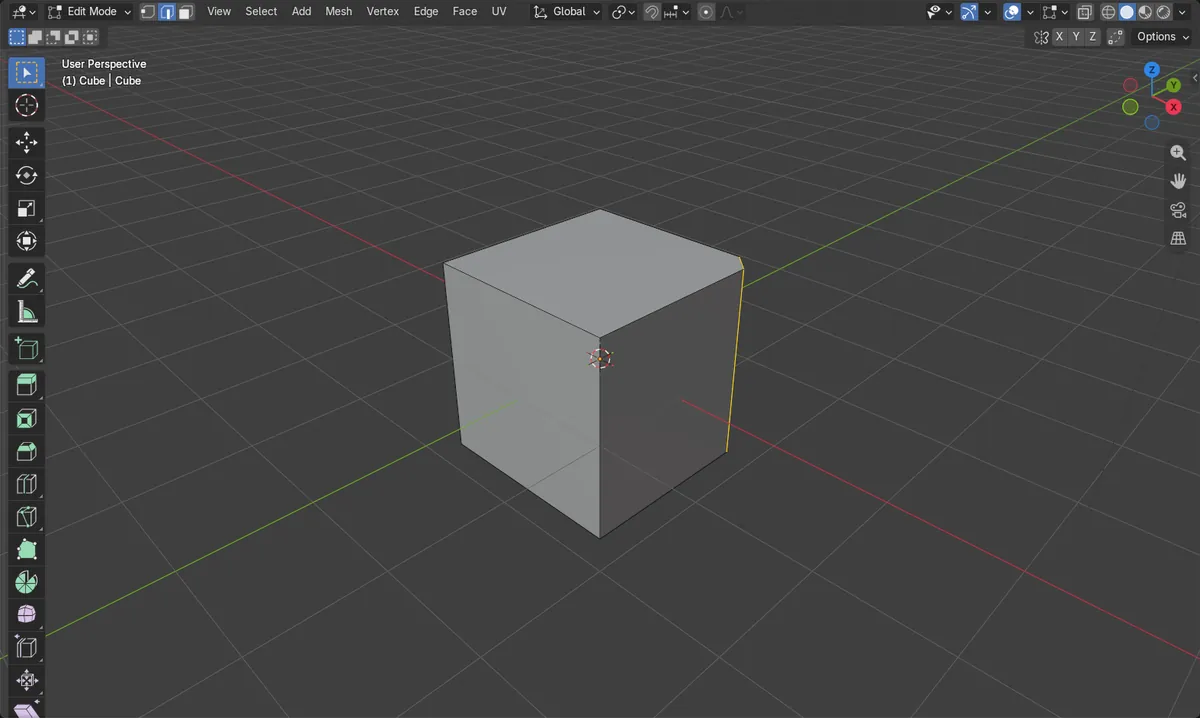
Ctrl + B
Bisela los bordes seleccionados en Modo Edición (Edit Mode).
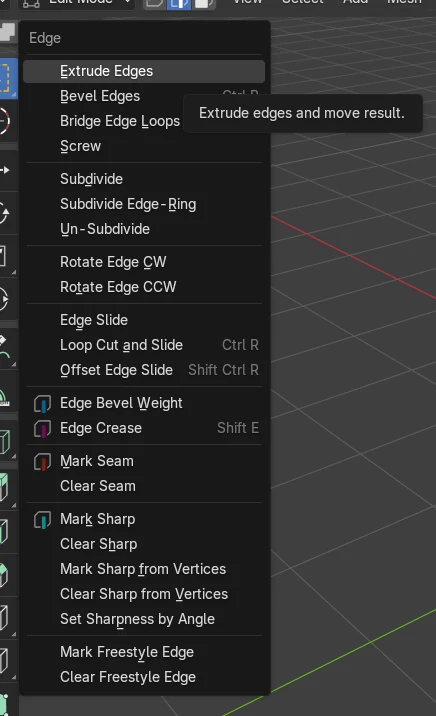
Menú Borde
Borde › Biselar bordes (Edge › Bevel Edges) hace lo mismo.
Selecciona primero
Solo se biselan los bordes seleccionados.
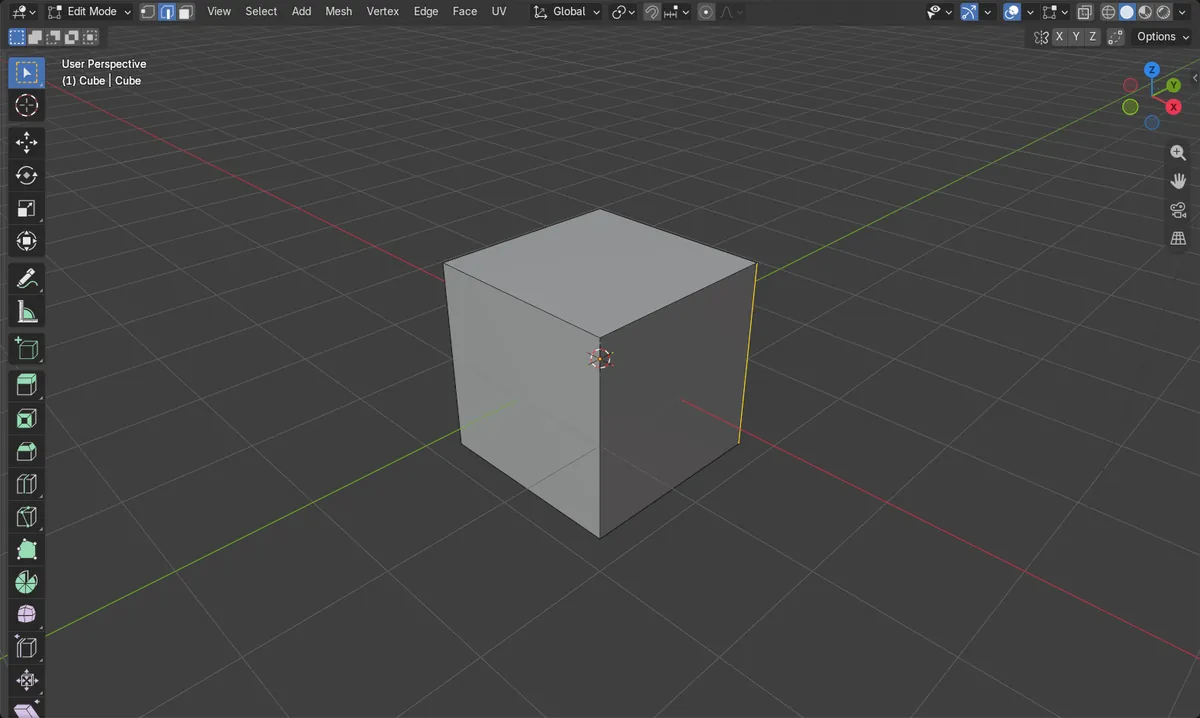
Antes y después

AI Scene Builder es un complemento para Blender. Escribes lo que quieres y lo monta en tu escena: edificios, letreros de neón, pavimento mojado, niebla y luces. En esta imagen nada se modeló a mano.
¿Estás en el móvil? El complemento funciona en Blender en un ordenador. Envíate el enlace y ábrelo allí.
Paso a paso (Blender 5.x)
- Selecciona el objeto y pulsa Tab para entrar en Modo Edición (Edit Mode).
- Pulsa 2 para cambiar al modo de selección de Borde (Edge).
- Haz clic en el borde que quieras biselar. Mantén pulsado Shift y haz clic para añadir más bordes.
- Pulsa Ctrl + B o elige Borde › Biselar bordes (Edge › Bevel Edges).
- Mueve el ratón para ajustar el ancho, o escribe un valor, y haz clic para confirmar. Gira la rueda del ratón para cambiar el número de segmentos.
Otras formas de hacerlo
- Borde › Biselar bordes (Edge › Bevel Edges) en el menú de la cabecera de Vista 3D (3D Viewport)
- Haz clic derecho en Modo Edición (Edit Mode) y elige Biselar bordes (Bevel Edges) en el menú contextual
- Ctrl + Shift + B bisela los vértices seleccionados en lugar de bordes
Problemas habituales
Modo incorrecto
Ctrl + B no sirve de nada en Modo Objeto (Object Mode). Pulsa Tab para entrar primero en Modo Edición (Edit Mode).
No hay nada seleccionado
Si no hay bordes seleccionados, no se bisela nada. Selecciona antes los bordes, con el ratón sobre Vista 3D (3D Viewport).
Se biselan demasiados bordes
Seguían seleccionados otros bordes. Deselecciona todo y luego selecciona solo los bordes que quieras.
O escribe una sola línea en AI Scene Builder
AI Scene Builder es un add-on de Blender que hace los pasos por ti a partir de una única petición escrita. Para esta tarea, escribe una petición como esta, con los nombres de tus propios objetos:
Primero selecciona los vértices, aristas o caras en el modo Edición.
Bevel only the selected edge of my cube with a width of 0.2 Una isla con faro al atardecer creada con el complemento a partir de 10 peticiones escritas. Ver todas las peticiones →
Preguntas
¿Cómo biselo solo un borde en Blender?
Entra en Modo Edición (Edit Mode), cambia al modo de selección de Borde (Edge) con 2, haz clic en ese borde y pulsa Ctrl + B.
¿Cómo biselo vértices en lugar de bordes?
Selecciona los vértices y pulsa Ctrl + Shift + B.
Qué muestran las imágenes
- Antes del bisel, el cubo tenía 8 vértices, 12 bordes y 6 caras, con 1 borde seleccionado.
- Tras biselar ese borde, la malla tenía 10 vértices, 15 bordes y 7 caras.
- Se añadió una cara nueva a lo largo del borde biselado. El resultado fue el mismo en Blender 4.2 LTS y 5.x.