Como ajustar uma faixa de cena ao quadro no Editor de Vídeo (Blender 5.3)
No Blender 5.3, selecione a faixa de cena na linha do tempo do Editor de Vídeo (Video) e escolha Imagem › Aplicar › Escalar para Encaixar (Image › Apply › Scale To Fit) no cabeçalho de Previsão (Preview). No teste, uma faixa de cena de 1280 x 720 ficava no meio de uma edição de 1920 x 1080 com escala 1,0; depois de Escalar para Encaixar (Scale To Fit), a escala passou a ser 1,5 e a faixa preencheu o quadro. Faixa › Configurar tamanho de renderização (Strip › Set Render Size) também funciona em faixas de cena, mas, no teste, em vez disso definiu a edição como 1280 x 720. No Blender 5.2 LTS, Escalar para Encaixar (Scale To Fit) deixou a faixa de cena com escala 1,0, e Configurar tamanho de renderização (Set Render Size) não foi executado nela.
- Modo
- Vídeo (Video) Editor, cabeçalho de Previsão (Preview)
- Menu
- Imagem › Aplicar › Escalar para Encaixar (Image › Apply › Scale To Fit)
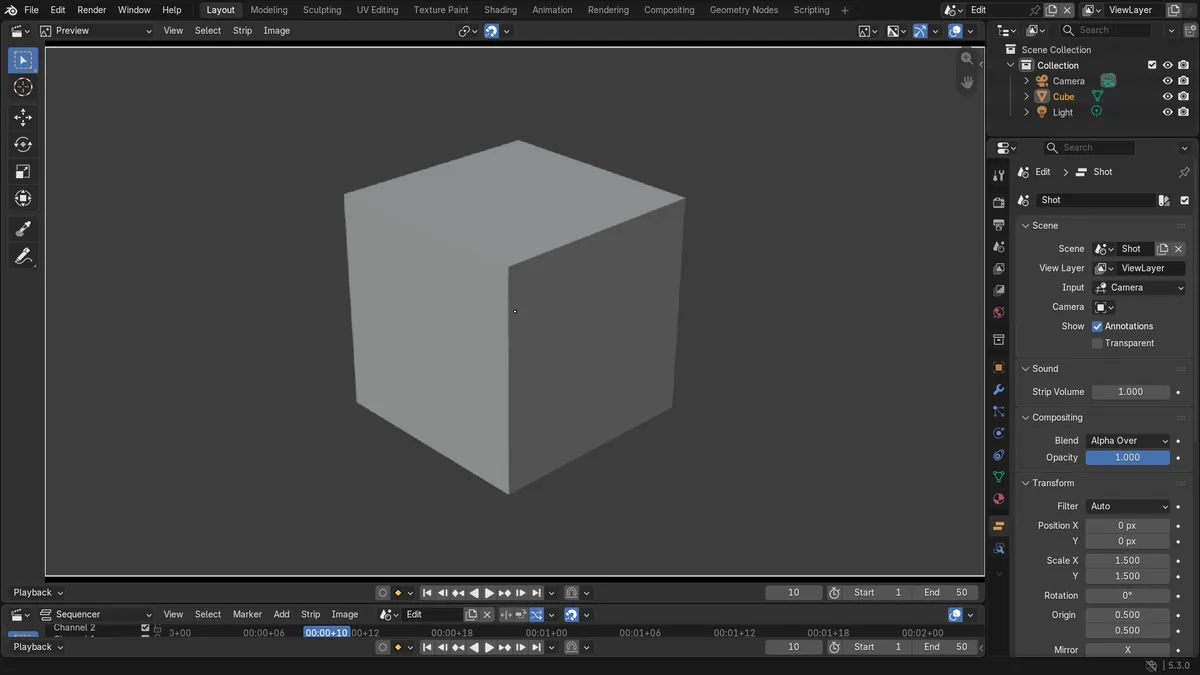
Escalar para Encaixar (Scale To Fit) para faixas de cena
Agora Imagem › Aplicar › Escalar para Encaixar (Image › Apply › Scale To Fit) lê o tamanho da cena mostrada por uma faixa de cena e escala a faixa para o quadro.
De 1280 x 720 para 1920 x 1080
Uma faixa de cena de 1280 x 720 passou da escala 1,0 para 1,5 e preencheu uma edição de 1920 x 1080, com o deslocamento ainda em 0.
Novidade no 5.3
No Blender 5.2 LTS, Escalar para Encaixar (Scale To Fit) mantém a faixa de cena em 1,0, e Configurar tamanho de renderização (Set Render Size) funciona em faixas de filme e de imagem.
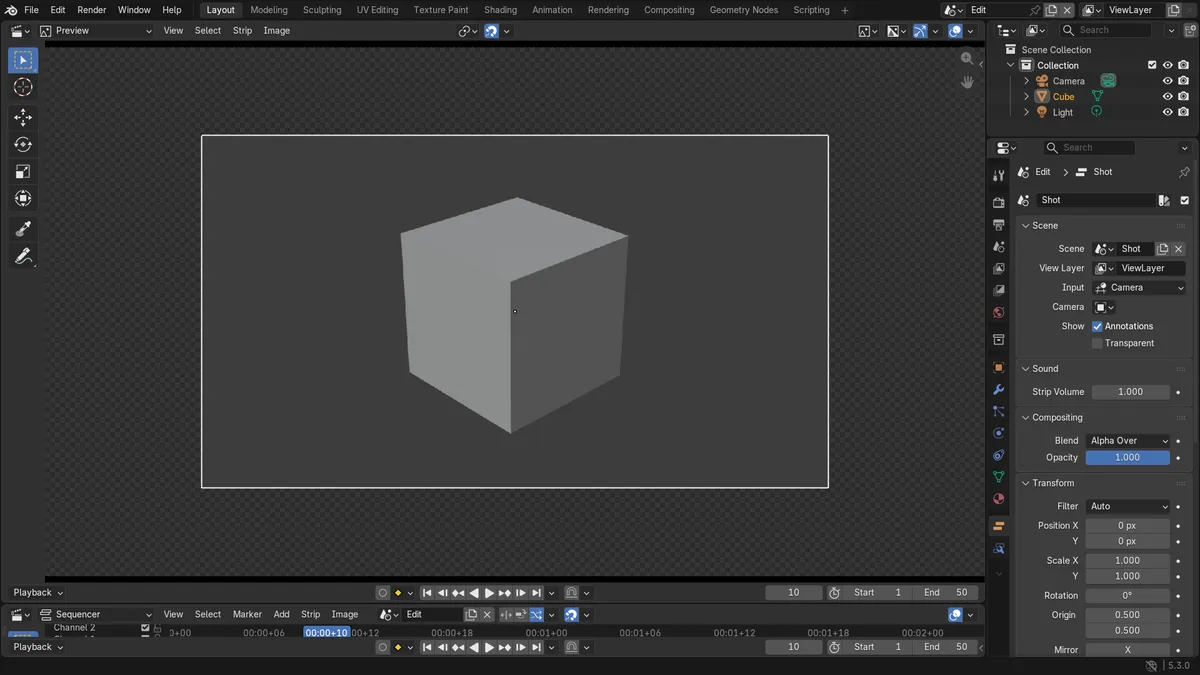
Antes e depois

AI Scene Builder é um add-on para o Blender. Você digita o que quer e ele monta tudo na sua cena: prédios, letreiros de neon, chão molhado, neblina e luzes. Nada nesta imagem foi modelado à mão.
Está no celular? O add-on roda no Blender em um computador. Mande o link para você mesmo e abra no computador.
Passo a passo (Blender 5.3)
- Abra o espaço de trabalho Video Editing ou qualquer Editor de Vídeo (Video) com uma área de Previsão (Preview) e adicione a faixa de cena, caso ela ainda não esteja lá.
- Clique na faixa de cena na linha do tempo para que ela fique selecionada e ativa.
- No cabeçalho de Previsão (Preview), abra Imagem › Aplicar › Escalar para Encaixar (Image › Apply › Scale To Fit).Blender 5.2 LTS: o Blender 5.2 LTS executa isso em uma faixa de cena, mas deixa a escala em 1,0.
- Confira em Previsão (Preview): a faixa agora preenche o quadro sem distorcer. Escala em X (Scale X) e Escala em Y (Scale Y), na aba Faixa (Strip) da Barra Lateral (Sidebar), mostram 1,5 para uma faixa de 1280 x 720 em uma edição de 1920 x 1080.
Outras maneiras de fazer
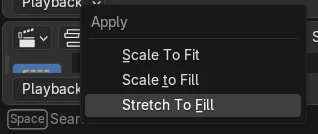
- Use Imagem › Aplicar › Escalar para Preencher (Image › Apply › Scale to Fill) para cobrir todo o quadro e cortar as bordas que não cabem
- Use Imagem › Aplicar › Esticar para preencher (Image › Apply › Stretch To Fill) para preencher o quadro e alterar as proporções
- Use Faixa › Configurar tamanho de renderização (Strip › Set Render Size) para, em vez disso, alterar a resolução da edição para o tamanho da faixa de cena
Blender 5.2 LTS x Blender 5.3
| O quê | Blender 5.2 LTS | Blender 5.3 |
|---|---|---|
| Escalar para Encaixar (Scale To Fit) em uma faixa de cena | No Blender 5.2 LTS, Escalar para Encaixar (Scale To Fit) deixa a faixa de cena com escala 1,0. | No Blender 5.3, Escalar para Encaixar (Scale To Fit) escala uma faixa de cena para o quadro: 1,5 para 1280 x 720 em 1920 x 1080. |
| Configurar tamanho de renderização (Set Render Size) em uma faixa de cena | No Blender 5.2 LTS, Configurar tamanho de renderização (Set Render Size) não é executado em uma faixa de cena, e a edição continua em 1920 x 1080. | No Blender 5.3, Configurar tamanho de renderização (Set Render Size) é executado em uma faixa de cena e definiu a edição como 1280 x 720. |
Problemas comuns
O menu Imagem (Image) não aparece
O menu Imagem (Image) fica no cabeçalho de Previsão (Preview). Se o editor mostrar apenas a linha do tempo, mude o tipo de visualização para Editor de sequências (Sequencer) e Previsão (Preview) ou use o espaço de trabalho Video Editing.
Nada mudou depois de Escalar para Encaixar (Scale To Fit)
Outra faixa estava ativa, ou a faixa de cena não estava selecionada. Clique primeiro na faixa de cena e depois execute Escalar para Encaixar (Scale To Fit) novamente.
O tamanho da edição mudou no lugar
Faixa › Configurar tamanho de renderização (Strip › Set Render Size) altera a resolução da edição, não a da faixa. Desfaça a ação e use Imagem › Aplicar › Escalar para Encaixar (Image › Apply › Scale To Fit) para manter a edição em 1920 x 1080.
Um add-on de IA para o Blender
O AI Scene Builder é um add-on do Blender que cria e edita sua cena a partir de um único pedido digitado. Os pedidos são escritos em inglês, por exemplo “a small wooden table with two chairs”. Cada pedido pode ser desfeito com um clique.
 Uma sala de cabana com lareira criada com o add-on a partir de 9 pedidos digitados. Ver todos os pedidos →
Perguntas
Como faço uma faixa de cena preencher o quadro no editor de vídeo do Blender?
No Blender 5.3, selecione a faixa de cena e escolha Imagem › Aplicar › Escalar para Encaixar (Image › Apply › Scale To Fit) no cabeçalho de Previsão (Preview). Isso escala a faixa para o quadro sem distorcer.
Qual é a diferença entre Escalar para Encaixar (Scale To Fit), Escalar para Preencher (Scale to Fill) e Esticar para preencher (Stretch To Fill)?
Escalar para Encaixar (Scale To Fit) deixa a faixa inteira visível dentro do quadro. Escalar para Preencher (Scale to Fill) cobre o quadro e corta o que não cabe. Esticar para preencher (Stretch To Fill) preenche o quadro e altera as proporções.
Como defino a resolução do projeto com o tamanho de uma faixa?
Selecione a faixa e use Faixa › Configurar tamanho de renderização (Strip › Set Render Size). No Blender 5.3, isso também funciona em faixas de cena.
O que as imagens mostram
- Antes: uma edição de 1920 x 1080 no Blender 5.3 com uma faixa de cena mostrando uma cena de 1280 x 720 com escala 1,0 e deslocamento 0, cobrindo o meio do quadro.
- Depois de Imagem (Image) > Aplicar (Apply) > Escalar para Encaixar (Scale To Fit): a escala da faixa era 1,5 nos dois eixos e ela preencheu o quadro. Faixa > Configurar tamanho de renderização (Set Render Size) na mesma faixa definiu a edição como 1280 x 720.
- No Blender 5.2 LTS, Escalar para Encaixar (Scale To Fit) deixou a faixa com escala 1,0, e Configurar tamanho de renderização (Set Render Size) foi cancelado e a edição continuou em 1920 x 1080.