Cómo ajustar una tira de escena al encuadre en el editor de vídeo (Blender 5.3)
En Blender 5.3, selecciona el clip de escena en la línea de tiempo del Editor de Video y elige Imagen › Aplicar › Escalar hasta ajustar (Image › Apply › Scale To Fit) en la cabecera de Previsualización (Preview). En la prueba, un clip de escena de 1280 x 720 estaba en el centro de una edición de 1920 x 1080 con escala 1,0; tras Escalar hasta ajustar (Scale To Fit) su escala era 1,5 y llenaba el encuadre. Clip › Definir tamaño procesamiento (Strip › Set Render Size) también funciona con clips de escena, pero en la prueba dejó en su lugar la edición en 1280 x 720. En Blender 5.2 LTS, Escalar hasta ajustar (Scale To Fit) dejó el clip de escena con escala 1,0 y Definir tamaño procesamiento (Set Render Size) no se ejecutó sobre él.
- Modo
- Video Editor, cabecera de Previsualización (Preview)
- Menú
- Imagen › Aplicar › Escalar hasta ajustar (Image › Apply › Scale To Fit)
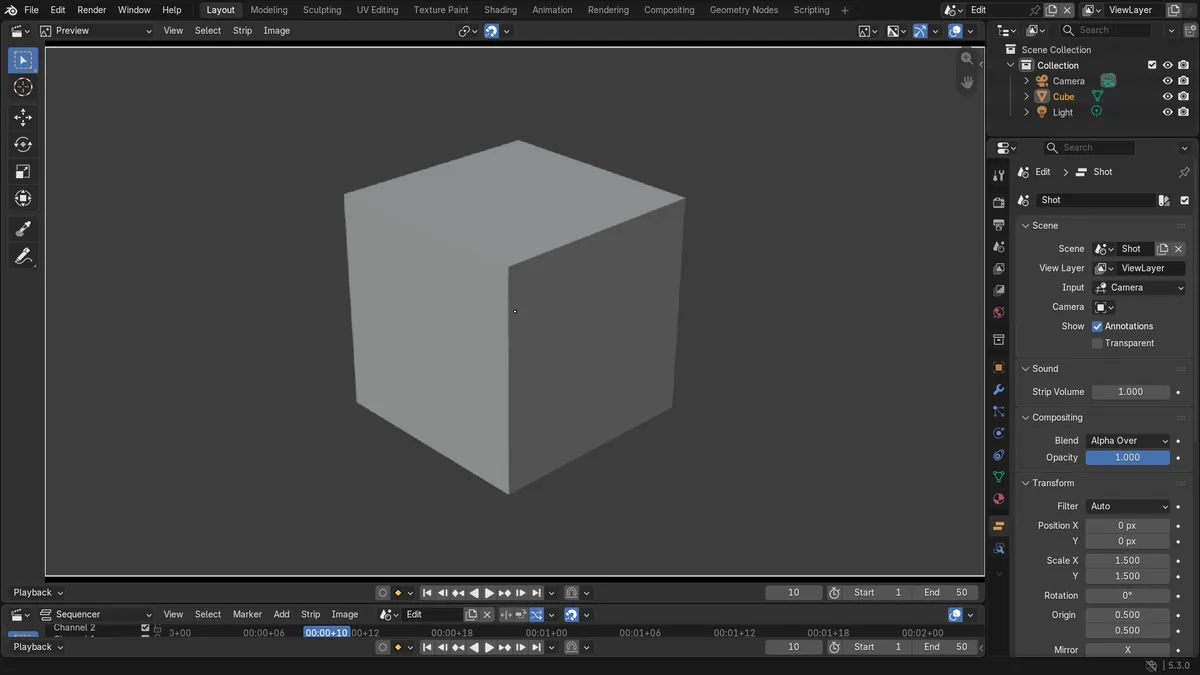
Escalar hasta ajustar (Scale To Fit) para clips de escena
Ahora Imagen › Aplicar › Escalar hasta ajustar (Image › Apply › Scale To Fit) lee el tamaño de la escena que muestra un clip de escena y escala el clip al encuadre.
De 1280 x 720 a 1920 x 1080
Un clip de escena de 1280 x 720 pasó de escala 1,0 a 1,5 y llenó una edición de 1920 x 1080, con su desplazamiento aún en 0.
Novedad de la 5.3
En Blender 5.2 LTS, Escalar hasta ajustar (Scale To Fit) mantiene el clip de escena en 1,0, y Definir tamaño procesamiento (Set Render Size) funciona con clips de película y de imagen.
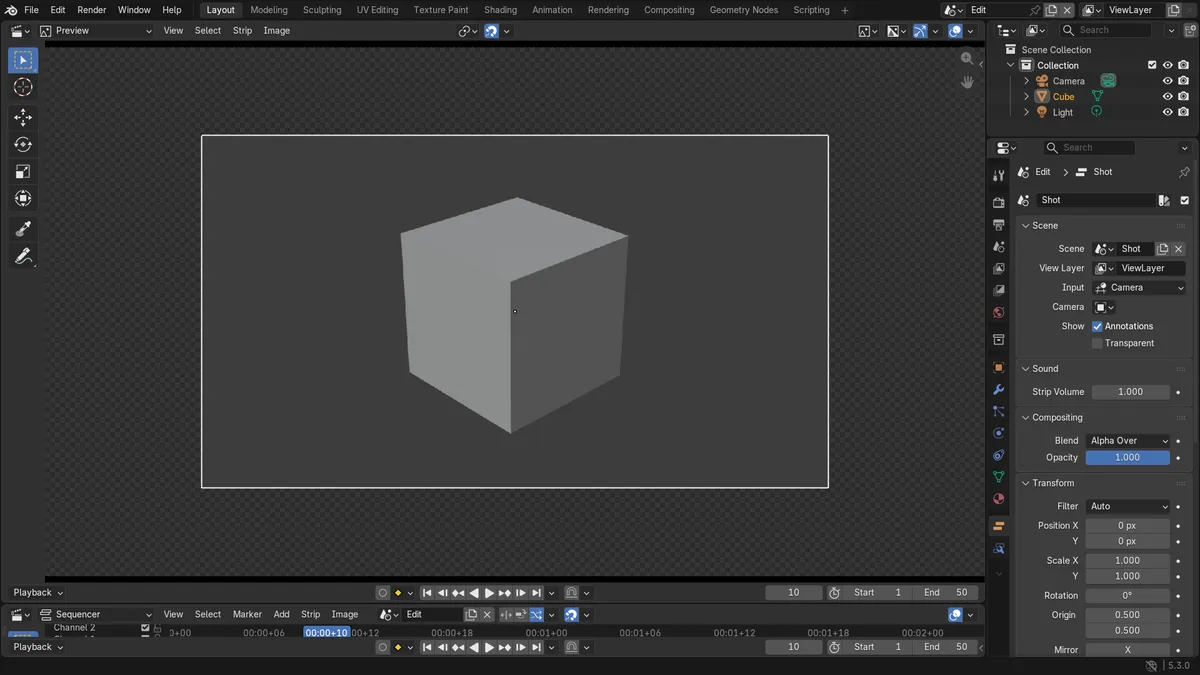
Antes y después

AI Scene Builder es un complemento para Blender. Escribes lo que quieres y lo monta en tu escena: edificios, letreros de neón, pavimento mojado, niebla y luces. En esta imagen nada se modeló a mano.
¿Estás en el móvil? El complemento funciona en Blender en un ordenador. Envíate el enlace y ábrelo allí.
Paso a paso (Blender 5.3)
- Abre el espacio de trabajo Editar video (Video Editing), o cualquier Editor de Video con un área de Previsualización (Preview), y añade el clip de escena si aún no está.
- Haz clic en el clip de escena de la línea de tiempo para que quede seleccionado y activo.
- En la cabecera de Previsualización (Preview), abre Imagen › Aplicar › Escalar hasta ajustar (Image › Apply › Scale To Fit).Blender 5.2 LTS: Blender 5.2 LTS ejecuta esto sobre un clip de escena, pero deja su escala en 1,0.
- Comprueba la Previsualización (Preview): el clip ahora llena el encuadre sin deformarse. Su Escala X (Scale X) y su Escala Y (Scale Y) en la pestaña Clip (Strip) de la Barra lateral (Sidebar) indican 1,5 para un clip de 1280 x 720 en una edición de 1920 x 1080.
Otras formas de hacerlo
- Usa Imagen › Aplicar › Escalar hasta rellenar (Image › Apply › Scale to Fill) para cubrir todo el encuadre y recortar los bordes que no caben
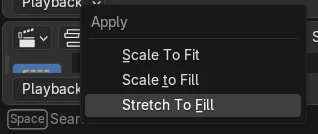
- Usa Imagen › Aplicar › Estirar hasta rellenar (Image › Apply › Stretch To Fill) para llenar el encuadre y cambiar las proporciones
- Usa Clip › Definir tamaño procesamiento (Strip › Set Render Size) para cambiar, en su lugar, la resolución de la edición al tamaño del clip de escena
Blender 5.2 LTS frente a Blender 5.3
| Qué | Blender 5.2 LTS | Blender 5.3 |
|---|---|---|
| Escalar hasta ajustar (Scale To Fit) en un clip de escena | En Blender 5.2 LTS, Escalar hasta ajustar (Scale To Fit) deja un clip de escena con escala 1,0. | En Blender 5.3, Escalar hasta ajustar (Scale To Fit) escala un clip de escena al encuadre: 1,5 para 1280 x 720 en 1920 x 1080. |
| Definir tamaño procesamiento (Set Render Size) en un clip de escena | En Blender 5.2 LTS, Definir tamaño procesamiento (Set Render Size) no se ejecuta sobre un clip de escena y la edición se queda en 1920 x 1080. | En Blender 5.3, Definir tamaño procesamiento (Set Render Size) se ejecuta sobre un clip de escena y dejó la edición en 1280 x 720. |
Problemas habituales
Falta el menú Imagen (Image)
El menú Imagen (Image) está en la cabecera de Previsualización (Preview). Si el editor muestra solo la línea de tiempo, cambia el tipo de vista a Editor de video (Sequencer) y Previsualización (Preview), o usa el espacio de trabajo Editar video (Video Editing).
No cambió nada tras Escalar hasta ajustar (Scale To Fit)
Había otro clip activo o el clip de escena no estaba seleccionado. Haz clic primero en el clip de escena y ejecuta Escalar hasta ajustar (Scale To Fit) de nuevo.
Cambió el tamaño de la edición en su lugar
Clip › Definir tamaño procesamiento (Strip › Set Render Size) cambia la resolución de la edición, no la del clip. Deshaz la acción y usa Imagen › Aplicar › Escalar hasta ajustar (Image › Apply › Scale To Fit) para mantener la edición en 1920 x 1080.
Un add-on de IA para Blender
AI Scene Builder es un add-on de Blender que crea y edita tu escena a partir de una única petición escrita. Las peticiones se escriben en inglés, por ejemplo «a small wooden table with two chairs». Cada petición se puede deshacer con un clic.
 Una sala de cabaña con chimenea creada con el complemento a partir de 9 peticiones escritas. Ver todas las peticiones →
Preguntas
¿Cómo hago que un clip de escena llene el encuadre en el editor de video de Blender?
En Blender 5.3, selecciona el clip de escena y elige Imagen › Aplicar › Escalar hasta ajustar (Image › Apply › Scale To Fit) en la cabecera de Previsualización (Preview). Escala el clip al encuadre sin deformarlo.
¿Cuál es la diferencia entre Escalar hasta ajustar (Scale To Fit), Escalar hasta ajustar (Scale to Fill) y Estirar hasta rellenar (Stretch To Fill)?
Escalar hasta ajustar (Scale To Fit) hace visible todo el clip dentro del encuadre. Escalar hasta ajustar (Scale to Fill) cubre el encuadre y recorta lo que no cabe. Estirar hasta rellenar (Stretch To Fill) llena el encuadre y cambia las proporciones.
¿Cómo establezco la resolución del proyecto con el tamaño de un clip?
Selecciona el clip y usa Clip › Definir tamaño procesamiento (Strip › Set Render Size). En Blender 5.3 esto funciona también con clips de escena.
Qué muestran las imágenes
- Antes: una edición de 1920 x 1080 en Blender 5.3 con un clip de escena que mostraba una escena de 1280 x 720 con escala 1,0 y desplazamiento 0, por lo que cubría el centro del encuadre.
- Después de Imagen (Image) > Aplicar (Apply) > Escalar hasta ajustar (Scale To Fit): la escala del clip era 1,5 en ambos ejes y llenaba el encuadre. Clip > Definir tamaño procesamiento (Set Render Size) sobre el mismo clip dejó la edición en 1280 x 720.
- En Blender 5.2 LTS, Escalar hasta ajustar (Scale To Fit) dejó el clip con escala 1,0, y Definir tamaño procesamiento (Set Render Size) se canceló y la edición se quedó en 1920 x 1080.