ビデオエディターでシーンストリップをフレームに合わせる方法 (Blender 5.3)
Blender 5.3 では、動画(Video)のエディター(Editor)のタイムラインでシーンストリップを選択し、プレビュー(Preview)ヘッダーで画像 › 適用 › 拡大縮小で収める(Image › Apply › Scale To Fit)を選びます。テストでは、1920 x 1080 の編集内容の中央に 1280 x 720 のシーンストリップがスケール 1.0 で置かれていましたが、拡大縮小で収める(Scale To Fit)の後はスケールが 1.5 になり、フレームいっぱいに表示されました。ストリップ › レンダーサイズを設定(Strip › Set Render Size)もシーンストリップに使え、テストでは代わりに編集内容が 1280 x 720 に設定されました。Blender 5.2 LTS では、拡大縮小で収める(Scale To Fit)を実行してもシーンストリップのスケールは 1.0 のままで、レンダーサイズを設定(Set Render Size)は実行されませんでした。
- モード
- 動画(Video)のエディター(Editor)、プレビュー(Preview)ヘッダー
- メニュー
- 画像 › 適用 › 拡大縮小で収める(Image › Apply › Scale To Fit)
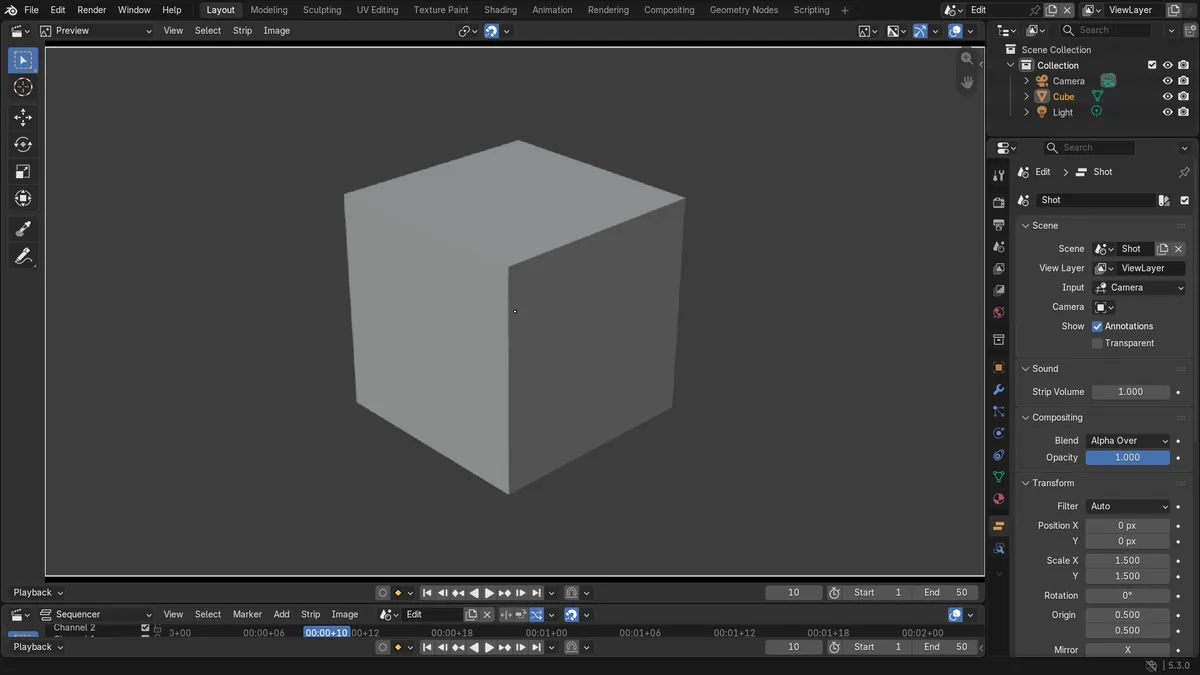
シーンストリップに使う拡大縮小で収める(Scale To Fit)
画像 › 適用 › 拡大縮小で収める(Image › Apply › Scale To Fit)は、シーンストリップが表示しているシーンのサイズを読み取り、ストリップをフレームに合わせて拡大縮小します。
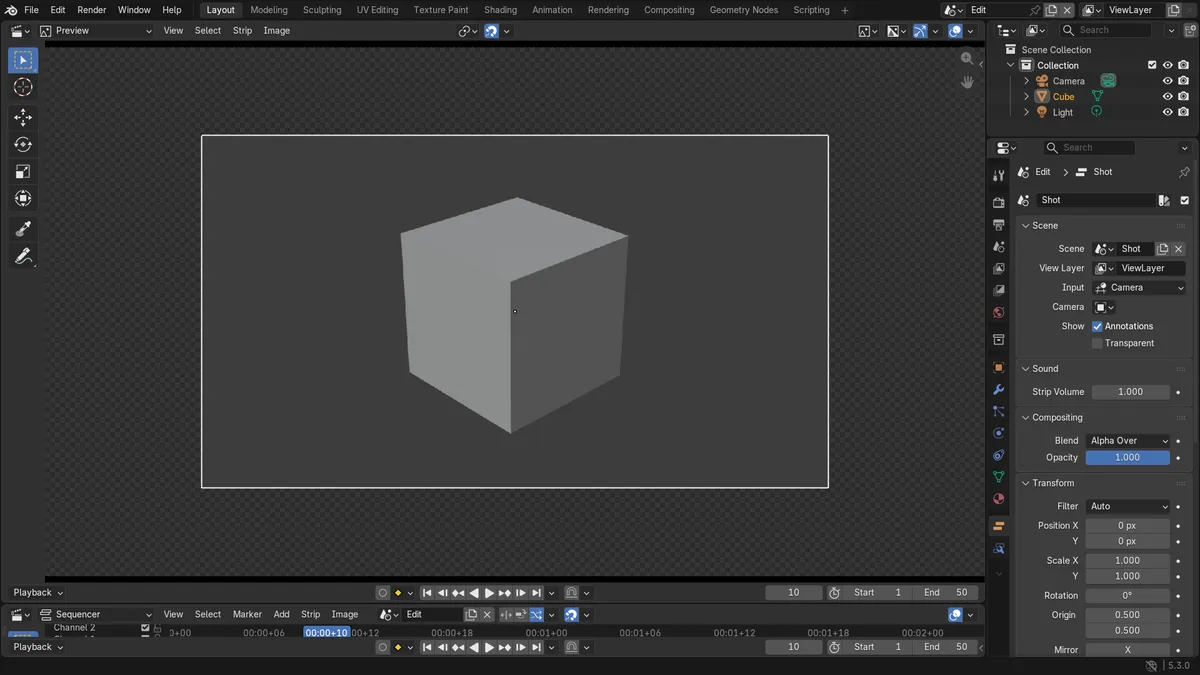
1280 x 720 から 1920 x 1080 への変更
1280 x 720 のシーンストリップはスケールが 1.0 から 1.5 になり、オフセットは 0 のまま 1920 x 1080 の編集内容いっぱいに表示されました。
5.3の新機能
Blender 5.2 LTS では、拡大縮小で収める(Scale To Fit)を実行してもシーンストリップは 1.0 のままで、レンダーサイズを設定(Set Render Size)はムービーストリップと画像ストリップで使えます。
ビフォー・アフター

AI Scene Builder は Blender のアドオンです。作りたい物を文章で頼むと、建物・ネオン看板・濡れた路面・霧・光まで、シーンの中に組み立てます。この絵の中に、手でモデリングした所はありません。
スマホでご覧ですか? このアドオンはパソコンの Blender で動きます。リンクを自分に送って、パソコンで開いてください。
手順を順番に解説(Blender 5.3)
- ビデオ編集(Video Editing)ワークスペース、またはプレビュー(Preview)エリアのある動画(Video)のエディター(Editor)を開き、シーンストリップがまだなければ追加します。
- タイムラインでシーンストリップをクリックして、選択状態かつアクティブにします。
- プレビュー(Preview)ヘッダーで画像 › 適用 › 拡大縮小で収める(Image › Apply › Scale To Fit)を開きます。Blender 5.2 LTS:Blender 5.2 LTS ではシーンストリップに対して実行されますが、スケールは 1.0 のままです。
- プレビュー(Preview)を確認します。ストリップが引き伸ばされずにフレームいっぱいに表示されます。サイドバー(Sidebar)のストリップ(Strip)タブにあるスケール X(Scale X)とスケール Y(Scale Y)は、1920 x 1080 の編集内容の 1280 x 720 のストリップで 1.5 になります。
ほかの方法
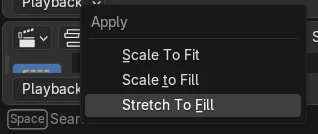
- 画像 › 適用 › 拡大縮小で全体表示(Image › Apply › Scale to Fill)を使うと、フレーム全体を覆い、収まらない端が切り取られます
- 画像 › 適用 › ストレッチで全体表示(Image › Apply › Stretch To Fill)を使うと、フレームいっぱいになりますが、縦横比が変わります
- 代わりにストリップ › レンダーサイズを設定(Strip › Set Render Size)を使うと、編集内容の解像度がシーンストリップのサイズに変更されます
Blender 5.2 LTS と Blender 5.3 の違い
| 項目 | Blender 5.2 LTS | Blender 5.3 |
|---|---|---|
| シーンストリップでの拡大縮小で収める(Scale To Fit) | Blender 5.2 LTS では、拡大縮小で収める(Scale To Fit)を実行してもシーンストリップのスケールは 1.0 のままです。 | Blender 5.3 では、拡大縮小で収める(Scale To Fit)でシーンストリップがフレームに合わせて拡大縮小され、1920 x 1080 の中の 1280 x 720 では 1.5 になります。 |
| シーンストリップでのレンダーサイズを設定(Set Render Size) | Blender 5.2 LTS では、レンダーサイズを設定(Set Render Size)はシーンストリップに対して実行されず、編集内容は 1920 x 1080 のままです。 | Blender 5.3 では、レンダーサイズを設定(Set Render Size)がシーンストリップに対して実行され、編集内容が 1280 x 720 に設定されました。 |
よくあるつまずき
画像(Image)メニューが見つからない
画像(Image)メニューはプレビュー(Preview)ヘッダーにあります。エディターがタイムラインだけを表示している場合は、表示タイプをシーケンサー(Sequencer)とプレビュー(Preview)に切り替えるか、ビデオ編集(Video Editing)ワークスペースを使います。
拡大縮小で収める(Scale To Fit)の後に何も変わらない
別のストリップがアクティブだったか、シーンストリップが選択されていませんでした。先にシーンストリップをクリックしてから、もう一度拡大縮小で収める(Scale To Fit)を実行します。
代わりに編集サイズが変わった
ストリップ › レンダーサイズを設定(Strip › Set Render Size)が変更するのはストリップではなく、編集内容の解像度です。元に戻して画像 › 適用 › 拡大縮小で収める(Image › Apply › Scale To Fit)を使うと、編集内容は 1920 x 1080 のままになります。
Blender の AI アドオン
AI Scene Builderは、入力した1つのリクエストから、シーンの作成や編集を行うBlenderアドオンです。リクエストは英語で入力します(例:“a small wooden table with two chairs”)。リクエストごとにワンクリックで元に戻せます。
 アドオンで作った暖炉のある山小屋の部屋(入力した依頼は9回)。 依頼の全文を見る →
よくある質問
Blenderのビデオエディターでシーンストリップをフレームいっぱいにするにはどうすればよいですか?
Blender 5.3 では、シーンストリップを選択し、プレビュー(Preview)ヘッダーで画像 › 適用 › 拡大縮小で収める(Image › Apply › Scale To Fit)を選びます。ストリップは引き伸ばされずにフレームに合わせて拡大縮小されます。
拡大縮小で収める(Scale To Fit)、全体表示(Scale to Fill)、ストレッチで全体表示(Stretch To Fill)の違いは何ですか?
拡大縮小で収める(Scale To Fit)は、ストリップ全体をフレーム内に表示します。全体表示(Scale to Fill)は、フレームを覆い、収まらない部分を切り取ります。ストレッチで全体表示(Stretch To Fill)は、フレームいっぱいにし、縦横比を変更します。
プロジェクトの解像度をストリップのサイズに合わせるにはどうすればよいですか?
ストリップを選択してストリップ › レンダーサイズを設定(Strip › Set Render Size)を使います。Blender 5.3 では、シーンストリップでも使えます。
画像の説明
- 変更前:Blender 5.3 の 1920 x 1080 の編集内容で、1280 x 720 のシーンを表示するシーンストリップがスケール 1.0、オフセット 0 だったため、フレームの中央部分だけを覆っていました。
- 画像(Image) > 適用(Apply) > 拡大縮小で収める(Scale To Fit)の後:ストリップのスケールは両軸で 1.5 になり、フレームいっぱいに表示されました。同じストリップで ストリップ > レンダーサイズを設定(Set Render Size)を実行すると、編集内容が 1280 x 720 に設定されました。
- Blender 5.2 LTS では、拡大縮小で収める(Scale To Fit)を実行してもストリップのスケールは 1.0 のままで、レンダーサイズを設定(Set Render Size)はキャンセルされ、編集内容は 1920 x 1080 のままでした。