So passen Sie einen Scene-Strip im Video Editor an das Bild an (Blender 5.3)
Wählen Sie in Blender 5.3 den Szenen-Streifen in der Zeitleiste des Video-Editors aus und wählen Sie Bild › Anwenden › Skalieren zum einpassen (Image › Apply › Scale To Fit) in der Kopfzeile der Vorschau (Preview). Im Test lag ein Szenen-Streifen mit 1280 x 720 bei Skalierung 1,0 in der Mitte eines Schnitts mit 1920 x 1080; nach Skalieren zum einpassen (Scale To Fit) betrug seine Skalierung 1,5 und er füllte das Bild. Streifen › Rendergröße setzen (Strip › Set Render Size) funktioniert ebenfalls bei Szenen-Streifen und setzte im Test stattdessen den Schnitt auf 1280 x 720. In Blender 5.2 LTS ließ Skalieren zum einpassen (Scale To Fit) den Szenen-Streifen bei Skalierung 1,0, und Rendergröße setzen (Set Render Size) wurde darauf nicht ausgeführt.
- Modus
- Video-Editor, Kopfzeile der Vorschau (Preview)
- Menü
- Bild › Anwenden › Skalieren zum einpassen (Image › Apply › Scale To Fit)
Skalieren zum einpassen (Scale To Fit) bei Szenen-Streifen
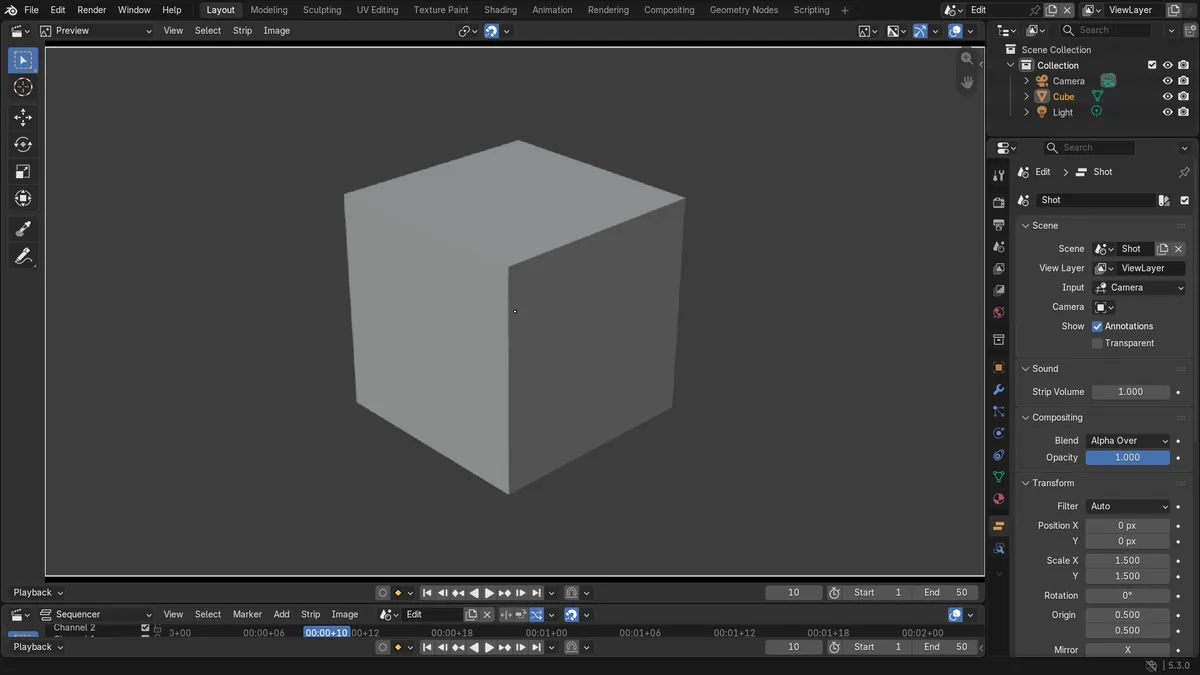
Bild › Anwenden › Skalieren zum einpassen (Image › Apply › Scale To Fit) liest jetzt die Größe der Szene aus, die ein Szenen-Streifen zeigt, und skaliert den Streifen auf das Bild.
1280 x 720 auf 1920 x 1080
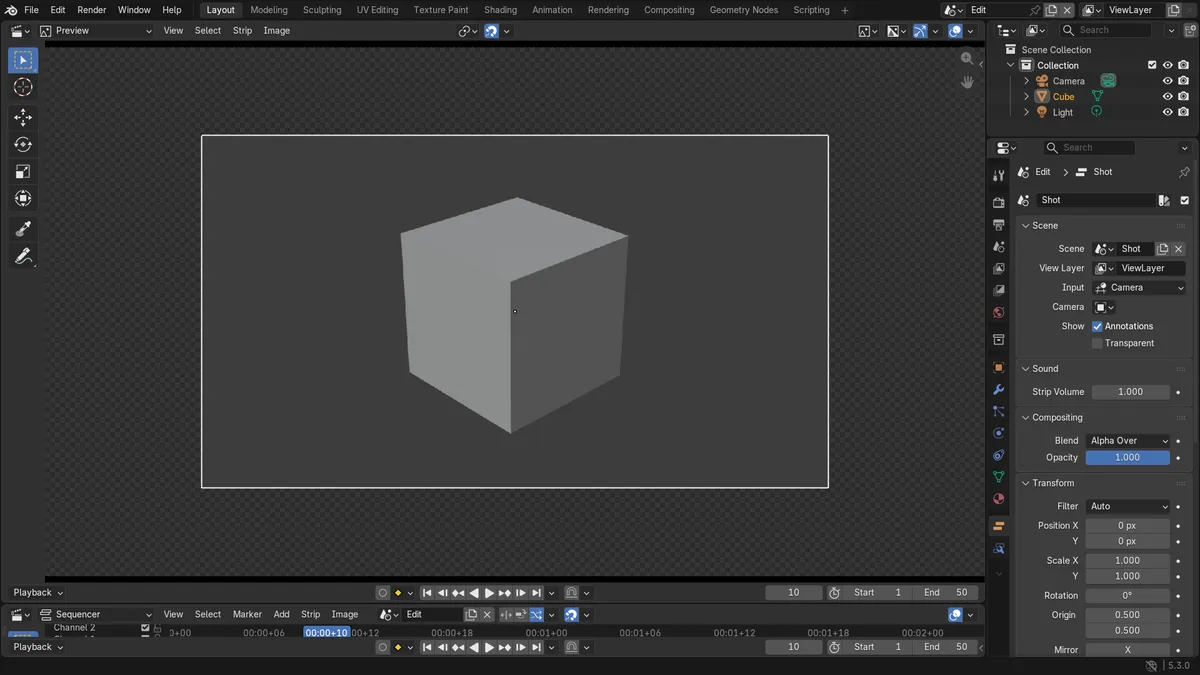
Ein Szenen-Streifen mit 1280 x 720 wurde von Skalierung 1,0 auf 1,5 gebracht und füllte einen Schnitt mit 1920 x 1080 aus, wobei sein Versatz weiterhin 0 blieb.
Neu in 5.3
In Blender 5.2 LTS belässt Skalieren zum einpassen (Scale To Fit) einen Szenen-Streifen bei 1,0, und Rendergröße setzen (Set Render Size) funktioniert bei Film- und Bildstreifen.
Vorher und nachher

AI Scene Builder ist ein Add-on für Blender. Du tippst ein, was du möchtest, und es baut es in deine Szene: Gebäude, Neonschilder, nasses Pflaster, Nebel und Lichter. Nichts in diesem Bild wurde von Hand modelliert.
Gerade am Handy? Das Add-on läuft in Blender auf einem Computer. Schick dir den Link und öffne ihn dort.
Schritt für Schritt (Blender 5.3)
- Öffnen Sie den Arbeitsbereich Video Editing oder einen beliebigen Video-Editor mit einem Vorschau (Preview)-Bereich und fügen Sie den Szenen-Streifen hinzu, falls er noch nicht vorhanden ist.
- Klicken Sie in der Zeitleiste auf den Szenen-Streifen, sodass er ausgewählt und aktiv ist.
- Öffnen Sie in der Kopfzeile der Vorschau (Preview) das Menü Bild › Anwenden › Skalieren zum einpassen (Image › Apply › Scale To Fit).Blender 5.2 LTS: Blender 5.2 LTS führt dies bei einem Szenen-Streifen aus, lässt seine Skalierung aber bei 1,0.
- Prüfen Sie die Vorschau (Preview): Der Streifen füllt nun das Bild ohne Verzerrung. Seine X-Skalierung (Scale X) und Y-Skalierung (Scale Y) im Tab Streifen (Strip) der Seitenleiste (Sidebar) zeigen 1,5 für einen Streifen mit 1280 x 720 in einem Schnitt mit 1920 x 1080.
Weitere Möglichkeiten
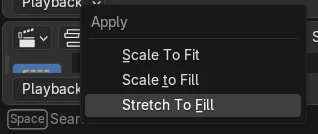
- Verwenden Sie Bild › Anwenden › Skalieren zum füllen (Image › Apply › Scale to Fill), um das ganze Bild abzudecken und die Ränder, die nicht passen, abzuschneiden
- Verwenden Sie Bild › Anwenden › Strecken zum füllen (Image › Apply › Stretch To Fill), um das Bild zu füllen und die Proportionen zu ändern
- Verwenden Sie Streifen › Rendergröße setzen (Strip › Set Render Size), um stattdessen die Auflösung des Schnitts auf die Größe des Szenen-Streifens zu ändern
Blender 5.2 LTS und Blender 5.3 im Vergleich
| Was | Blender 5.2 LTS | Blender 5.3 |
|---|---|---|
| Skalieren zum einpassen (Scale To Fit) bei einem Szenen-Streifen | In Blender 5.2 LTS belässt Skalieren zum einpassen (Scale To Fit) einen Szenen-Streifen bei Skalierung 1,0. | In Blender 5.3 skaliert Skalieren zum einpassen (Scale To Fit) einen Szenen-Streifen auf das Bild, mit 1,5 bei 1280 x 720 in 1920 x 1080. |
| Rendergröße setzen (Set Render Size) bei einem Szenen-Streifen | In Blender 5.2 LTS wird Rendergröße setzen (Set Render Size) bei einem Szenen-Streifen nicht ausgeführt, und der Schnitt bleibt bei 1920 x 1080. | In Blender 5.3 wird Rendergröße setzen (Set Render Size) bei einem Szenen-Streifen ausgeführt und setzte den Schnitt auf 1280 x 720. |
Häufige Stolpersteine
Das Menü Bild (Image) fehlt
Das Menü Bild (Image) befindet sich in der Kopfzeile der Vorschau (Preview). Wenn der Editor nur die Zeitleiste zeigt, wechseln Sie den Ansichtstyp zu Sequenzer (Sequencer) & Vorschau (Preview) oder verwenden Sie den Arbeitsbereich Video Editing.
Nach Skalieren zum einpassen (Scale To Fit) hat sich nichts geändert
Ein anderer Streifen war aktiv, oder der Szenen-Streifen war nicht ausgewählt. Klicken Sie zuerst auf den Szenen-Streifen und führen Sie dann Skalieren zum einpassen (Scale To Fit) erneut aus.
Stattdessen hat sich die Größe des Schnitts geändert
Streifen › Rendergröße setzen (Strip › Set Render Size) ändert die Auflösung des Schnitts, nicht die des Streifens. Machen Sie es rückgängig und verwenden Sie Bild › Anwenden › Skalieren zum einpassen (Image › Apply › Scale To Fit), um den Schnitt bei 1920 x 1080 zu belassen.
Ein KI-Add-on für Blender
AI Scene Builder ist ein Blender-Add-on, das deine Szene aus einer eingegebenen Anfrage erstellt und bearbeitet. Anfragen schreibst du auf Englisch, zum Beispiel „a small wooden table with two chairs“. Jede Anfrage lässt sich mit einem Klick rückgängig machen.
 Ein Blockhüttenzimmer mit Kamin, mit dem Add-on aus 9 getippten Anfragen gebaut. Alle Anfragen ansehen →
Fragen
Wie lasse ich einen Szenen-Streifen im Video-Editor von Blender das Bild ausfüllen?
Wählen Sie in Blender 5.3 den Szenen-Streifen aus und wählen Sie Bild › Anwenden › Skalieren zum einpassen (Image › Apply › Scale To Fit) in der Kopfzeile der Vorschau (Preview). Der Streifen wird ohne Verzerrung auf das Bild skaliert.
Was ist der Unterschied zwischen Skalieren zum einpassen (Scale To Fit), Skalieren zum füllen (Scale to Fill) und Strecken zum füllen (Stretch To Fill)?
Skalieren zum einpassen (Scale To Fit) macht den ganzen Streifen innerhalb des Bildes sichtbar. Skalieren zum füllen (Scale to Fill) deckt das Bild ab und schneidet ab, was nicht passt. Strecken zum füllen (Stretch To Fill) füllt das Bild und ändert die Proportionen.
Wie setze ich die Projektauflösung auf die Größe eines Streifens?
Wählen Sie den Streifen aus und verwenden Sie Streifen › Rendergröße setzen (Strip › Set Render Size). In Blender 5.3 funktioniert dies auch bei Szenen-Streifen.
Was die Bilder zeigen
- Vorher: ein Schnitt mit 1920 x 1080 in Blender 5.3 mit einem Szenen-Streifen, der eine Szene mit 1280 x 720 bei Skalierung 1,0 und Versatz 0 zeigt und daher die Mitte des Bildes abdeckte.
- Nach Bild (Image) > Anwenden (Apply) > Skalieren zum einpassen (Scale To Fit): Die Skalierung des Streifens betrug auf beiden Achsen 1,5 und er füllte das Bild. Streifen > Rendergröße setzen (Set Render Size) beim selben Streifen setzte den Schnitt auf 1280 x 720.
- In Blender 5.2 LTS ließ Skalieren zum einpassen (Scale To Fit) den Streifen bei Skalierung 1,0, und Rendergröße setzen (Set Render Size) wurde abgebrochen, sodass der Schnitt bei 1920 x 1080 blieb.