Como usar o mesmo tamanho de pincel em todos os pincéis de escultura (Blender 5.3)
No Blender 5.3, todos os pincéis de escultura usam um único tamanho quando cada um deles está com o botão de tamanho compartilhado ligado: abra Configurações de pincel (Brush Settings), confira se o ícone à direita de Tamanho (Size) está destacado e clique nele em qualquer pincel em que esteja desligado. Um pincel com o botão desligado mantém seu próprio tamanho. No teste, o tamanho compartilhado foi definido como 90 px, com o botão ligado em Desenhar (Draw) e Clay Strips e desligado em Suavizar (Smooth): Draw e Clay Strips usaram 90 px, e Suavizar (Smooth) manteve seus próprios 30 px. No Blender 5.2 LTS o mesmo botão altera todos os pincéis de uma vez: desligá-lo em Suavizar (Smooth) o desligou também em Desenhar (Draw) e Clay Strips, então os 90 px digitados em Desenhar (Draw) ficaram só em Desenhar (Draw) e Clay Strips voltou aos seus próprios 70 px.
- Modo
- Modo de escultura (Sculpt Mode), Configurações de pincel (Brush Settings)
Um botão por pincel
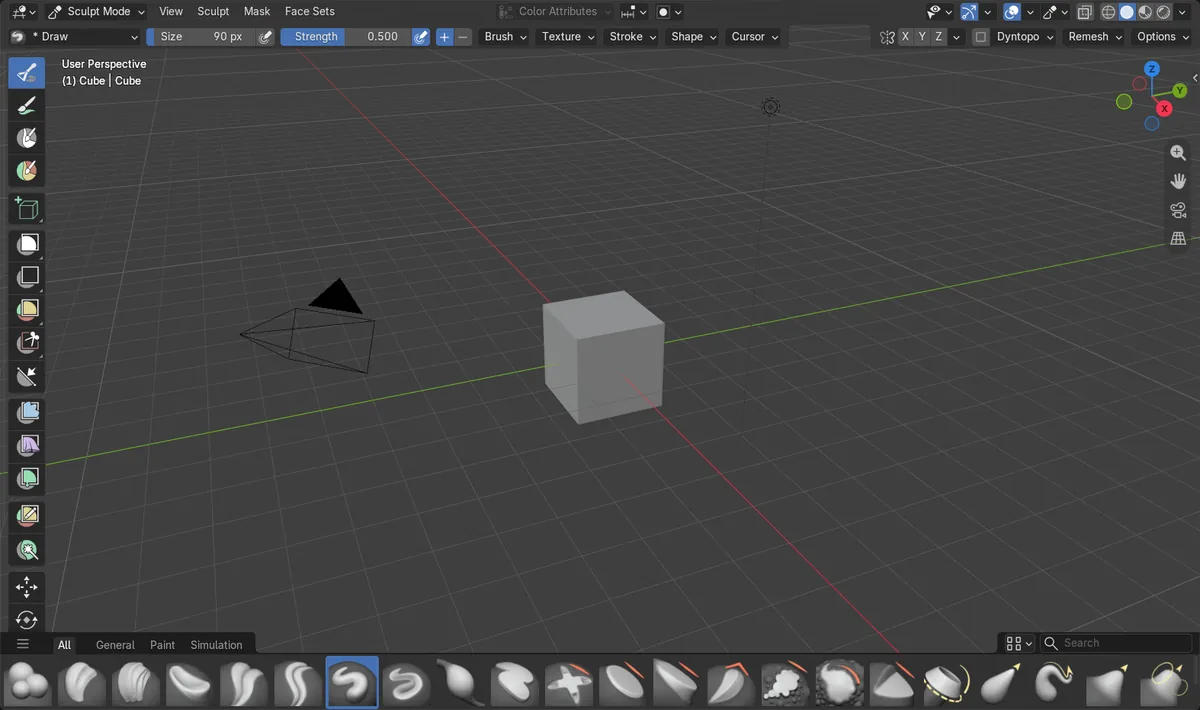
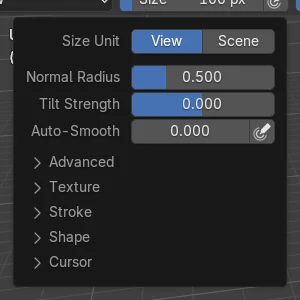
O botão de tamanho compartilhado fica à direita de Tamanho (Size) em Configurações de pincel (Brush Settings), e no 5.3 seu estado é guardado em cada pincel.
Um tamanho para os pincéis que você escolher
Com um tamanho compartilhado de 90 px, Desenhar (Draw) e Clay Strips usaram 90 px, enquanto Suavizar (Smooth), com o botão desligado, ficou em 30 px.
O 5.2 LTS altera todos os pincéis
No Blender 5.2 LTS o botão é uma única configuração da cena, então ligá-lo ou desligá-lo afeta todos os pincéis.
Antes e depois

AI Scene Builder é um add-on para o Blender. Você digita o que quer e ele monta tudo na sua cena: prédios, letreiros de neon, chão molhado, neblina e luzes. Nada nesta imagem foi modelado à mão.
Está no celular? O add-on roda no Blender em um computador. Mande o link para você mesmo e abra no computador.
Passo a passo (Blender 5.3)
- Em Modo de escultura (Sculpt Mode), escolha o primeiro pincel que deve compartilhar o tamanho, por exemplo Desenhar (Draw).
- Abra Configurações de pincel (Brush Settings) na aba Ferramentas (Tool) da Barra Lateral (Sidebar) ou em Propriedades › Ferramentas (Properties › Tool).
- Confira se o botão de tamanho compartilhado à direita de Tamanho (Size) está destacado e, se não estiver, clique nele. A dica da ferramenta diz "Usuário (Use) shared size for this brush".Blender 5.2 LTS: No Blender 5.2 LTS este botão liga ou desliga o tamanho compartilhado para todos os pincéis.
- Escolha o próximo pincel, por exemplo Clay Strips, e confira o botão de tamanho compartilhado dele no mesmo lugar.
- Para um pincel que deve manter seu próprio tamanho, como Suavizar (Smooth), desligue o botão e defina o Tamanho (Size) dele.
- Use Change Size em qualquer pincel com o botão ligado, ou pressione F na janela de exibição e arraste. Todos os pincéis com o botão ligado assumem o novo tamanho.
Outras maneiras de fazer
- Pressione F na janela de exibição e arraste para mudar o tamanho; com o botão de tamanho compartilhado ligado, o valor compartilhado é alterado
- Desligue o botão de tamanho compartilhado em um pincel para devolver a ele seu próprio valor de Tamanho (Size)
Blender 5.2 LTS x Blender 5.3
| O quê | Blender 5.2 LTS | Blender 5.3 |
|---|---|---|
| Tamanho de pincel compartilhado | O Blender 5.2 LTS tem uma única configuração de tamanho compartilhado para a cena, então todos os pincéis compartilham o tamanho ou nenhum compartilha. | O Blender 5.3 guarda a configuração de tamanho compartilhado em cada pincel, então alguns pincéis podem compartilhar um tamanho enquanto outros mantêm o seu. |
| Intensidade e outros valores | O Blender 5.2 LTS também compartilha intensidade, peso, cor e amostras de entrada entre todos os pincéis de uma vez. | O Blender 5.3 tem os mesmos botões por pincel para intensidade, peso, cor e amostras de entrada. |
Problemas comuns
Alterar um pincel também alterou outro
Os dois pincéis estão com o botão de tamanho compartilhado ligado. Nas configurações de fábrica do 5.3, Desenhar (Draw), Clay Strips e Suavizar (Smooth) começam todos com ele ligado, usando um tamanho compartilhado de 100 px. Desligue-o no pincel que deve manter seu próprio tamanho.
Um pincel ignora seu próprio valor de Tamanho (Size)
Quando o botão de tamanho compartilhado está ligado, o pincel usa o tamanho compartilhado e seu próprio valor de Tamanho (Size) fica guardado em segundo plano. Desligue o botão para usá-lo de novo.
O botão não está no cabeçalho da ferramenta
O botão de tamanho compartilhado aparece ao lado de Tamanho (Size) em Configurações de pincel (Brush Settings). Abra a aba Ferramentas (Tool) da Barra Lateral (Sidebar) ou a aba Ferramentas (Tool) do editor Propriedades (Properties) para encontrá-lo.
Um add-on de IA para o Blender
O AI Scene Builder é um add-on do Blender que cria e edita sua cena a partir de um único pedido digitado. Os pedidos são escritos em inglês, por exemplo “a small wooden table with two chairs”. Cada pedido pode ser desfeito com um clique.
 Uma ilha com farol ao pôr do sol criada com o add-on a partir de 10 pedidos digitados. Ver todos os pedidos →
Perguntas
Como deixo todos os pincéis de escultura com o mesmo tamanho no Blender?
No Blender 5.3, ligue o botão de tamanho compartilhado ao lado de Tamanho (Size) em Configurações de pincel (Brush Settings) para cada pincel que deve compartilhá-lo. No Blender 5.2 LTS o mesmo botão faz todos os pincéis compartilharem um único tamanho.
Como devolvo a um pincel o seu próprio tamanho?
Selecione esse pincel e desligue o botão de tamanho compartilhado dele. Assim ele passa a usar seu próprio valor de Tamanho (Size).
Por que o tamanho do meu pincel mudou quando troquei de pincel?
Os pincéis não compartilham um tamanho. Ligue o botão de tamanho compartilhado nos dois pincéis para que usem um único valor.
O que as imagens mostram
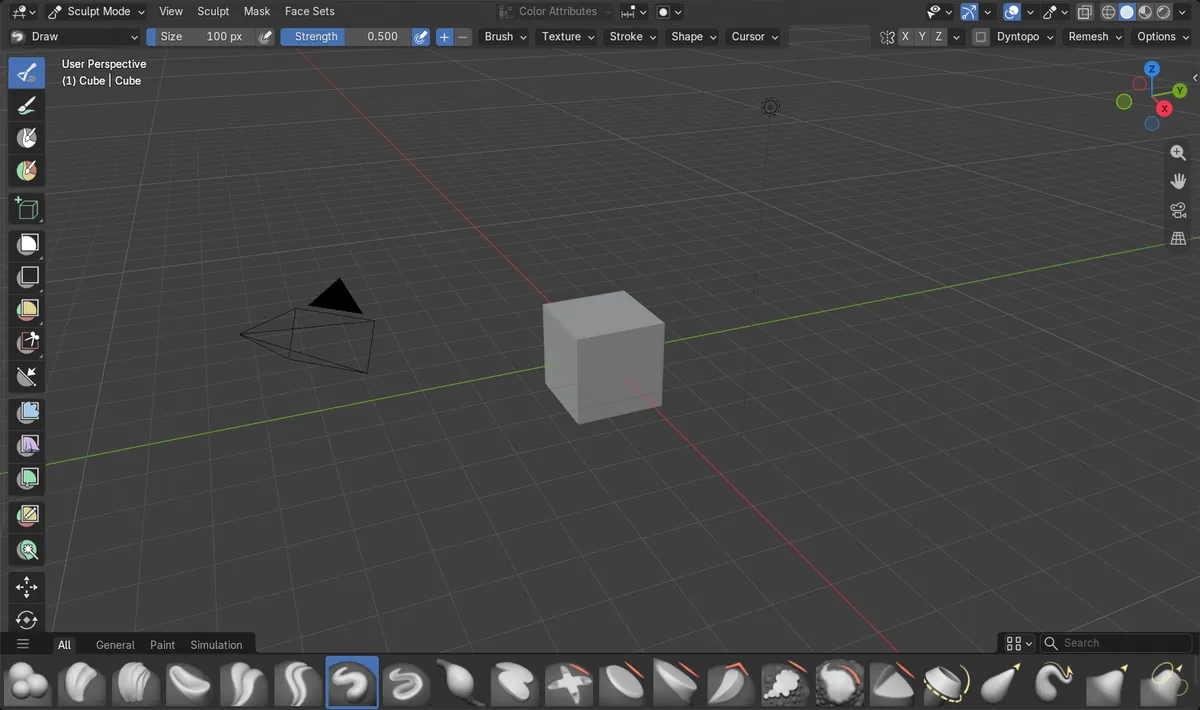
- Antes: configurações de fábrica do Blender 5.3 em Modo de escultura (Sculpt Mode). Draw, Clay Strips e Suavizar (Smooth) tinham cada um seu próprio tamanho de 70 px, estavam com o botão de tamanho compartilhado ligado e os três usavam o tamanho compartilhado de 100 px.
- Depois de definir o tamanho compartilhado como 90 px, desligar o botão em Suavizar (Smooth) e definir Suavizar (Smooth) como 30 px no Blender 5.3: Draw e Clay Strips usaram 90 px e Suavizar (Smooth) usou 30 px.
- No Blender 5.2 LTS os mesmos passos deram um resultado diferente: desligar o botão em Suavizar (Smooth) o desligou em todos os pincéis, então Desenhar (Draw) assumiu os 90 px como seu próprio tamanho, Clay Strips voltou a 70 px e Suavizar (Smooth) usou 30 px.