すべてのスカルプトブラシで同じブラシサイズを使う方法 (Blender 5.3)
Blender 5.3では、各ブラシの共有サイズボタンがオンになっていれば、すべてのスカルプトブラシが1つのサイズを使います。ブラシ設定(Brush Settings)を開き、サイズ(Size)の右にあるアイコンが強調表示されていることを確認します。オフになっているブラシでは、そのアイコンをクリックします。ボタンがオフのブラシは、独自のサイズを保ちます。テストでは、共有サイズを90 pxに設定し、ドロー(Draw)とクレイストリップ(Clay Strips)はボタンをオン、スムーズ(Smooth)はオフにしました。Drawとクレイストリップ(Clay Strips)はどちらも90 pxになり、スムーズ(Smooth)は独自の30 pxのままでした。Blender 5.2 LTSでは、同じボタンがすべてのブラシを一度に切り替えます。スムーズ(Smooth)でオフにするとドロー(Draw)とクレイストリップ(Clay Strips)もオフになり、ドロー(Draw)に入力した90 pxはドロー(Draw)だけに適用され、クレイストリップ(Clay Strips)は独自の70 pxに戻りました。
- モード
- スカルプトモード(Sculpt Mode), ブラシ設定(Brush Settings)
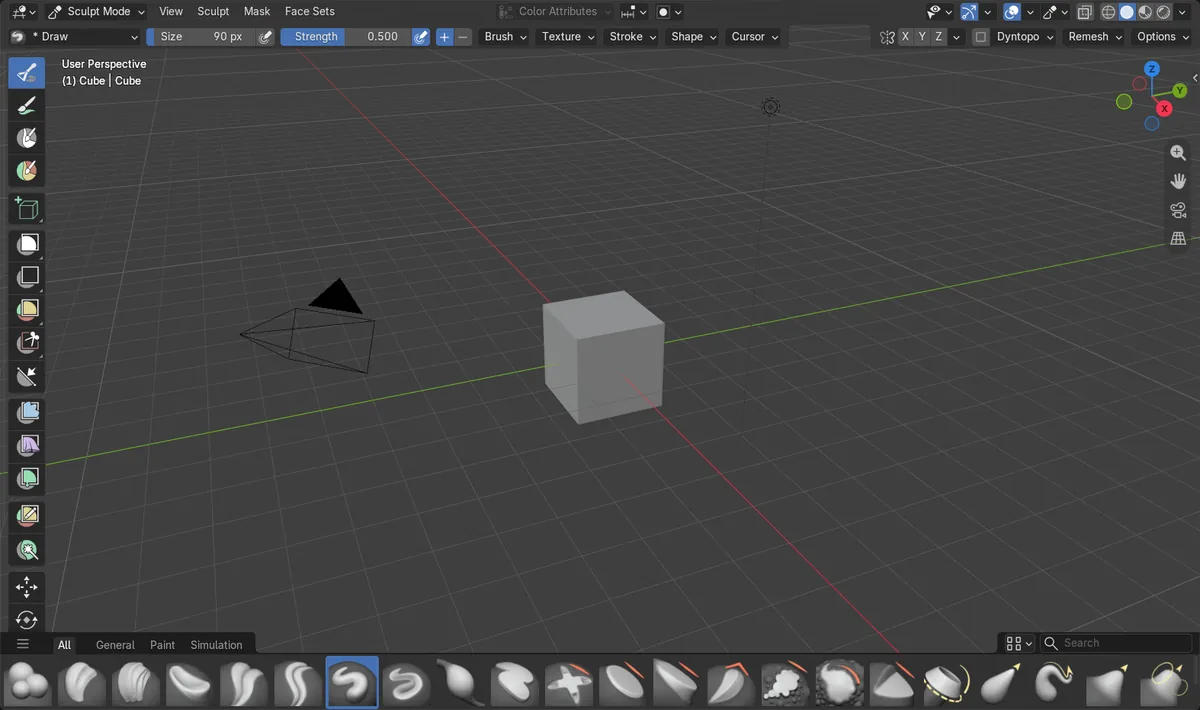
ブラシごとのボタン
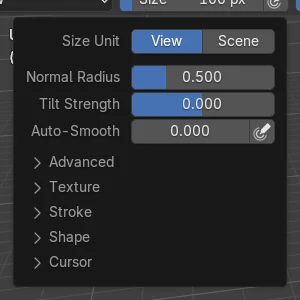
共有サイズボタンはブラシ設定(Brush Settings)のサイズ(Size)の右にあり、5.3ではその状態が各ブラシに保存されます。
選んだブラシだけを同じサイズにする
共有サイズを90 pxにすると、ドロー(Draw)とクレイストリップ(Clay Strips)は90 pxになり、ボタンをオフにしたスムーズ(Smooth)は30 pxのままでした。
5.2 LTSではすべてのブラシが切り替わる
Blender 5.2 LTSではこのボタンはシーン全体の1つの設定なので、オンまたはオフにするとすべてのブラシに影響します。
ビフォー・アフター

AI Scene Builder は Blender のアドオンです。作りたい物を文章で頼むと、建物・ネオン看板・濡れた路面・霧・光まで、シーンの中に組み立てます。この絵の中に、手でモデリングした所はありません。
スマホでご覧ですか? このアドオンはパソコンの Blender で動きます。リンクを自分に送って、パソコンで開いてください。
手順を順番に解説(Blender 5.3)
- スカルプトモード(Sculpt Mode)で、サイズを共有させたい最初のブラシ(例:ドロー(Draw))を選びます。
- サイドバー(Sidebar)のツール(Tool)タブ、またはプロパティ › ツール(Properties › Tool)でブラシ設定(Brush Settings)を開きます。
- サイズ(Size)の右にある共有サイズボタンが強調表示されていることを確認し、されていなければクリックします。ツールチップには「使用(Use) shared size for this brush」と表示されます。Blender 5.2 LTS: Blender 5.2 LTSでは、このボタンはすべてのブラシの共有サイズをオンまたはオフにします。
- 次のブラシ(例:クレイストリップ(Clay Strips))を選び、同じ場所で共有サイズボタンを確認します。
- スムーズ(Smooth)のように独自のサイズを保たせたいブラシでは、ボタンをオフにしてサイズ(Size)を設定します。
- ボタンがオンのブラシでサイズを変更(Change Size)を使うか、ビューポートでFを押してドラッグします。ボタンがオンのすべてのブラシに新しいサイズが適用されます。
ほかの方法
- ビューポートでFを押してドラッグするとサイズが変わります。共有サイズボタンがオンの場合は、共有の値が変わります
- ブラシの共有サイズボタンをオフにすると、そのブラシに独自のサイズ(Size)の値が戻ります
Blender 5.2 LTS と Blender 5.3 の違い
| 項目 | Blender 5.2 LTS | Blender 5.3 |
|---|---|---|
| ブラシの共有サイズ | Blender 5.2 LTSにはシーン全体で1つの共有サイズ設定があるため、すべてのブラシがサイズを共有するか、まったく共有しないかのどちらかです。 | Blender 5.3では共有サイズの設定が各ブラシに保存されるため、1つのサイズを共有するブラシと独自のサイズを保つブラシを混在させられます。 |
| 強さなどの値 | Blender 5.2 LTSでは、強さ、ウェイト、色、入力サンプルもすべてのブラシで一度に共有されます。 | Blender 5.3には、強さ、ウェイト、色、入力サンプルにも同様のブラシごとのボタンがあります。 |
よくあるつまずき
1つのブラシを変更したら別のブラシも変わった
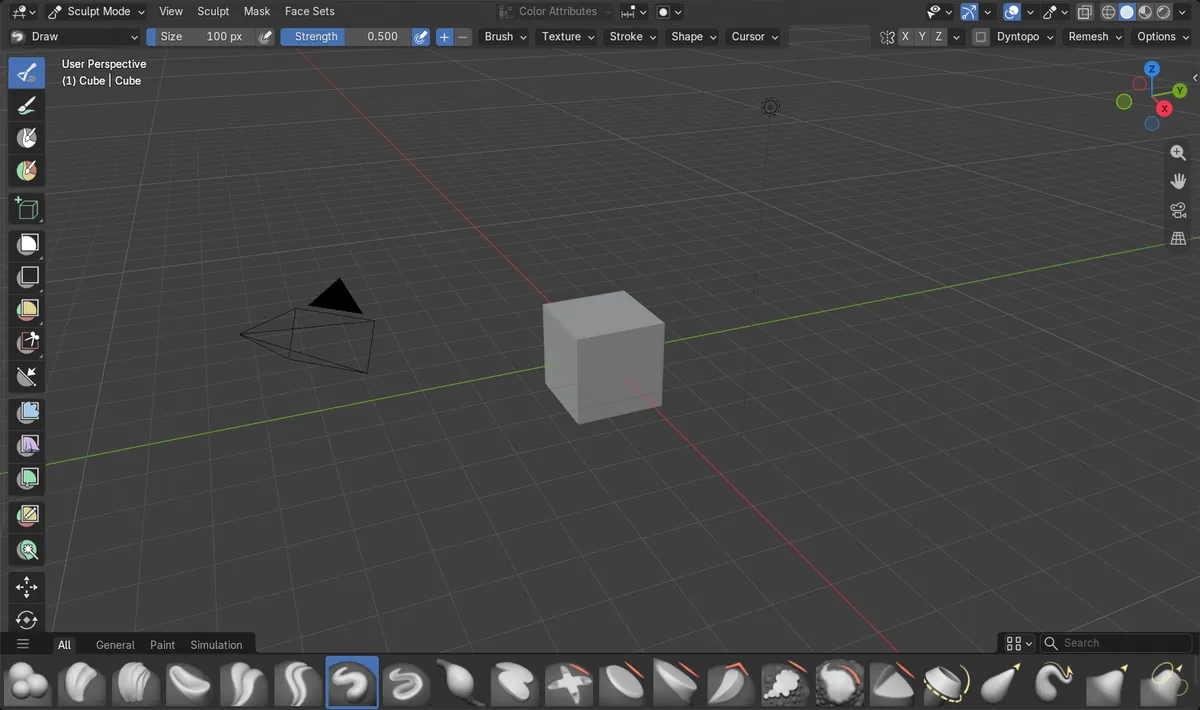
両方のブラシで共有サイズボタンがオンになっています。5.3の初期設定では、ドロー(Draw)、クレイストリップ(Clay Strips)、スムーズ(Smooth)はすべてオンで始まり、共有サイズは100 pxです。独自のサイズを保たせたいブラシでオフにします。
ブラシが自分のサイズ(Size)の値を無視する
共有サイズボタンがオンの間、ブラシは共有サイズを使い、そのブラシ自身のサイズ(Size)の値は使われずに保持されます。もう一度使うには、ボタンをオフにします。
ボタンがツールヘッダーにない
共有サイズボタンはブラシ設定(Brush Settings)のサイズ(Size)の横に表示されます。サイドバー(Sidebar)のツール(Tool)タブ、またはプロパティ(Properties)エディターのツール(Tool)タブを開いて探します。
Blender の AI アドオン
AI Scene Builderは、入力した1つのリクエストから、シーンの作成や編集を行うBlenderアドオンです。リクエストは英語で入力します(例:“a small wooden table with two chairs”)。リクエストごとにワンクリックで元に戻せます。
 アドオンで作った夕焼けの灯台の島(入力した依頼は10回)。 依頼の全文を見る →
よくある質問
Blenderですべてのスカルプトブラシを同じサイズにするには?
Blender 5.3では、サイズを共有させたい各ブラシで、ブラシ設定(Brush Settings)のサイズ(Size)の横にある共有サイズボタンをオンにします。Blender 5.2 LTSでは、同じボタンですべてのブラシが1つのサイズを共有します。
1つのブラシに個別のサイズを戻すには?
そのブラシを選択し、共有サイズボタンをオフにします。すると、そのブラシは自分のサイズ(Size)の値を使います。
ブラシを切り替えたらブラシのサイズが変わったのはなぜですか?
ブラシがサイズを共有していません。両方のブラシで共有サイズボタンをオンにすると、1つの値を使います。
画像の説明
- 変更前:スカルプトモード(Sculpt Mode)でのBlender 5.3の初期設定。Draw、クレイストリップ(Clay Strips)、スムーズ(Smooth)はそれぞれ70 pxの独自サイズを持ち、共有サイズボタンはオンで、3つとも共有サイズの100 pxを使っていました。
- Blender 5.3で共有サイズを90 pxに設定し、スムーズ(Smooth)のボタンをオフにしてスムーズ(Smooth)を30 pxに設定した後:Drawとクレイストリップ(Clay Strips)は90 px、スムーズ(Smooth)は30 pxを使いました。
- Blender 5.2 LTSでは、同じ手順でも結果が異なりました。スムーズ(Smooth)のボタンをオフにするとすべてのブラシでオフになり、ドロー(Draw)は90 pxを自分のサイズとして持ち、クレイストリップ(Clay Strips)は70 pxに戻り、スムーズ(Smooth)は30 pxを使いました。