So verwenden Sie dieselbe Pinselgröße für alle Sculpt-Pinsel (Blender 5.3)
In Blender 5.3 verwenden alle Skulptur-Pinsel eine Größe, wenn bei jedem von ihnen der Schalter für die gemeinsame Größe eingeschaltet ist: Öffnen Sie Pinsel Einstellungen (Brush Settings), prüfen Sie, ob das Symbol rechts neben Größe (Size) hervorgehoben ist, und klicken Sie es bei jedem Pinsel an, bei dem es ausgeschaltet ist. Ein Pinsel mit ausgeschaltetem Schalter behält seine eigene Größe. Im Test war die gemeinsame Größe auf 90 px gesetzt, der Schalter war für Zeichnen (Draw) und Clay Strips eingeschaltet und für Weich (Smooth) ausgeschaltet: Draw und Clay Strips verwendeten beide 90 px, und Weich (Smooth) behielt seine eigenen 30 px. In Blender 5.2 LTS ändert derselbe Schalter alle Pinsel auf einmal: Das Ausschalten für Weich (Smooth) schaltete ihn auch für Zeichnen (Draw) und Clay Strips aus, sodass die für Zeichnen (Draw) eingegebenen 90 px nur für Zeichnen (Draw) galten und Clay Strips auf seine eigenen 70 px zurückging.
- Modus
- Skulpturmodus (Sculpt Mode), Pinsel Einstellungen (Brush Settings)
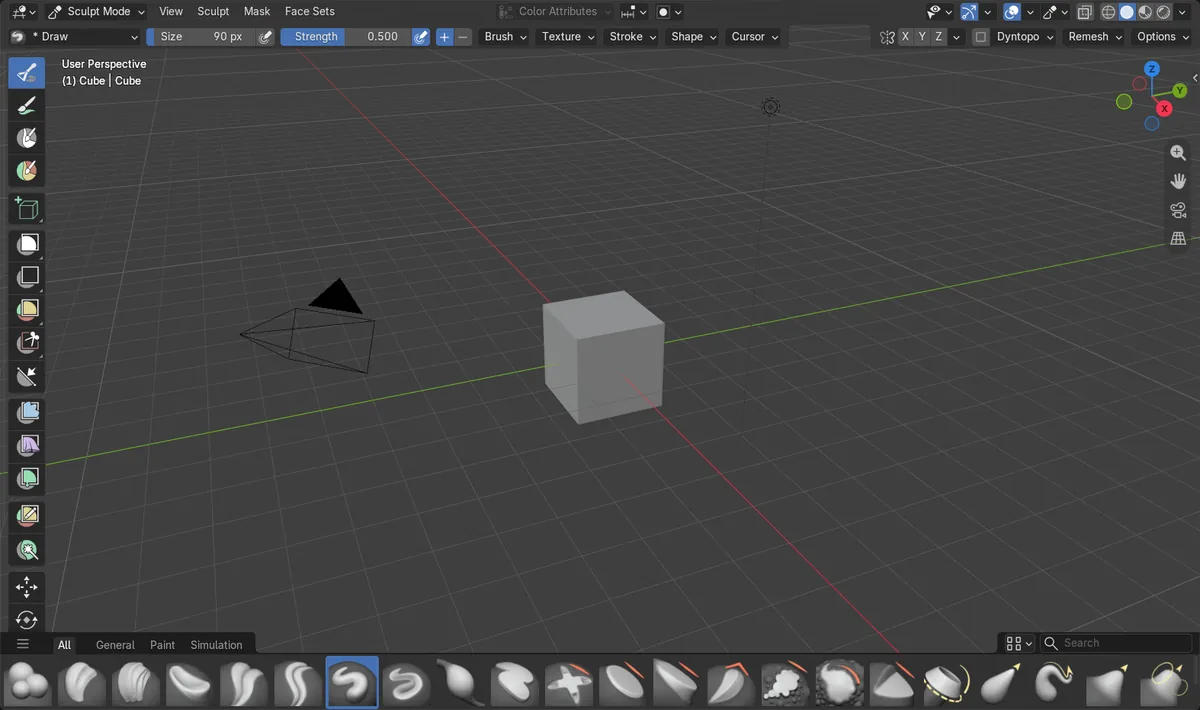
Ein Schalter pro Pinsel
Der Schalter für die gemeinsame Größe befindet sich rechts neben Größe (Size) in Pinsel Einstellungen (Brush Settings), und in 5.3 wird sein Zustand für jeden Pinsel gespeichert.
Eine Größe für die ausgewählten Pinsel
Bei einer gemeinsamen Größe von 90 px verwendeten Zeichnen (Draw) und Clay Strips 90 px, während Weich (Smooth) mit ausgeschaltetem Schalter bei 30 px blieb.
5.2 LTS schaltet alle Pinsel um
In Blender 5.2 LTS ist der Schalter eine einzige Szeneneinstellung, daher wirkt sich Ein- oder Ausschalten auf jeden Pinsel aus.
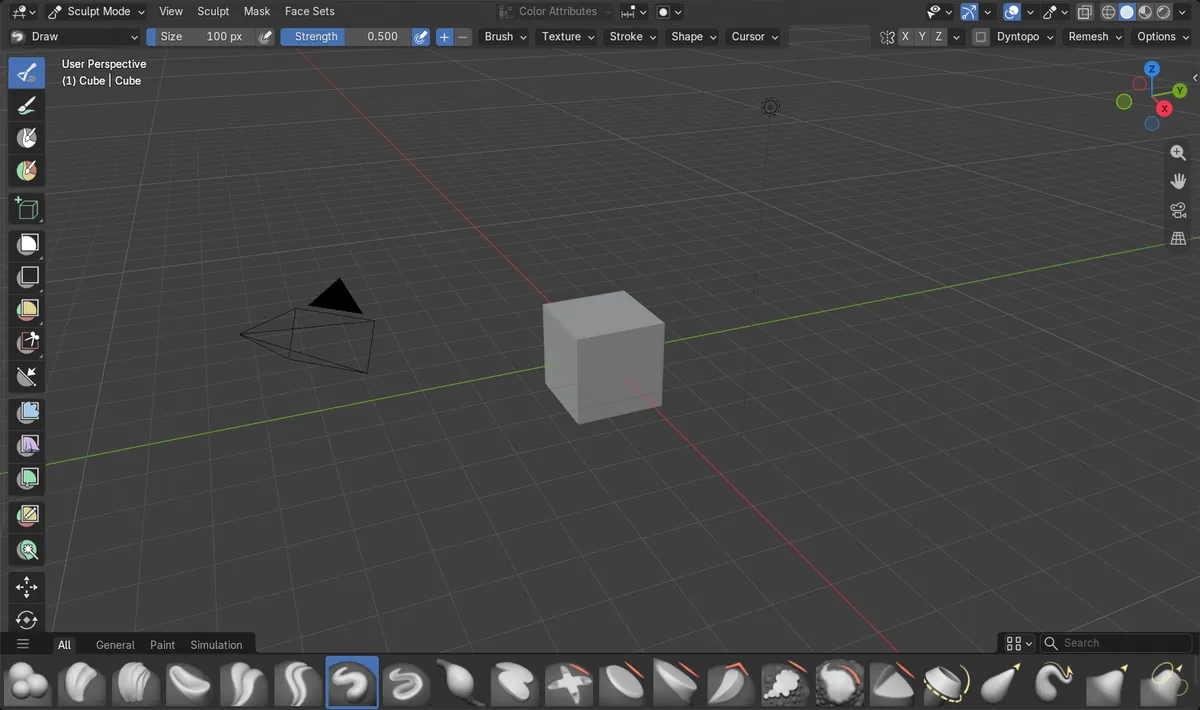
Vorher und nachher

AI Scene Builder ist ein Add-on für Blender. Du tippst ein, was du möchtest, und es baut es in deine Szene: Gebäude, Neonschilder, nasses Pflaster, Nebel und Lichter. Nichts in diesem Bild wurde von Hand modelliert.
Gerade am Handy? Das Add-on läuft in Blender auf einem Computer. Schick dir den Link und öffne ihn dort.
Schritt für Schritt (Blender 5.3)
- Wählen Sie im Skulpturmodus (Sculpt Mode) den ersten Pinsel aus, der die Größe teilen soll, zum Beispiel Zeichnen (Draw).
- Öffnen Sie Pinsel Einstellungen (Brush Settings) im Reiter Werkzeug (Tool) der Seitenleiste (Sidebar) oder in Eigenschaften › Werkzeug (Properties › Tool).
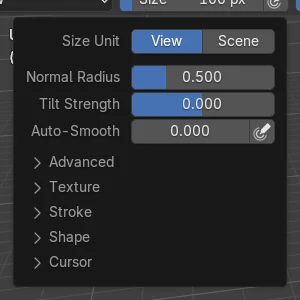
- Prüfen Sie, ob der Schalter für die gemeinsame Größe rechts neben Größe (Size) hervorgehoben ist, und klicken Sie ihn an, falls nicht. Sein Tooltip lautet „Verwenden (Use) shared size for this brush“.Blender 5.2 LTS: In Blender 5.2 LTS schaltet dieser Schalter die gemeinsame Größe für alle Pinsel ein oder aus.
- Wählen Sie den nächsten Pinsel aus, zum Beispiel Clay Strips, und prüfen Sie seinen Schalter für die gemeinsame Größe an derselben Stelle.
- Schalten Sie bei einem Pinsel, der seine eigene Größe behalten soll, wie Weich (Smooth), den Schalter aus und stellen Sie seine Größe (Size) ein.
- Verwenden Sie Change Size bei einem beliebigen Pinsel mit eingeschaltetem Schalter, oder drücken Sie F im Ansichtsfenster und ziehen Sie. Alle Pinsel mit eingeschaltetem Schalter übernehmen die neue Größe.
Weitere Möglichkeiten
- Drücken Sie F im Ansichtsfenster und ziehen Sie, um die Größe zu ändern; bei eingeschaltetem Schalter für die gemeinsame Größe ändert sich der gemeinsame Wert
- Schalten Sie den Schalter für die gemeinsame Größe bei einem Pinsel aus, um ihm wieder seinen eigenen Wert für Größe (Size) zu geben
Blender 5.2 LTS und Blender 5.3 im Vergleich
| Was | Blender 5.2 LTS | Blender 5.3 |
|---|---|---|
| Gemeinsame Pinselgröße | Blender 5.2 LTS hat eine einzige Einstellung für die gemeinsame Größe pro Szene, daher teilen entweder alle Pinsel die Größe oder keiner. | Blender 5.3 speichert die Einstellung für die gemeinsame Größe für jeden Pinsel, daher können manche Pinsel eine Größe teilen, während andere ihre eigene behalten. |
| Stärke und andere Werte | Blender 5.2 LTS teilt außerdem Stärke, Gewicht, Farbe und Eingabe-Samples für alle Pinsel auf einmal. | Blender 5.3 hat dieselben Schalter pro Pinsel für Stärke, Gewicht, Farbe und Eingabe-Samples. |
Häufige Stolpersteine
Die Änderung an einem Pinsel hat auch einen anderen geändert
Bei beiden Pinseln ist der Schalter für die gemeinsame Größe eingeschaltet. In den Werkseinstellungen von 5.3 ist er bei Zeichnen (Draw), Clay Strips und Weich (Smooth) anfangs eingeschaltet, mit einer gemeinsamen Größe von 100 px. Schalten Sie ihn bei dem Pinsel aus, der seine eigene Größe behalten soll.
Ein Pinsel ignoriert seinen eigenen Wert für Größe (Size)
Wenn der Schalter für die gemeinsame Größe eingeschaltet ist, verwendet der Pinsel die gemeinsame Größe, und sein eigener Wert für Größe (Size) bleibt im Hintergrund erhalten. Schalten Sie den Schalter aus, um ihn wieder zu verwenden.
Der Schalter ist nicht in der Werkzeugkopfzeile
Der Schalter für die gemeinsame Größe wird neben Größe (Size) in Pinsel Einstellungen (Brush Settings) angezeigt. Öffnen Sie den Reiter Werkzeug (Tool) der Seitenleiste (Sidebar) oder den Reiter Werkzeug (Tool) des Editors Eigenschaften (Properties), um ihn zu finden.
Ein KI-Add-on für Blender
AI Scene Builder ist ein Blender-Add-on, das deine Szene aus einer eingegebenen Anfrage erstellt und bearbeitet. Anfragen schreibst du auf Englisch, zum Beispiel „a small wooden table with two chairs“. Jede Anfrage lässt sich mit einem Klick rückgängig machen.
 Eine Leuchtturminsel bei Sonnenuntergang, mit dem Add-on aus 10 getippten Anfragen gebaut. Alle Anfragen ansehen →
Fragen
Wie mache ich in Blender alle Skulptur-Pinsel gleich groß?
Schalten Sie in Blender 5.3 den Schalter für die gemeinsame Größe neben Größe (Size) in Pinsel Einstellungen (Brush Settings) für jeden Pinsel ein, der die Größe teilen soll. In Blender 5.2 LTS bewirkt derselbe Schalter, dass alle Pinsel eine Größe teilen.
Wie gebe ich einem Pinsel wieder seine eigene Größe?
Wählen Sie diesen Pinsel aus und schalten Sie seinen Schalter für die gemeinsame Größe aus. Dann verwendet er seinen eigenen Wert für Größe (Size).
Warum hat sich meine Pinselgröße geändert, als ich den Pinsel gewechselt habe?
Die Pinsel teilen keine Größe. Schalten Sie den Schalter für die gemeinsame Größe bei beiden Pinseln ein, damit sie einen Wert verwenden.
Was die Bilder zeigen
- Vorher: Werkseinstellungen von Blender 5.3 im Skulpturmodus (Sculpt Mode). Draw, Clay Strips und Weich (Smooth) hatten jeweils ihre eigene Größe von 70 px, der Schalter für die gemeinsame Größe war eingeschaltet, und alle drei verwendeten die gemeinsame Größe von 100 px.
- Nachdem in Blender 5.3 die gemeinsame Größe auf 90 px gesetzt, der Schalter für Weich (Smooth) ausgeschaltet und Weich (Smooth) auf 30 px gesetzt wurde: Draw und Clay Strips verwendeten 90 px und Weich (Smooth) verwendete 30 px.
- In Blender 5.2 LTS führten dieselben Schritte zu einem anderen Ergebnis: Das Ausschalten des Schalters für Weich (Smooth) schaltete ihn für jeden Pinsel aus, sodass Zeichnen (Draw) die 90 px als eigene Größe übernahm, Clay Strips auf 70 px zurückging und Weich (Smooth) 30 px verwendete.