Cómo usar el mismo tamaño de pincel para todos los pinceles de esculpido (Blender 5.3)
En Blender 5.3, todos los pinceles de esculpido usan un único tamaño cuando cada uno tiene activado el botón de tamaño compartido: abre Opciones del pincel (Brush Settings), comprueba que el icono a la derecha de Tamaño (Size) está resaltado y haz clic en él en cualquier pincel donde esté desactivado. Un pincel con el botón desactivado conserva su propio tamaño. En la prueba, el tamaño compartido se fijó en 90 px con el botón activado para Dibujar (Draw) y Arcilla (rastro) (Clay Strips) y desactivado para Suavizado (Smooth): Draw y Arcilla (rastro) (Clay Strips) usaron ambos 90 px, y Suavizado (Smooth) conservó sus 30 px. En Blender 5.2 LTS el mismo botón cambia todos los pinceles a la vez: al desactivarlo para Suavizado (Smooth) también se desactivó para Dibujar (Draw) y Arcilla (rastro) (Clay Strips), así que los 90 px escritos en Dibujar (Draw) fueron solo para Dibujar (Draw) y Arcilla (rastro) (Clay Strips) volvió a sus 70 px.
- Modo
- Modo Esculpido (Sculpt Mode), Opciones del pincel (Brush Settings)
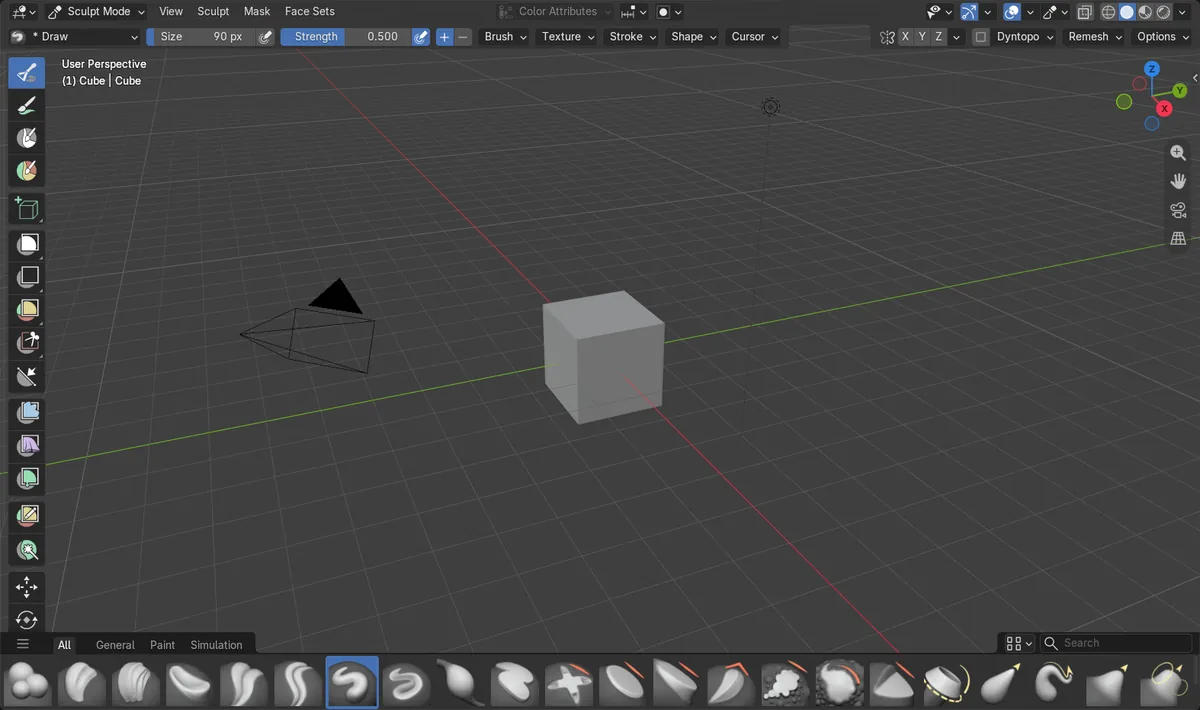
Un botón por pincel
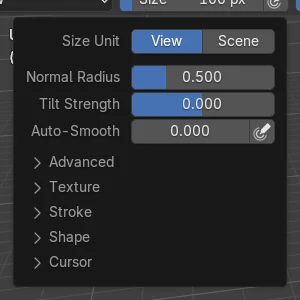
El botón de tamaño compartido está a la derecha de Tamaño (Size) en Opciones del pincel (Brush Settings), y en la 5.3 su estado se guarda en cada pincel.
Un tamaño para los pinceles que elijas
Con un tamaño compartido de 90 px, Dibujar (Draw) y Arcilla (rastro) (Clay Strips) usaron 90 px, mientras que Suavizado (Smooth), con su botón desactivado, se quedó en 30 px.
La 5.2 LTS cambia todos los pinceles
En Blender 5.2 LTS el botón es un ajuste único de la escena, por lo que activarlo o desactivarlo afecta a todos los pinceles.
Antes y después

AI Scene Builder es un complemento para Blender. Escribes lo que quieres y lo monta en tu escena: edificios, letreros de neón, pavimento mojado, niebla y luces. En esta imagen nada se modeló a mano.
¿Estás en el móvil? El complemento funciona en Blender en un ordenador. Envíate el enlace y ábrelo allí.
Paso a paso (Blender 5.3)
- En Modo Esculpido (Sculpt Mode), elige el primer pincel que deba compartir el tamaño, por ejemplo Dibujar (Draw).
- Abre Opciones del pincel (Brush Settings) en la pestaña Herramienta (Tool) de la Barra lateral (Sidebar), o en Propiedades › Herramienta (Properties › Tool).
- Comprueba que el botón de tamaño compartido a la derecha de Tamaño (Size) está resaltado y, si no lo está, haz clic en él. Su información emergente dice "Usar (Use) shared size for this brush".Blender 5.2 LTS: En Blender 5.2 LTS este botón activa o desactiva el tamaño compartido para todos los pinceles.
- Elige el siguiente pincel, por ejemplo Arcilla (rastro) (Clay Strips), y comprueba su botón de tamaño compartido en el mismo lugar.
- Para un pincel que deba conservar su propio tamaño, como Suavizado (Smooth), desactiva el botón y ajusta su Tamaño (Size).
- Usa Cambiar tamaño (Change Size) en cualquier pincel con el botón activado, o pulsa F en la vista y arrastra. Todos los pinceles con el botón activado toman el nuevo tamaño.
Otras formas de hacerlo
- Pulsa F en la vista y arrastra para cambiar el tamaño; con el botón de tamaño compartido activado, cambia el valor compartido
- Desactiva el botón de tamaño compartido en un pincel para devolverle su propio valor de Tamaño (Size)
Blender 5.2 LTS frente a Blender 5.3
| Qué | Blender 5.2 LTS | Blender 5.3 |
|---|---|---|
| Tamaño de pincel compartido | Blender 5.2 LTS tiene un único ajuste de tamaño compartido para la escena, así que todos los pinceles comparten el tamaño o ninguno. | Blender 5.3 guarda el ajuste de tamaño compartido en cada pincel, así que algunos pinceles pueden compartir un tamaño mientras otros conservan el suyo. |
| Fuerza y otros valores | Blender 5.2 LTS también comparte la fuerza, el peso, el color y las muestras de entrada para todos los pinceles a la vez. | Blender 5.3 tiene los mismos botones por pincel para la fuerza, el peso, el color y las muestras de entrada. |
Problemas habituales
Al cambiar un pincel también cambió otro
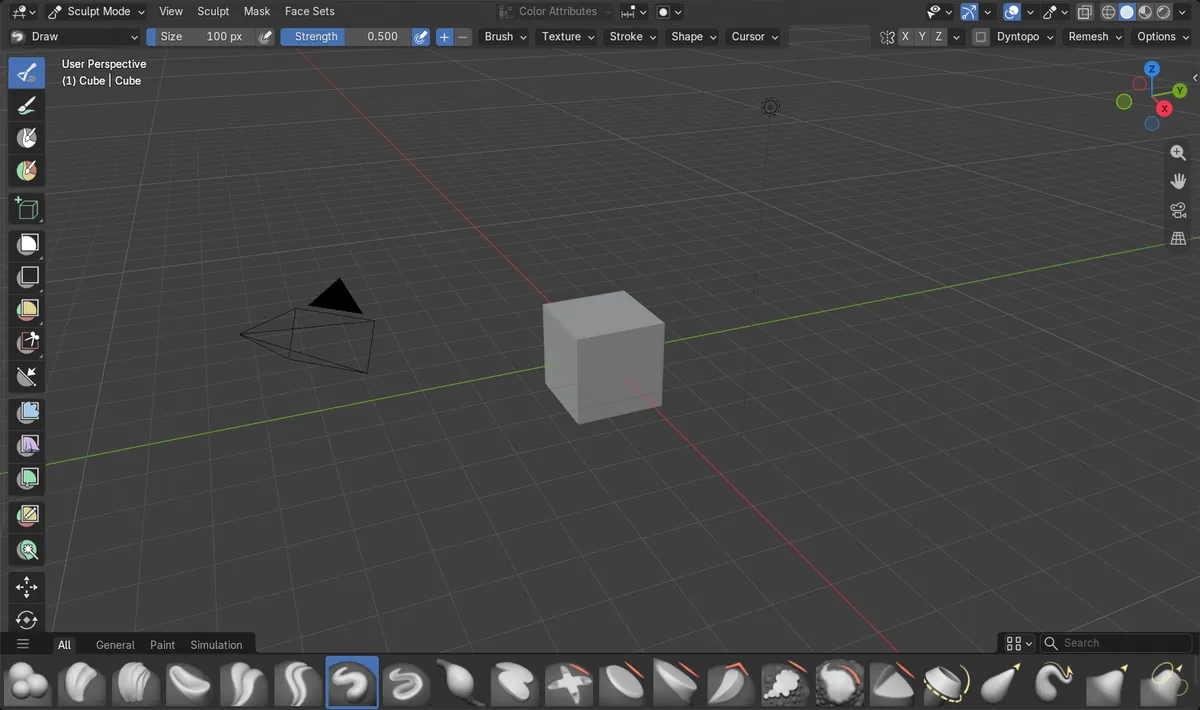
Ambos pinceles tienen activado el botón de tamaño compartido. En los ajustes de fábrica de la 5.3, Dibujar (Draw), Arcilla (rastro) (Clay Strips) y Suavizado (Smooth) empiezan con él activado, con un tamaño compartido de 100 px. Desactívalo en el pincel que deba conservar su propio tamaño.
Un pincel ignora su propio valor de Tamaño (Size)
Cuando el botón de tamaño compartido está activado, el pincel usa el tamaño compartido y su propio valor de Tamaño (Size) queda en segundo plano. Desactiva el botón para volver a usarlo.
El botón no está en la cabecera de la herramienta
El botón de tamaño compartido aparece junto a Tamaño (Size) en Opciones del pincel (Brush Settings). Abre la pestaña Herramienta (Tool) de la Barra lateral (Sidebar) o la pestaña Herramienta (Tool) del editor Propiedades (Properties) para encontrarlo.
Un add-on de IA para Blender
AI Scene Builder es un add-on de Blender que crea y edita tu escena a partir de una única petición escrita. Las peticiones se escriben en inglés, por ejemplo «a small wooden table with two chairs». Cada petición se puede deshacer con un clic.
 Una isla con faro al atardecer creada con el complemento a partir de 10 peticiones escritas. Ver todas las peticiones →
Preguntas
¿Cómo hago que todos los pinceles de esculpido tengan el mismo tamaño en Blender?
En Blender 5.3, activa el botón de tamaño compartido junto a Tamaño (Size) en Opciones del pincel (Brush Settings) para cada pincel que deba compartirlo. En Blender 5.2 LTS el mismo botón hace que todos los pinceles compartan un tamaño.
¿Cómo devuelvo a un pincel su propio tamaño?
Selecciona ese pincel y desactiva su botón de tamaño compartido. Entonces usa su propio valor de Tamaño (Size).
¿Por qué ha cambiado el tamaño de mi pincel al cambiar de pincel?
Los pinceles no comparten tamaño. Activa el botón de tamaño compartido en ambos pinceles para que usen un mismo valor.
Qué muestran las imágenes
- Antes: ajustes de fábrica de Blender 5.3 en Modo Esculpido (Sculpt Mode). Draw, Arcilla (rastro) (Clay Strips) y Suavizado (Smooth) tenían cada uno su propio tamaño de 70 px, tenían el botón de tamaño compartido activado y los tres usaban el tamaño compartido de 100 px.
- Después de fijar el tamaño compartido en 90 px, desactivar el botón para Suavizado (Smooth) y poner Suavizado (Smooth) en 30 px en Blender 5.3: Draw y Arcilla (rastro) (Clay Strips) usaron 90 px y Suavizado (Smooth) usó 30 px.
- En Blender 5.2 LTS los mismos pasos dieron un resultado distinto: al desactivar el botón para Suavizado (Smooth) se desactivó para todos los pinceles, así que Dibujar (Draw) tomó los 90 px como su propio tamaño, Arcilla (rastro) (Clay Strips) volvió a 70 px y Suavizado (Smooth) usó 30 px.