如何让所有雕刻笔刷使用相同的笔刷大小(Blender 5.3)
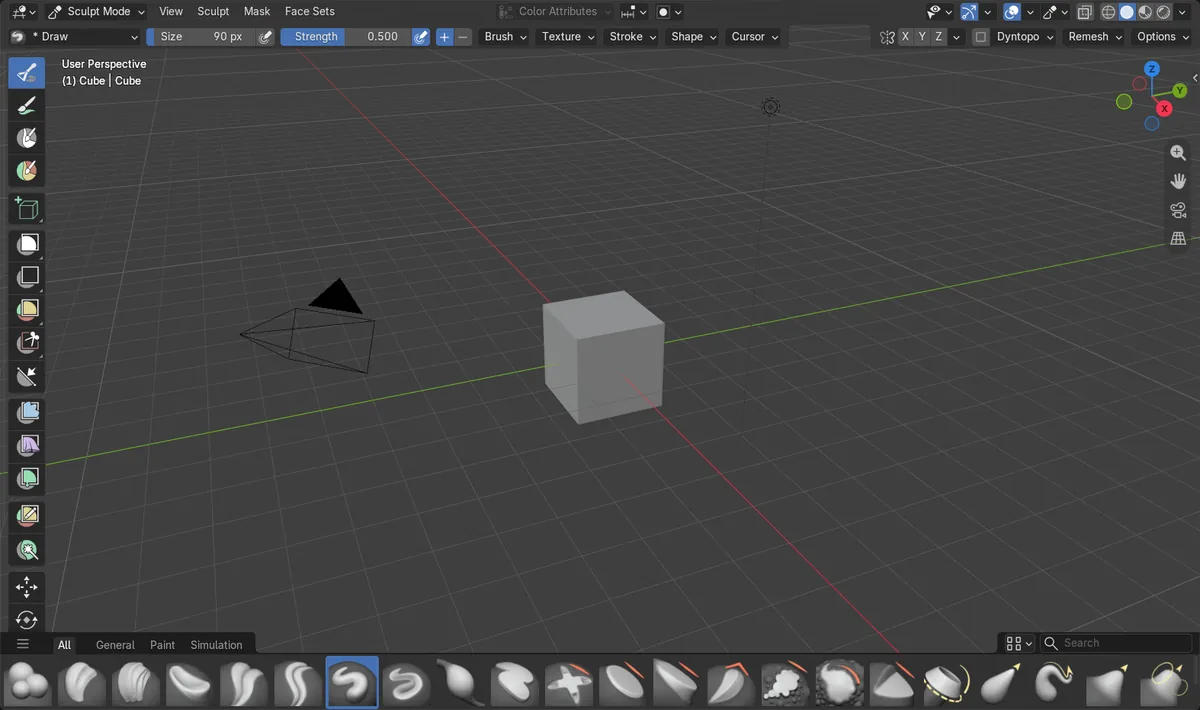
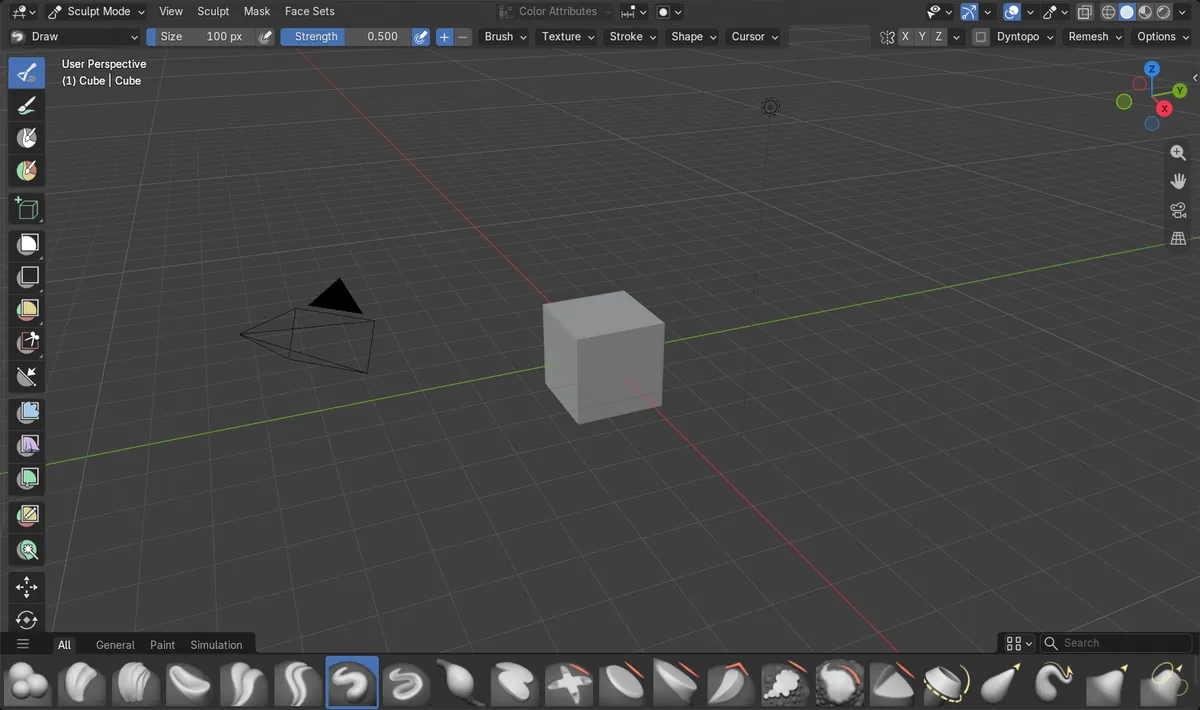
在 Blender 5.3 中,当每个笔刷的共享尺寸按钮都处于开启状态时,所有雕刻笔刷会使用同一个尺寸:打开笔刷设置(Brush Settings),确认尺寸(Size)右侧的图标已高亮;如果某个笔刷上该图标未高亮,请点击它。按钮关闭的笔刷会保留自己的尺寸。测试中,共享尺寸设为 90 px,绘制(Draw)和黏条(Clay Strips)的按钮开启,平滑(Smooth)的按钮关闭:Draw 和黏条(Clay Strips)都使用 90 px,而平滑(Smooth)保持自己的 30 px。在 Blender 5.2 LTS 中,同一个按钮会一次性改变所有笔刷:为平滑(Smooth)关闭它,绘制(Draw)和黏条(Clay Strips)也会一起关闭,因此在绘制(Draw)上输入的 90 px 只属于绘制(Draw),黏条(Clay Strips)则恢复为自己的 70 px。
- 模式
- 雕刻模式(Sculpt Mode), 笔刷设置(Brush Settings)
每个笔刷一个按钮
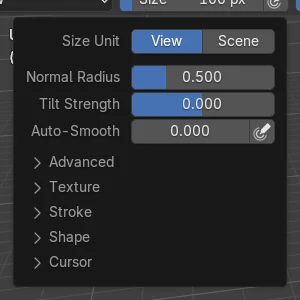
共享尺寸按钮位于笔刷设置(Brush Settings)中尺寸(Size)的右侧,在 5.3 中它的状态保存在每个笔刷上。
为选定的笔刷设置同一尺寸
共享尺寸为 90 px 时,绘制(Draw)和黏条(Clay Strips)使用 90 px,而按钮关闭的平滑(Smooth)保持 30 px。
5.2 LTS 会同时切换所有笔刷
在 Blender 5.2 LTS 中,该按钮是一项场景设置,因此开启或关闭都会影响所有笔刷。
前后对比

AI Scene Builder 是一款 Blender 插件。输入你想要的内容,它会在场景中搭建出来:建筑、霓虹招牌、潮湿的路面、雾气和灯光。这张图里没有手工建模的部分。
正在用手机?这款插件在电脑上的 Blender 中运行。把链接发给自己,然后在电脑上打开。
操作步骤(Blender 5.3)
- 在雕刻模式(Sculpt Mode)中,选择第一个要共享尺寸的笔刷,例如绘制(Draw)。
- 在侧栏(Sidebar)的工具(Tool)选项卡中打开笔刷设置(Brush Settings),或者在属性 › 工具(Properties › Tool)中打开。
- 确认尺寸(Size)右侧的共享尺寸按钮已高亮,如果没有,请点击它。它的提示文字为“使用(Use) shared size for this brush”。Blender 5.2 LTS:在 Blender 5.2 LTS 中,此按钮会为所有笔刷开启或关闭共享尺寸。
- 选择下一个笔刷,例如黏条(Clay Strips),并在同一位置检查它的共享尺寸按钮。
- 对于要保留自己尺寸的笔刷,例如平滑(Smooth),请关闭该按钮并设置它的尺寸(Size)。
- 在任意一个按钮开启的笔刷上使用更改大小(Change Size),或在视图中按 F 并拖动。所有按钮开启的笔刷都会采用新的尺寸。
其他方法
- 在视图中按 F 并拖动来更改尺寸;共享尺寸按钮开启时,改变的是共享值
- 在某个笔刷上关闭共享尺寸按钮,即可让它恢复自己的尺寸(Size)值
Blender 5.2 LTS 与 Blender 5.3 对比
| 内容 | Blender 5.2 LTS | Blender 5.3 |
|---|---|---|
| 共享笔刷尺寸 | Blender 5.2 LTS 只有一个针对场景的共享尺寸设置,因此要么所有笔刷共享尺寸,要么都不共享。 | Blender 5.3 将共享尺寸设置保存在每个笔刷上,因此一些笔刷可以共用一个尺寸,而另一些保留自己的尺寸。 |
| 强度及其他数值 | Blender 5.2 LTS 还会让所有笔刷同时共享强度、权重、颜色和输入采样。 | Blender 5.3 对强度、权重、颜色和输入采样也提供同样的逐笔刷按钮。 |
常见问题
更改一个笔刷时另一个也变了
两个笔刷的共享尺寸按钮都处于开启状态。在 5.3 的出厂设置中,绘制(Draw)、黏条(Clay Strips)和平滑(Smooth)一开始都是开启的,共享尺寸为 100 px。请在要保留自己尺寸的笔刷上关闭它。
笔刷忽略了自己的尺寸(Size)值
共享尺寸按钮开启时,笔刷使用共享尺寸,它自己的尺寸(Size)值暂时不起作用。关闭按钮即可重新使用它。
工具标题栏中没有该按钮
共享尺寸按钮显示在笔刷设置(Brush Settings)中尺寸(Size)的旁边。请打开侧栏(Sidebar)的工具(Tool)选项卡,或属性(Properties)编辑器的工具(Tool)选项卡来找到它。
一款 Blender AI 插件
AI Scene Builder 是一款 Blender 插件,只需输入一句请求,就能创建并编辑你的场景。请求需用英文输入,例如“a small wooden table with two chairs”。每次请求都可以一键撤销。
 用这个插件制作的日落时分的灯塔小岛(共输入10条请求)。 查看全部请求 →
常见疑问
如何在 Blender 中让所有雕刻笔刷使用相同的尺寸?
在 Blender 5.3 中,请为每个要共享尺寸的笔刷,在笔刷设置(Brush Settings)中打开尺寸(Size)旁边的共享尺寸按钮。在 Blender 5.2 LTS 中,同一个按钮会让所有笔刷共用一个尺寸。
如何让某个笔刷重新使用自己的尺寸?
选择该笔刷并关闭它的共享尺寸按钮。之后它会使用自己的尺寸(Size)值。
切换笔刷后,为什么我的笔刷尺寸变了?
这些笔刷没有共享尺寸。请为两个笔刷都打开共享尺寸按钮,让它们使用同一个值。
图片说明
- 之前:Blender 5.3 在雕刻模式(Sculpt Mode)中的出厂设置。Draw、黏条(Clay Strips)和平滑(Smooth)各自有 70 px 的尺寸,共享尺寸按钮均为开启,三者都使用 100 px 的共享尺寸。
- 在 Blender 5.3 中,将共享尺寸设为 90 px,为平滑(Smooth)关闭按钮并将平滑(Smooth)设为 30 px 之后:Draw 和黏条(Clay Strips)使用 90 px,平滑(Smooth)使用 30 px。
- 在 Blender 5.2 LTS 中,同样的步骤得到不同的结果:为平滑(Smooth)关闭按钮会让所有笔刷的按钮都关闭,因此绘制(Draw)把 90 px 作为自己的尺寸,黏条(Clay Strips)恢复为 70 px,平滑(Smooth)使用 30 px。