Como usar um Capturador de sombras no Blender Cycles
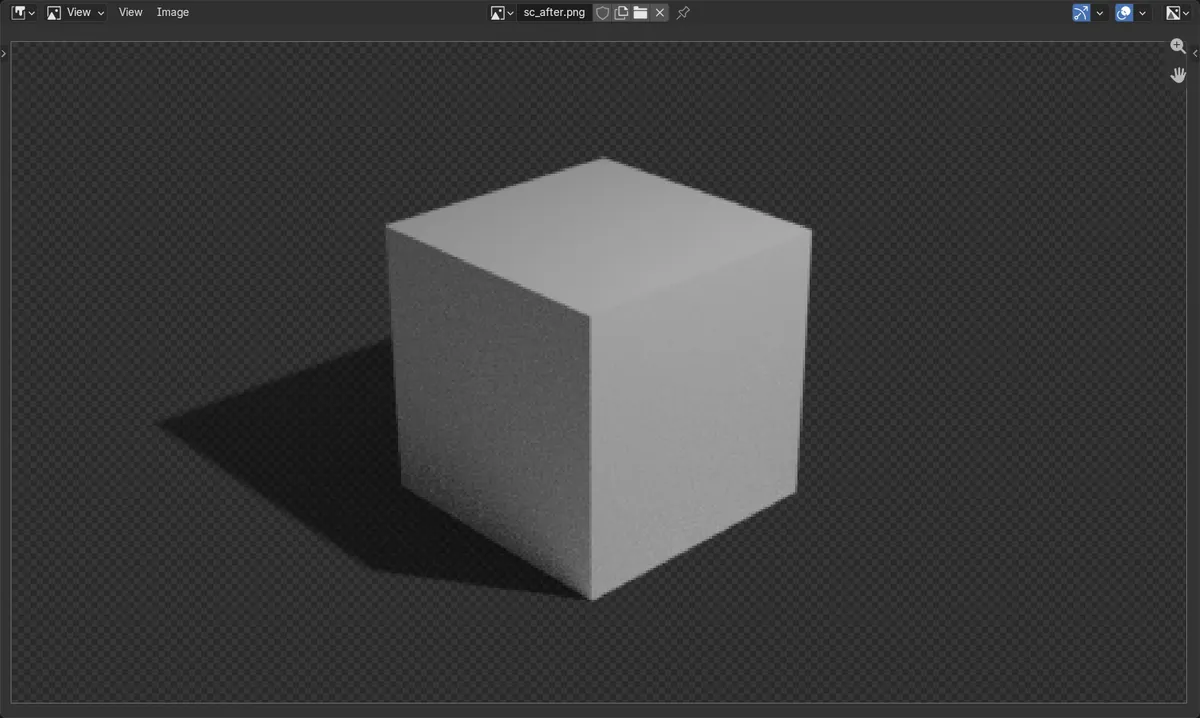
Com o Cycles como motor de render, selecione o plano do chão e abra Propriedades › Visibilidade (Properties tab › Visibility) do Objeto (Object), depois marque Capturador de sombras (Shadow Catcher). Em Propriedades › Filme (Properties tab › Film) de Renderizar (Render), marque Transparente (Transparent). Ao renderizar, o chão desaparece e ficam apenas as sombras projetadas nele, sobre um fundo transparente, prontas para colocar sobre uma foto ou vídeo.
- Modo
- Cycles, editor de Propriedades (Properties)
- Menu
- Object Properties › Visibilidade › Capturador de sombras (Object Properties › Visibility › Shadow Catcher); Render Properties › Filme › Transparente (Render Properties › Film › Transparent)
- Atalho
- F12 para renderizar
Visibilidade > Capturador de sombras (Shadow Catcher)
O chão mantém apenas as sombras que recebe.
Filme > Transparente (Transparent)
O fundo é renderizado transparente.
Somente no Cycles
Primeiro, defina o motor de render como Cycles.
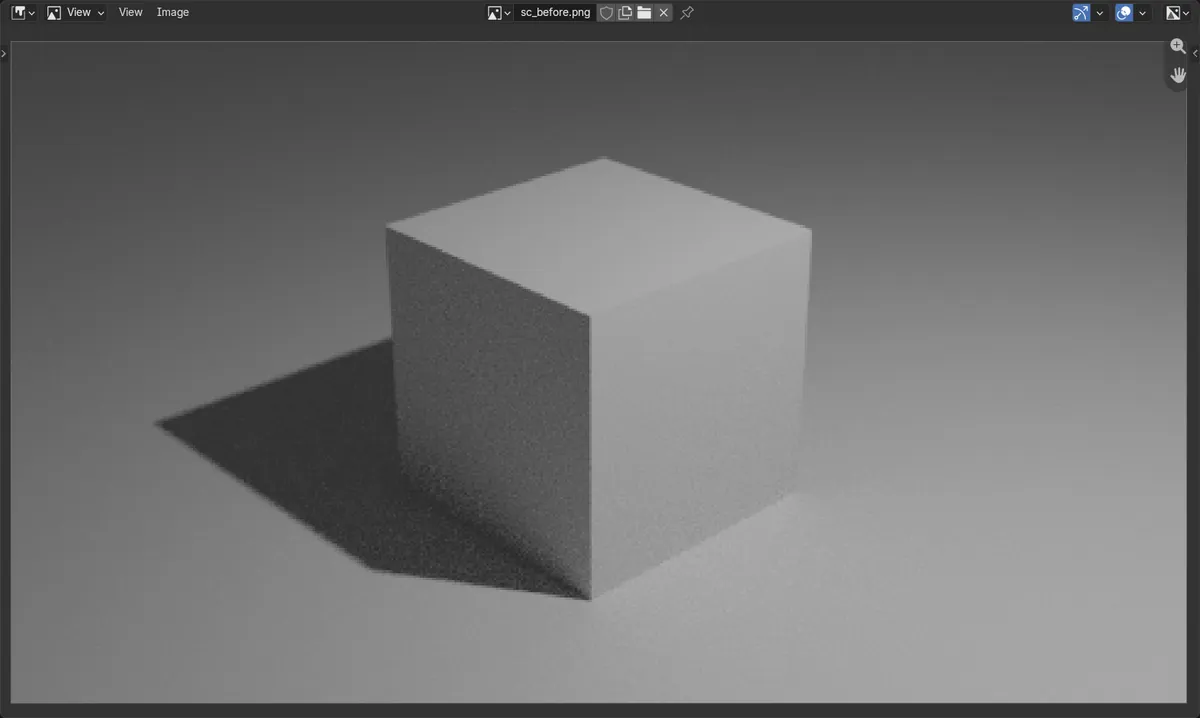
Antes e depois

AI Scene Builder é um add-on para o Blender. Você digita o que quer e ele monta tudo na sua cena: prédios, letreiros de neon, chão molhado, neblina e luzes. Nada nesta imagem foi modelado à mão.
Está no celular? O add-on roda no Blender em um computador. Mande o link para você mesmo e abra no computador.
Passo a passo (Blender 5.x)
- Na aba Render Properties, defina Motor de Render (Render Engine) como Cycles.
- Selecione o plano do chão embaixo do seu objeto.
- Abra a aba Object Properties, expanda Visibilidade (Visibility) e marque Capturador de sombras (Shadow Catcher).
- Na aba Render Properties, expanda Filme (Film) e marque Transparente (Transparent).
- Pressione F12 e salve o render como PNG para manter a transparência.
Outras maneiras de fazer
- Holdout (recorte), também em Visibilidade (Visibility), recorta um objeto do render sem manter as sombras dele
Problemas comuns
Não encontro Capturador de sombras (Shadow Catcher)
Ele aparece somente com o Cycles. Troque o motor de render na aba Render Properties.
O fundo continua cinza
Capturador de sombras (Shadow Catcher) esconde o chão, mas o mundo ainda é renderizado. Marque Filme › Transparente (Film › Transparent).
A imagem salva perdeu a transparência
O JPEG não armazena transparência. Salve como PNG com RGBA.
Um add-on de IA para o Blender
O AI Scene Builder é um add-on do Blender que cria e edita sua cena a partir de um único pedido digitado. Os pedidos são escritos em inglês, por exemplo “a small wooden table with two chairs”. Cada pedido pode ser desfeito com um clique.
 Uma rua de feira ao entardecer criada com o add-on a partir de 11 pedidos digitados. Ver todos os pedidos →
Perguntas
O EEVEE tem um capturador de sombras?
A opção Capturador de sombras (Shadow Catcher) mostrada aqui é uma configuração do Cycles. Use o Cycles para ela.
Como coloco um objeto do Blender em uma foto com a sombra dele?
Use um plano de Capturador de sombras (Shadow Catcher) e Filme › Transparente (Film › Transparent) no Cycles, renderize em PNG e depois coloque o PNG sobre a foto.
O que as imagens mostram
- Antes: o render mostrava um chão cinza sólido embaixo do cubo.
- Depois de Capturador de sombras (Shadow Catcher) e Filme (Film) > Transparente (Transparent): o chão sumiu, o cubo ficou e a sombra suave embaixo dele permaneceu, semitransparente sobre um fundo transparente.
- Os resultados foram idênticos no Blender 4.2 LTS e no Blender 5.x.