So verwenden Sie einen Schattenfänger in Blender Cycles
Wählen Sie mit Cycles als Renderengine die Bodenebene aus und öffnen Sie unter Objekt (Object) den Bereich Eigenschaften › Sichtbarkeit (Properties tab › Visibility). Aktivieren Sie dort Schattenfänger (Shadow Catcher). Aktivieren Sie unter Rendern (Render) im Bereich Eigenschaften › Film (Properties tab › Film) die Option Transparent. Beim Rendern verschwindet der Boden, und nur die Schatten darauf bleiben auf transparentem Hintergrund erhalten, bereit zum Platzieren über einem Foto oder Video.
- Modus
- Cycles, Editor Eigenschaften (Properties)
- Menü
- Objekteigenschaften › Sichtbarkeit › Schattenfänger (Object Properties › Visibility › Shadow Catcher); Rendereigenschaften › Film › Transparent (Render Properties › Film › Transparent)
- Tastenkürzel
- F12 zum Rendern
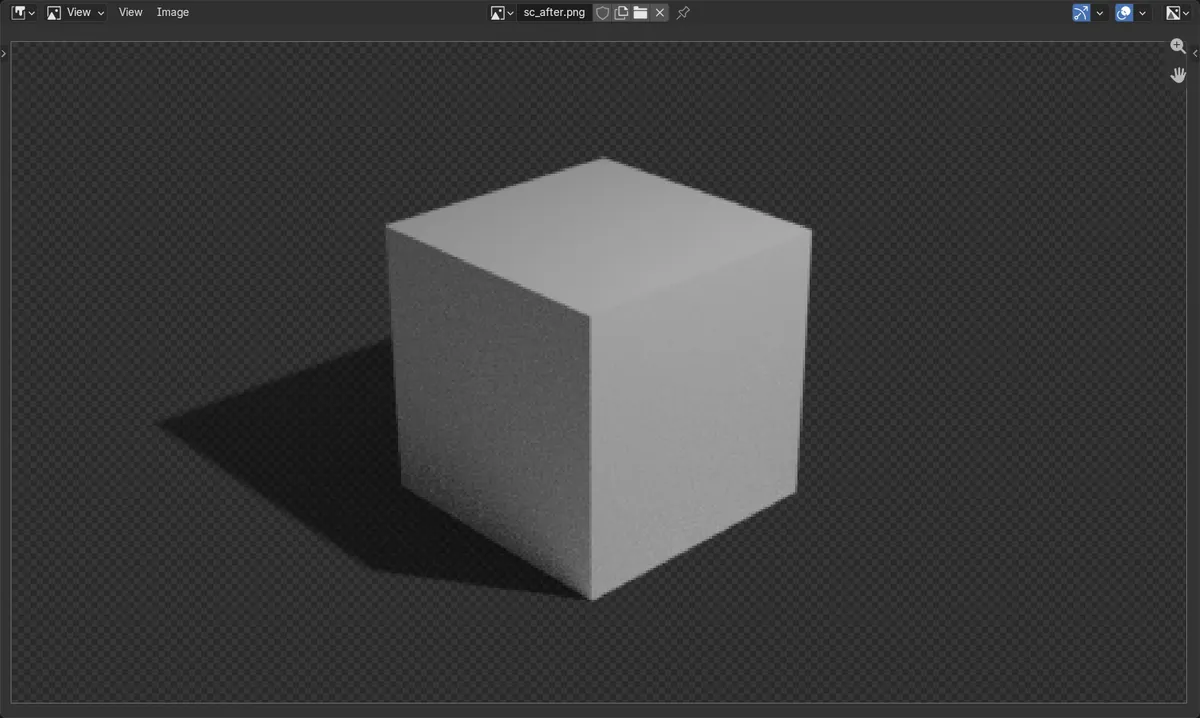
Sichtbarkeit > Schattenfänger (Shadow Catcher)
Der Boden behält nur die Schatten, die er empfängt.
Film > Transparent
Der Hintergrund wird transparent gerendert.
Nur Cycles
Stellen Sie zuerst die Renderengine auf Cycles um.
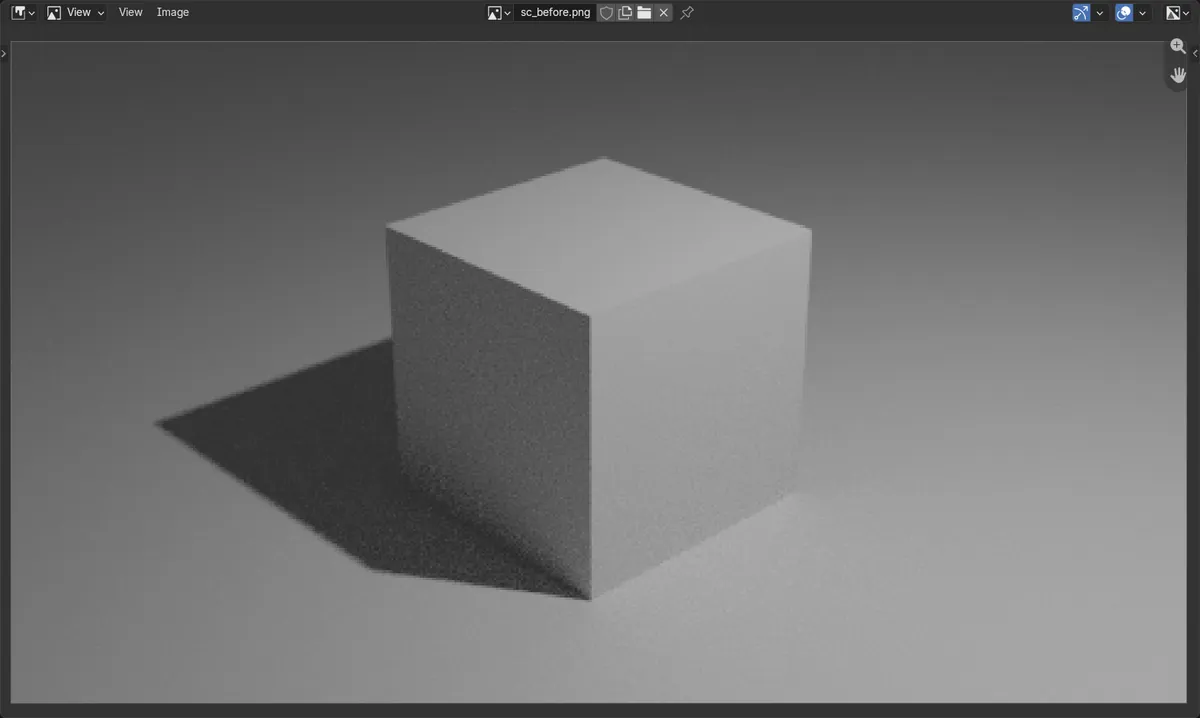
Vorher und nachher

AI Scene Builder ist ein Add-on für Blender. Du tippst ein, was du möchtest, und es baut es in deine Szene: Gebäude, Neonschilder, nasses Pflaster, Nebel und Lichter. Nichts in diesem Bild wurde von Hand modelliert.
Gerade am Handy? Das Add-on läuft in Blender auf einem Computer. Schick dir den Link und öffne ihn dort.
Schritt für Schritt (Blender 5.x)
- Stellen Sie im Tab Rendereigenschaften (Render Properties) die Option Renderengine (Render Engine) auf Cycles.
- Wählen Sie die Bodenebene unter Ihrem Objekt aus.
- Öffnen Sie den Tab Objekteigenschaften (Object Properties), klappen Sie Sichtbarkeit (Visibility) auf und aktivieren Sie Schattenfänger (Shadow Catcher).
- Klappen Sie im Tab Rendereigenschaften (Render Properties) den Bereich Film auf und aktivieren Sie Transparent.
- Drücken Sie F12 und speichern Sie das Rendering als PNG, damit die Transparenz erhalten bleibt.
Weitere Möglichkeiten
- Holdout, ebenfalls unter Sichtbarkeit (Visibility), schneidet ein Objekt aus dem Rendering aus, ohne seine Schatten zu behalten
Häufige Stolpersteine
Ich finde Schattenfänger (Shadow Catcher) nicht
Die Option erscheint nur mit Cycles. Wechseln Sie die Renderengine im Tab Rendereigenschaften (Render Properties).
Der Hintergrund ist immer noch grau
Schattenfänger (Shadow Catcher) blendet den Boden aus, aber die Welt wird weiterhin gerendert. Aktivieren Sie Film › Transparent.
Das gespeicherte Bild hat seine Transparenz verloren
JPEG kann keine Transparenz speichern. Speichern Sie als PNG mit RGBA.
Ein KI-Add-on für Blender
AI Scene Builder ist ein Blender-Add-on, das deine Szene aus einer eingegebenen Anfrage erstellt und bearbeitet. Anfragen schreibst du auf Englisch, zum Beispiel „a small wooden table with two chairs“. Jede Anfrage lässt sich mit einem Klick rückgängig machen.
 Eine abendliche Marktstraße, mit dem Add-on aus 11 getippten Anfragen gebaut. Alle Anfragen ansehen →
Fragen
Hat EEVEE einen Schattenfänger?
Die hier gezeigte Option Schattenfänger (Shadow Catcher) ist eine Einstellung von Cycles. Verwenden Sie dafür Cycles.
Wie platziere ich ein Blender-Objekt mit seinem Schatten auf einem Foto?
Verwenden Sie eine Schattenfänger (Shadow Catcher)-Ebene und Film › Transparent in Cycles, rendern Sie als PNG und legen Sie das PNG dann über das Foto.
Was die Bilder zeigen
- Vorher: Das Rendering zeigte einen festen grauen Boden unter dem Würfel.
- Nachher mit Schattenfänger (Shadow Catcher) und Film > Transparent: Der Boden war weg, der Würfel blieb, und der weiche Schatten darunter blieb erhalten, halbtransparent auf transparentem Hintergrund.
- Die Ergebnisse waren in Blender 4.2 LTS und Blender 5.x identisch.