如何在 Blender Cycles 中使用阴影捕捉
将Cycles设为渲染引擎,选中地面平面,打开物体(Object)的属性 › 可见性(Properties tab › Visibility),然后勾选阴影捕捉(Shadow Catcher)。在渲染(Render)的属性 › 胶片(Properties tab › Film)中勾选透明(Transparent)。渲染时,地面会消失,只剩下落在上面的阴影,背景为透明,可以直接叠加到照片或视频上。
- 模式
- Cycles,属性(Properties)编辑器
- 菜单
- 物体属性 › 可见性 › 阴影捕捉(Object Properties › Visibility › Shadow Catcher); 渲染属性 › 胶片 › 透明(Render Properties › Film › Transparent)
- 快捷键
- 按 F12 渲染
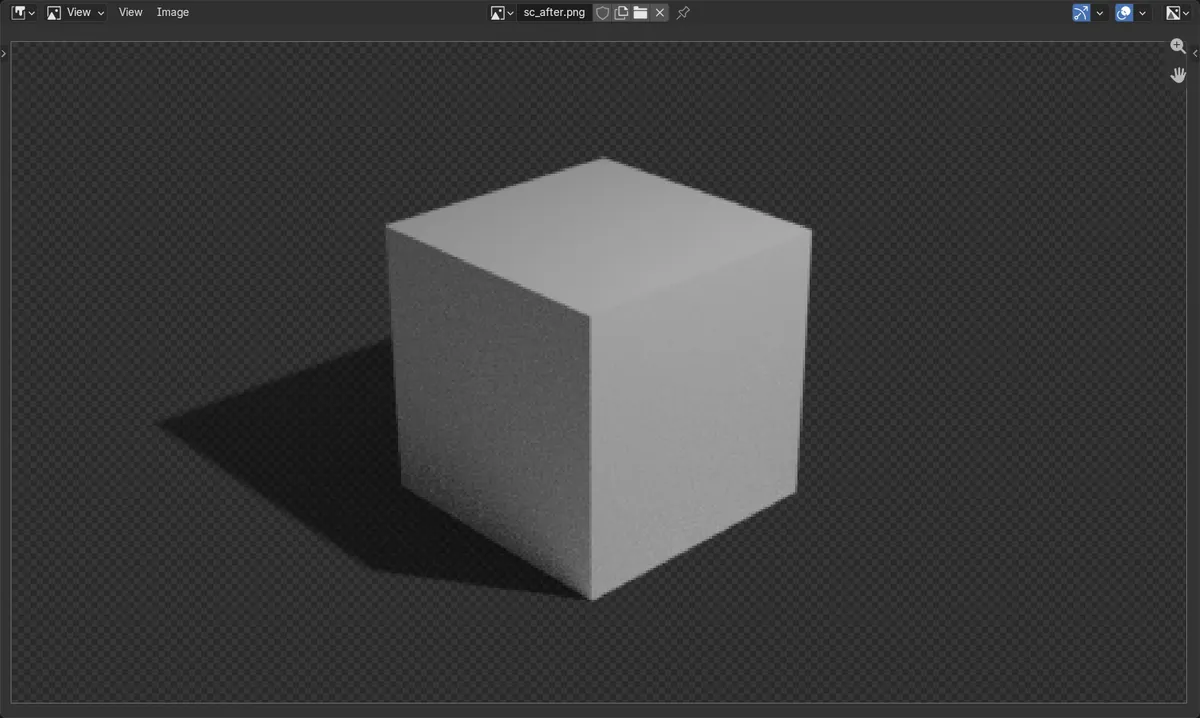
可见性 > 阴影捕捉(Shadow Catcher)
地面只保留它接收到的阴影。
胶片 > 透明(Transparent)
背景会渲染为透明。
仅限 Cycles
请先将渲染引擎设为Cycles。
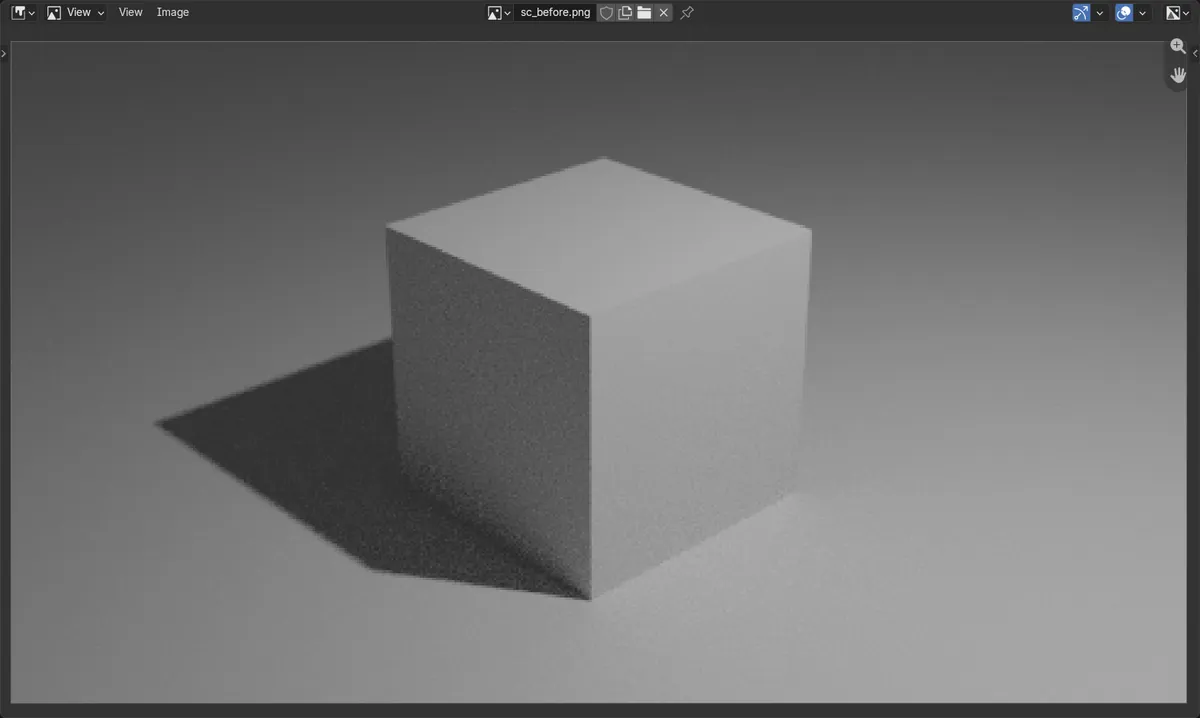
前后对比

AI Scene Builder 是一款 Blender 插件。输入你想要的内容,它会在场景中搭建出来:建筑、霓虹招牌、潮湿的路面、雾气和灯光。这张图里没有手工建模的部分。
正在用手机?这款插件在电脑上的 Blender 中运行。把链接发给自己,然后在电脑上打开。
操作步骤(Blender 5.x)
- 在渲染属性(Render Properties)选项卡中,将渲染引擎(Render Engine)设为Cycles。
- 选中物体下方的地面平面。
- 打开物体属性(Object Properties)选项卡,展开可见性(Visibility)并勾选阴影捕捉(Shadow Catcher)。
- 在渲染属性(Render Properties)选项卡中展开胶片(Film)并勾选透明(Transparent)。
- 按F12,并将渲染结果保存为PNG以保留透明度。
其他方法
- 同样位于可见性(Visibility)中的 Holdout(抠除)可以把物体从渲染中抠掉,且不保留它的阴影
常见问题
找不到阴影捕捉(Shadow Catcher)
它只在使用Cycles时才会出现。请在渲染属性(Render Properties)选项卡中切换渲染引擎。
背景仍然是灰色
阴影捕捉(Shadow Catcher)会隐藏地面,但世界环境仍会被渲染。请勾选胶片 › 透明(Film › Transparent)。
保存的图像丢失了透明度
JPEG 无法存储透明度。请使用RGBA保存为PNG。
一款 Blender AI 插件
AI Scene Builder 是一款 Blender 插件,只需输入一句请求,就能创建并编辑你的场景。请求需用英文输入,例如“a small wooden table with two chairs”。每次请求都可以一键撤销。
 用这个插件制作的傍晚的集市街道(共输入11条请求)。 查看全部请求 →
常见疑问
EEVEE有阴影捕捉功能吗?
这里显示的阴影捕捉(Shadow Catcher)选项是Cycles的设置。请使用Cycles。
如何把 Blender 物体连同阴影放到照片上?
使用阴影捕捉(Shadow Catcher)平面,并在Cycles中设置胶片 › 透明(Film › Transparent),渲染为PNG,然后把这张PNG叠加到照片上。
图片说明
- 之前:渲染结果中立方体下方是实体的灰色地面。
- 设置阴影捕捉(Shadow Catcher)和胶片(Film) > 透明(Transparent)之后:地面消失了,立方体保留,下方柔和的阴影也留了下来,在透明背景上呈半透明。
- 在 Blender 4.2 LTS 和 Blender 5.x 中结果相同。