Cómo usar un captor de sombras en Blender Cycles
Con Cycles como motor de procesamiento, selecciona el plano del suelo y abre Propiedades › Visibilidad (Properties tab › Visibility) del Objeto (Object), y marca Captor de sombras (Shadow Catcher). En Propiedades › Opciones de película (Properties tab › Film) de Procesar (Render), marca Transparencia (Transparent). Al procesar, el suelo desaparece y solo quedan las sombras que recibe, sobre un fondo transparente, listo para colocarlo sobre una foto o un vídeo.
- Modo
- Cycles, editor de Propiedades (Properties)
- Menú
- Propiedades de objetos › Visibilidad › Captor de sombras (Object Properties › Visibility › Shadow Catcher); Propiedades de procesamiento › Opciones de película › Transparencia (Render Properties › Film › Transparent)
- Atajo
- F12 para procesar
Visibilidad > Captor de sombras (Shadow Catcher)
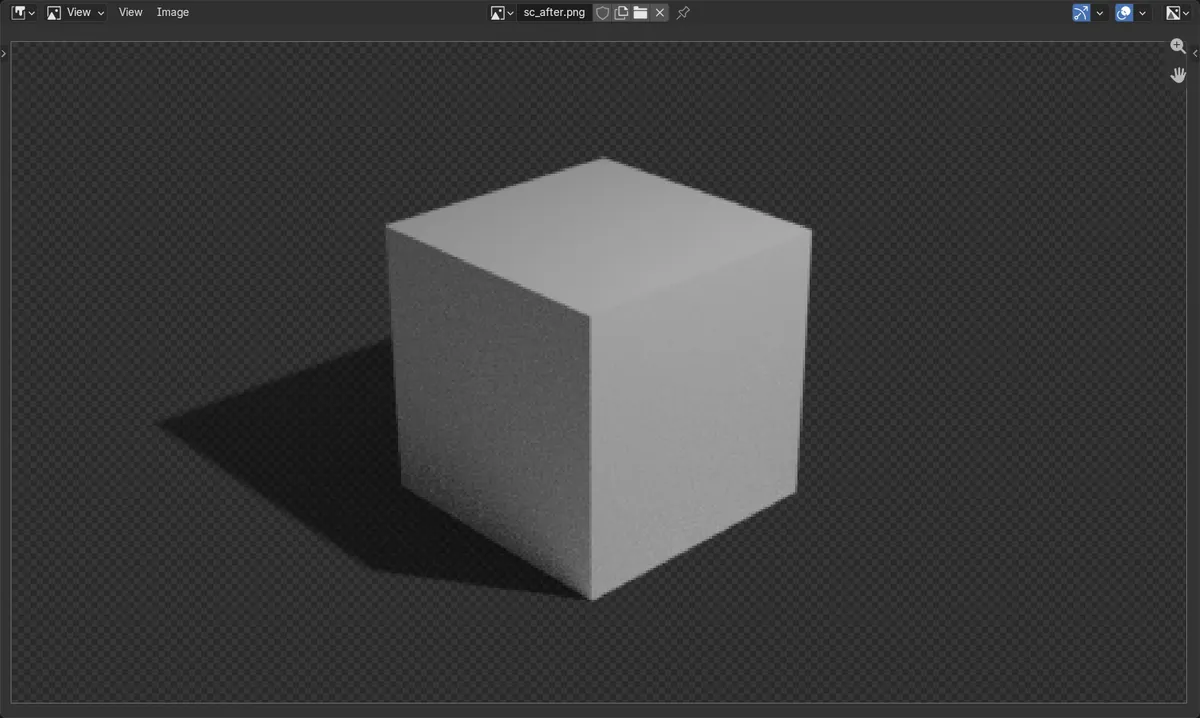
El suelo solo conserva las sombras que recibe.
Opciones de película > Transparencia (Transparent)
El fondo se procesa transparente.
Solo en Cycles
Primero cambia el motor de procesamiento a Cycles.
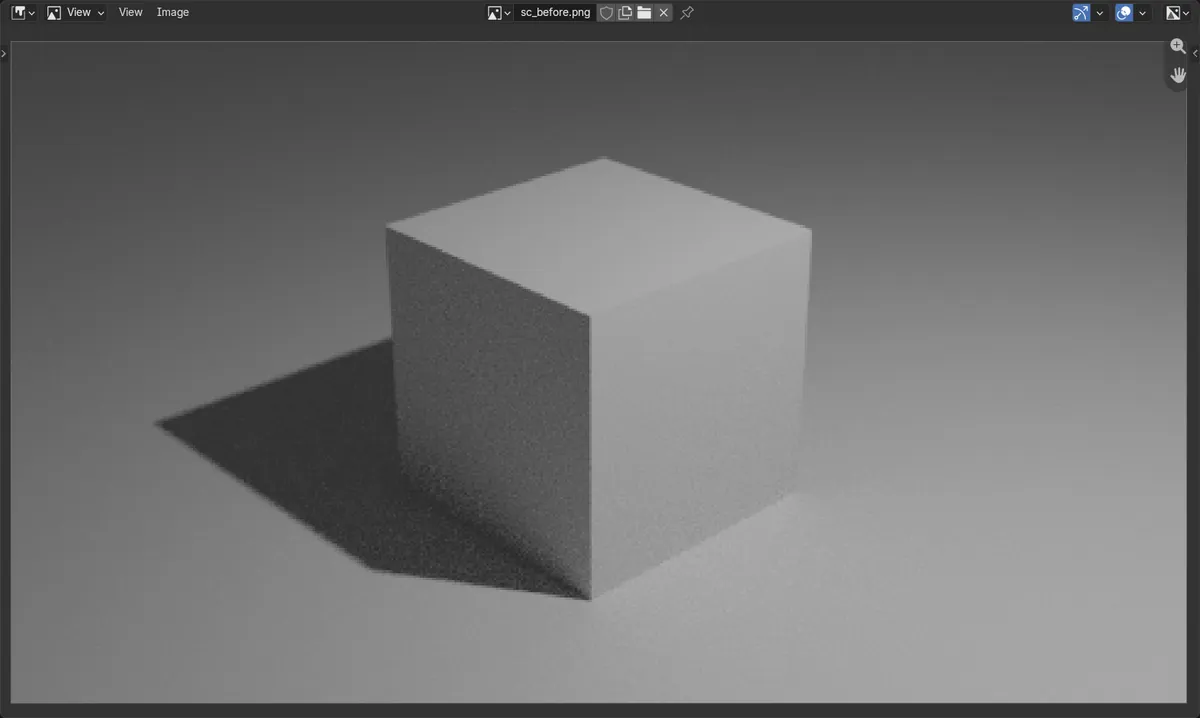
Antes y después

AI Scene Builder es un complemento para Blender. Escribes lo que quieres y lo monta en tu escena: edificios, letreros de neón, pavimento mojado, niebla y luces. En esta imagen nada se modeló a mano.
¿Estás en el móvil? El complemento funciona en Blender en un ordenador. Envíate el enlace y ábrelo allí.
Paso a paso (Blender 5.x)
- En la pestaña Propiedades de procesamiento (Render Properties), establece Motor de procesamiento (Render Engine) en Cycles.
- Selecciona el plano del suelo que hay bajo tu objeto.
- Abre la pestaña Propiedades de objetos (Object Properties), despliega Visibilidad (Visibility) y marca Captor de sombras (Shadow Catcher).
- En la pestaña Propiedades de procesamiento (Render Properties), despliega Opciones de película (Film) y marca Transparencia (Transparent).
- Pulsa F12 y guarda el resultado como PNG para conservar la transparencia.
Otras formas de hacerlo
- Holdout, también en Visibilidad (Visibility), recorta un objeto del resultado sin conservar sus sombras
Problemas habituales
No encuentro Captor de sombras (Shadow Catcher)
Solo aparece con Cycles. Cambia el motor de procesamiento en la pestaña Propiedades de procesamiento (Render Properties).
El fondo sigue siendo gris
Captor de sombras (Shadow Catcher) oculta el suelo, pero el mundo sigue procesándose. Marca Opciones de película › Transparencia (Film › Transparent).
La imagen guardada perdió la transparencia
JPEG no puede guardar transparencia. Guarda como PNG con RVAα (RGBA).
Un add-on de IA para Blender
AI Scene Builder es un add-on de Blender que crea y edita tu escena a partir de una única petición escrita. Las peticiones se escriben en inglés, por ejemplo «a small wooden table with two chairs». Cada petición se puede deshacer con un clic.
 Una calle de mercado al atardecer creada con el complemento a partir de 11 peticiones escritas. Ver todas las peticiones →
Preguntas
¿Tiene EEVEE un captor de sombras?
La opción Captor de sombras (Shadow Catcher) que se muestra aquí es un ajuste de Cycles. Usa Cycles para ello.
¿Cómo coloco un objeto de Blender sobre una foto con su sombra?
Usa un plano de Captor de sombras (Shadow Catcher) y Opciones de película › Transparencia (Film › Transparent) en Cycles, procesa a PNG y coloca el PNG sobre la foto.
Qué muestran las imágenes
- Antes: el resultado mostraba un suelo gris sólido bajo el cubo.
- Después de Captor de sombras (Shadow Catcher) y Opciones de película (Film) > Transparencia (Transparent): el suelo desapareció, el cubo se quedó y la sombra suave bajo él se mantuvo, semitransparente sobre un fondo transparente.
- Los resultados fueron idénticos en Blender 4.2 LTS y Blender 5.x.