Como excluir todos os materiais de todos os objetos no Blender
Clique em um objeto, abra a aba Materiais (Material) no editor Propriedades (Properties), clique no menu da seta para baixo (Especiais para materiais (Material Specials)) e escolha Remove All Materials. No Blender 5.x isso limpa todos os compartimentos de material do objeto ativo, então repita para cada objeto. O Blender 4.2 LTS não tem essa opção.
Ou faça digitando uma única linha ↓
- Modo
- Modo de objeto (Object Mode), editor Propriedades (Properties) > aba Materiais (Material)
- Menu
- Materiais › Especiais para materiais › Remove All Materials (Material tab › Material Specials (down arrow) › Remove All Materials)
Menu Especiais para materiais (Material Specials)
Seta para baixo ao lado da lista de compartimentos na aba Materiais (Material). Escolha Remove All Materials.
Um objeto ativo por vez
Clique em cada objeto para torná-lo ativo. Os objetos continuam na cena.
Somente no Blender 5.x
O Blender 4.2 LTS não tem Remove All Materials. Use o botão de menos lá.
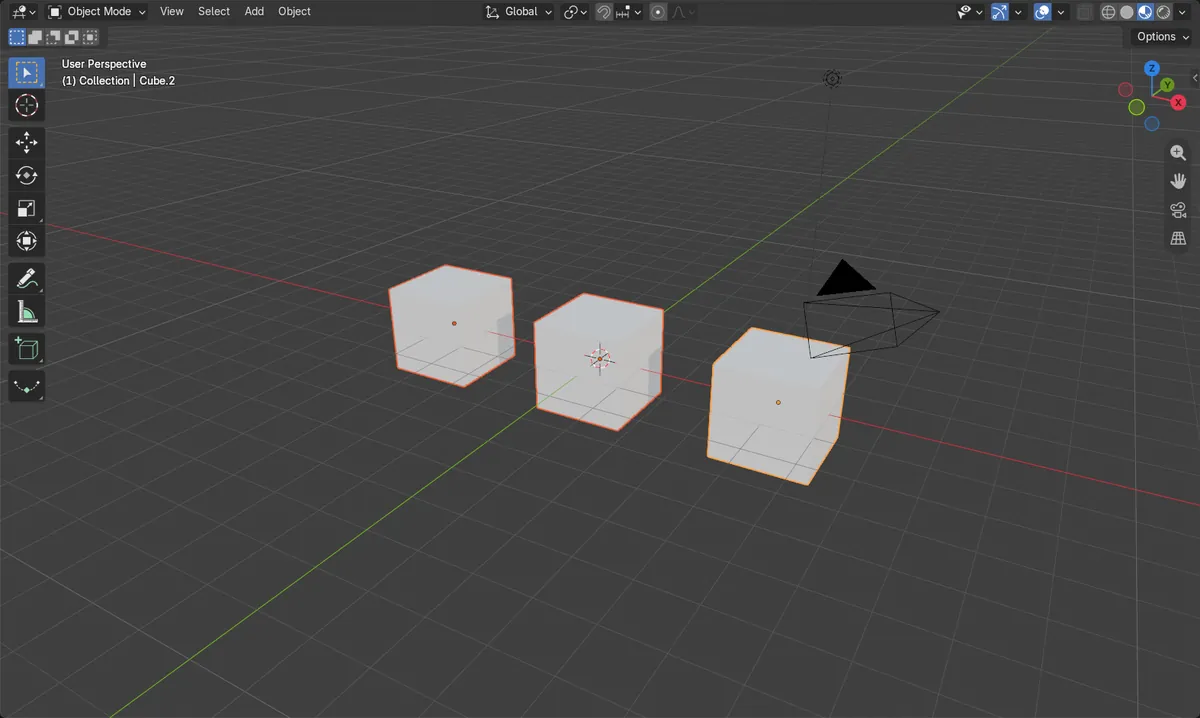
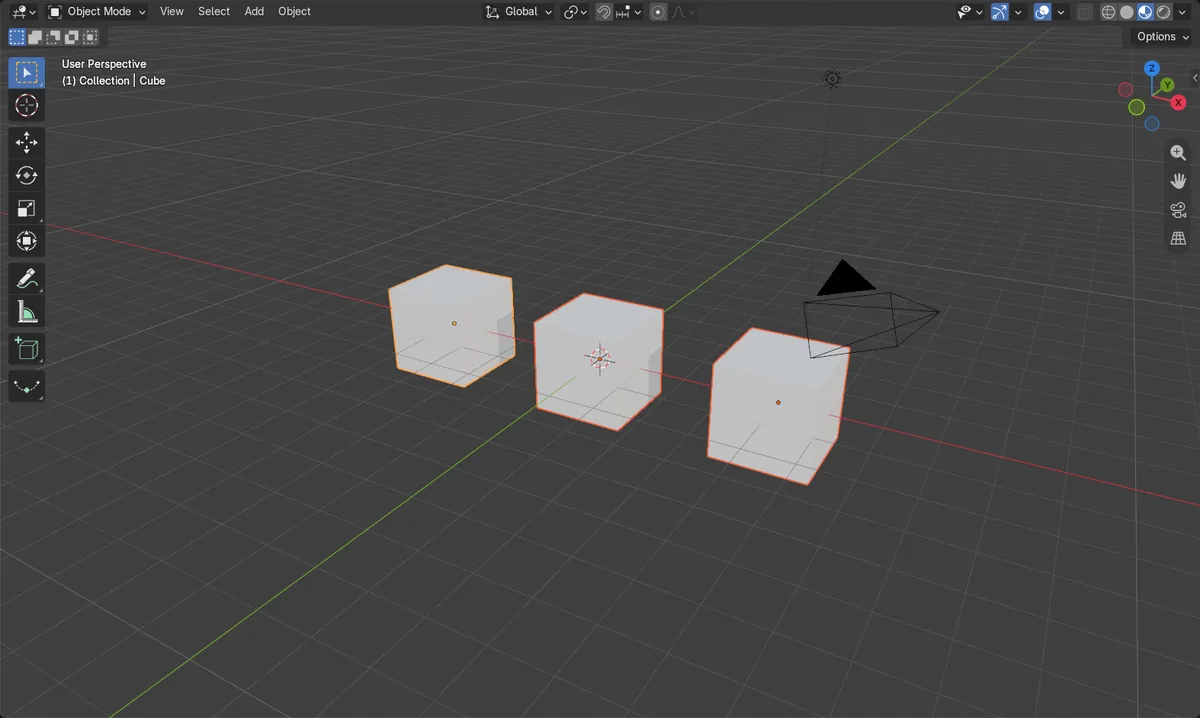
Antes e depois

AI Scene Builder é um add-on para o Blender. Você digita o que quer e ele monta tudo na sua cena: prédios, letreiros de neon, chão molhado, neblina e luzes. Nada nesta imagem foi modelado à mão.
Está no celular? O add-on roda no Blender em um computador. Mande o link para você mesmo e abra no computador.
Passo a passo (Blender 5.x)
- Passe o mouse sobre a Janela de Exibição 3D (3D Viewport) no Modo de objeto (Object Mode).
- Clique em um objeto para torná-lo ativo e abra a aba Materiais (Material) no editor Propriedades (Properties).
- Clique no menu da seta para baixo (Especiais para materiais (Material Specials)) ao lado da lista de compartimentos e escolha Remove All Materials.Blender 4.2 LTS: O menu Especiais para materiais (Material Specials) não tem a opção Remove All Materials no Blender 4.2 LTS. Em vez disso, clique no botão de menos abaixo da lista de compartimentos (Remover compartimento de material (Remove Material Slot)) uma vez por compartimento, em cada objeto.
- Torne cada um dos outros objetos ativo, um de cada vez, e repita até que a lista de compartimentos de todos os objetos esteja vazia.
Blender 4.2 LTS x Blender 5.x
| O quê | Blender 4.2 LTS | Blender 5.x |
|---|---|---|
| Remove All Materials | Não disponível no menu Especiais para materiais (Material Specials). | O menu Especiais para materiais (Material Specials) contém Remove All Materials. |
Problemas comuns
Compartimentos continuam em outros objetos
Somente o objeto ativo perde seus compartimentos quando você usa o menu. Clique em cada objeto para torná-lo ativo e repita.
Opção do menu ausente
No Blender 4.2 LTS, o menu Especiais para materiais (Material Specials) não tem Remove All Materials. Use o botão de menos (Remover compartimento de material (Remove Material Slot)) para cada compartimento.
Aba errada ou nenhum objeto
A aba Materiais (Material) só aparece com um objeto ativo que possa conter materiais. Clique primeiro em um objeto de malha.
Ou digite uma linha no AI Scene Builder
O AI Scene Builder é um add-on do Blender que faz os passos para você a partir de um único pedido digitado. Para esta tarefa, digite um pedido como este, com os nomes dos seus próprios objetos:
Remove all material slots from every mesh object in the scene Uma sala de cabana com lareira criada com o add-on a partir de 9 pedidos digitados. Ver todos os pedidos →
Perguntas
Remover os materiais exclui os objetos?
Não. Somente os compartimentos de material são limpos; os objetos continuam na cena.
Posso remover os materiais de todos os objetos com um clique?
A opção do menu funciona no objeto ativo, então repita para cada objeto.
O que as imagens mostram
- Antes, três objetos de malha tinham 1 compartimento de material cada (3 no total).
- Depois de executar Remove All Materials em cada um no Blender 5.x, todos os objetos ficaram com 0 compartimentos (0 no total).
- Os três objetos continuaram na cena e selecionados.
- No Blender 4.2 LTS o comando não foi encontrado e os 3 compartimentos permaneceram.