Blenderで全オブジェクトのマテリアルをすべて削除する方法
オブジェクトをクリックし、プロパティ(Properties)エディターのマテリアル(Material)タブを開いて、下向き矢印(マテリアルスペシャル(Material Specials))のメニューをクリックし、全マテリアルを削除(Remove All Materials)を選びます。Blender 5.xでは、アクティブなオブジェクトのマテリアルスロットがすべて空になるため、オブジェクトごとに繰り返してください。Blender 4.2 LTSにはこの項目はありません。
- モード
- オブジェクトモード(Object Mode)、プロパティ(Properties)エディター > マテリアル(Material)タブ
- メニュー
- マテリアル › マテリアルスペシャル › 全マテリアルを削除(Material tab › Material Specials (down arrow) › Remove All Materials)
マテリアルスペシャル(Material Specials)メニュー
マテリアル(Material)タブのスロットリストの横にある下向き矢印。 全マテリアルを削除(Remove All Materials)を選びます。
アクティブなオブジェクトを1つずつ処理
各オブジェクトをクリックしてアクティブにします。 オブジェクトはシーンに残ります。
Blender 5.xのみ
Blender 4.2 LTSには全マテリアルを削除(Remove All Materials)がありません。 代わりにマイナスボタンを使います。
ビフォー・アフター

AI Scene Builder は Blender のアドオンです。作りたい物を文章で頼むと、建物・ネオン看板・濡れた路面・霧・光まで、シーンの中に組み立てます。この絵の中に、手でモデリングした所はありません。
スマホでご覧ですか? このアドオンはパソコンの Blender で動きます。リンクを自分に送って、パソコンで開いてください。
手順を順番に解説(Blender 5.x)
- オブジェクトモード(Object Mode)の3Dビューポート(3D Viewport)にマウスを合わせます。
- オブジェクトをクリックしてアクティブにし、プロパティ(Properties)エディターのマテリアル(Material)タブを開きます。
- スロットリストの横にある下向き矢印(マテリアルスペシャル(Material Specials))のメニューをクリックし、全マテリアルを削除(Remove All Materials)を選びます。Blender 4.2 LTS:Blender 4.2 LTSのマテリアルスペシャル(Material Specials)メニューには全マテリアルを削除(Remove All Materials)がありません。代わりに、スロットリストの下にあるマイナスボタン(マテリアルスロットを除去(Remove Material Slot))を、オブジェクトごと、スロットごとに1回ずつクリックします。
- ほかのオブジェクトも順番にアクティブにして同じ操作を繰り返し、すべてのオブジェクトのスロットリストが空になるまで続けます。
Blender 4.2 LTS と Blender 5.x の違い
| 項目 | Blender 4.2 LTS | Blender 5.x |
|---|---|---|
| 全マテリアルを削除(Remove All Materials) | マテリアルスペシャル(Material Specials)メニューにはありません。 | マテリアルスペシャル(Material Specials)メニューに全マテリアルを削除(Remove All Materials)があります。 |
よくあるつまずき
ほかのオブジェクトにスロットが残る
メニューを使うと、スロットが消えるのはアクティブなオブジェクトだけです。各オブジェクトをクリックしてアクティブにし、繰り返してください。
メニュー項目が見つからない
Blender 4.2 LTSのマテリアルスペシャル(Material Specials)メニューには全マテリアルを削除(Remove All Materials)がありません。スロットごとにマイナスボタン(マテリアルスロットを除去(Remove Material Slot))を使ってください。
タブが違う、またはオブジェクト未選択
マテリアル(Material)タブは、マテリアルを持てるオブジェクトがアクティブな場合にのみ表示されます。まずメッシュオブジェクトをクリックしてください。
AI Scene Builderに1行入力する方法もあります
AI Scene Builderは、入力した1つのリクエストをもとに作業の手順を代わりに実行するBlenderアドオンです。このタスクでは、たとえば次のように入力します(オブジェクト名はご自分のシーンの名前に置き換えてください)。
Remove all material slots from every mesh object in the scene アドオンで作った暖炉のある山小屋の部屋(入力した依頼は9回)。 依頼の全文を見る →
よくある質問
マテリアルを削除すると、オブジェクトも削除されますか?
いいえ。消えるのはマテリアルスロットだけで、オブジェクトはシーンに残ります。
すべてのオブジェクトのマテリアルを1クリックで削除できますか?
このメニュー項目はアクティブなオブジェクトに対して働くため、オブジェクトごとに繰り返してください。
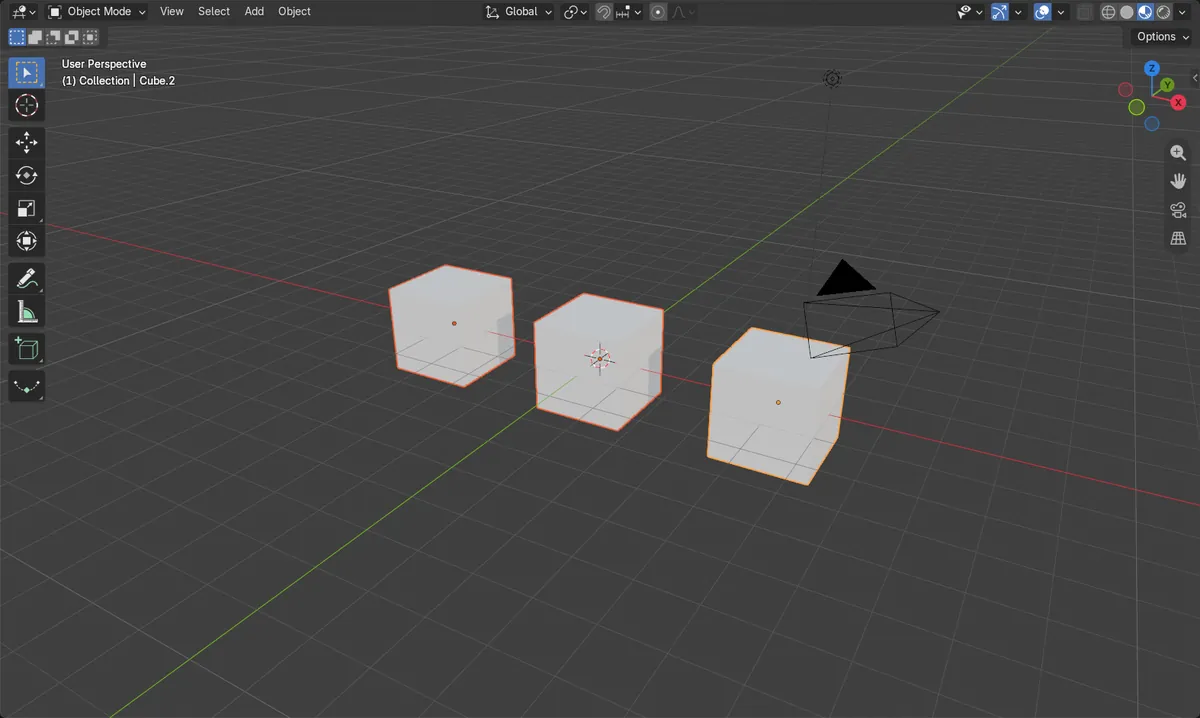
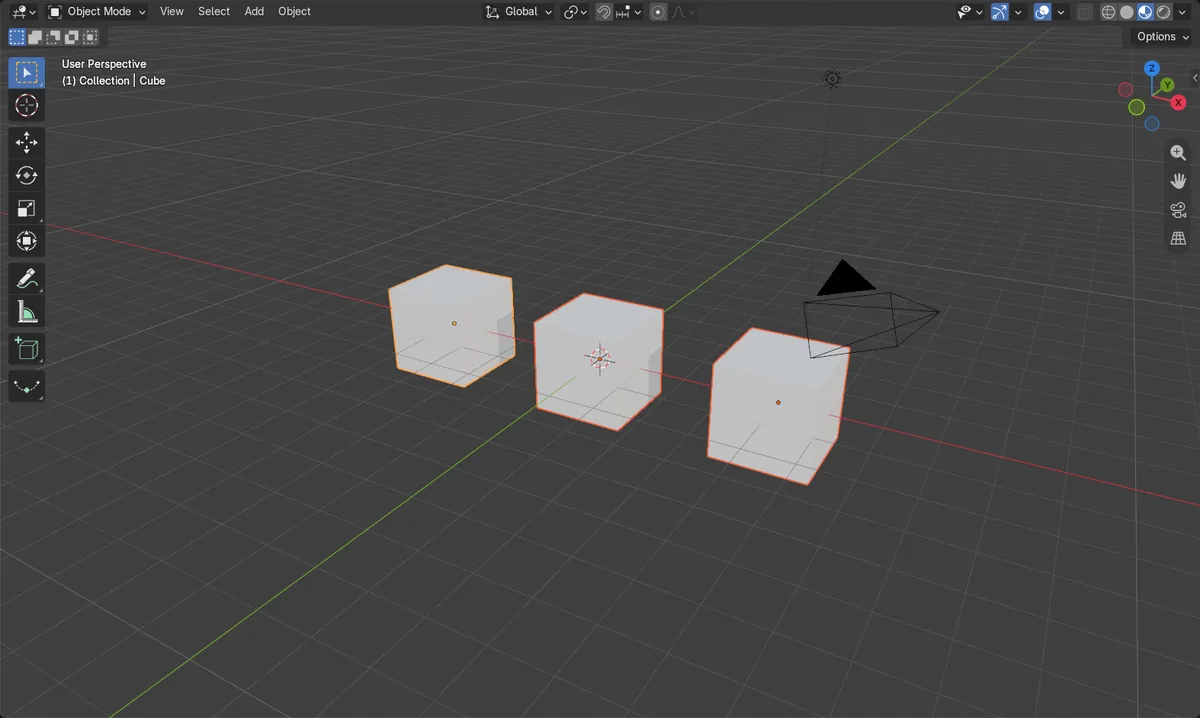
画像の説明
- 以前は、3つのメッシュオブジェクトにそれぞれ1つのマテリアルスロットがありました(合計3)。
- Blender 5.xでそれぞれに全マテリアルを削除(Remove All Materials)を実行したところ、どのオブジェクトもスロットは0になりました(合計0)。
- 3つのオブジェクトはすべてシーンに残り、選択されたままでした。
- Blender 4.2 LTSではコマンドが見つからず、3つのスロットが残りました。