Alle Materialien von allen Objekten in Blender löschen
Klicken Sie auf ein Objekt, öffnen Sie den Reiter Material im Editor Eigenschaften (Properties), klicken Sie auf das Menü mit dem Pfeil nach unten (Material Specials) und wählen Sie Remove All Materials. In Blender 5.x leert das alle Materialslots des aktiven Objekts, wiederholen Sie es also für jedes Objekt. Blender 4.2 LTS hat diesen Eintrag nicht.
Oder erledige es mit einer einzigen Zeile ↓
- Modus
- Objektmodus (Object Mode), Editor Eigenschaften (Properties) > Reiter Material
- Menü
- Material › Material Specials (down arrow) › Remove All Materials
Menü Material Specials
Pfeil nach unten neben der Slot-Liste im Reiter Material. Wählen Sie Remove All Materials.
Immer nur ein aktives Objekt
Klicken Sie jedes Objekt an, um es aktiv zu machen. Die Objekte bleiben in der Szene.
Nur Blender 5.x
Blender 4.2 LTS hat kein Remove All Materials. Verwenden Sie dort die Minus-Schaltfläche.
Vorher und nachher

AI Scene Builder ist ein Add-on für Blender. Du tippst ein, was du möchtest, und es baut es in deine Szene: Gebäude, Neonschilder, nasses Pflaster, Nebel und Lichter. Nichts in diesem Bild wurde von Hand modelliert.
Gerade am Handy? Das Add-on läuft in Blender auf einem Computer. Schick dir den Link und öffne ihn dort.
Schritt für Schritt (Blender 5.x)
- Bewegen Sie die Maus über das 3D Ansichtsfenster (3D Viewport) im Objektmodus (Object Mode).
- Klicken Sie ein Objekt an, um es aktiv zu machen, und öffnen Sie den Reiter Material im Editor Eigenschaften (Properties).
- Klicken Sie neben der Slot-Liste auf das Menü mit dem Pfeil nach unten (Material Specials) und wählen Sie Remove All Materials.Blender 4.2 LTS: Das Menü Material Specials hat in Blender 4.2 LTS keinen Eintrag Remove All Materials. Klicken Sie stattdessen unter der Slot-Liste auf die Minus-Schaltfläche (Materialslot löschen (Remove Material Slot)), einmal pro Slot und pro Objekt.
- Machen Sie nacheinander jedes andere Objekt aktiv und wiederholen Sie die Schritte, bis die Slot-Liste jedes Objekts leer ist.
Blender 4.2 LTS und Blender 5.x im Vergleich
| Was | Blender 4.2 LTS | Blender 5.x |
|---|---|---|
| Remove All Materials | Im Menü Material Specials nicht verfügbar. | Das Menü Material Specials enthält Remove All Materials. |
Häufige Stolpersteine
Slots bleiben bei anderen Objekten erhalten
Nur das aktive Objekt verliert seine Slots, wenn Sie das Menü verwenden. Klicken Sie jedes Objekt an, um es aktiv zu machen, und wiederholen Sie den Vorgang.
Menüeintrag fehlt
In Blender 4.2 LTS hat das Menü Material Specials kein Remove All Materials. Verwenden Sie für jeden Slot die Minus-Schaltfläche (Materialslot löschen (Remove Material Slot)).
Falscher Reiter oder kein Objekt
Der Reiter Material erscheint nur bei einem aktiven Objekt, das Materialien aufnehmen kann. Klicken Sie zuerst ein Maschen-Objekt an.
Oder gib eine Zeile in AI Scene Builder ein
AI Scene Builder ist ein Blender-Add-on, das die Schritte für dich aus einer einzigen eingegebenen Anfrage erledigt. Gib für diese Aufgabe eine Anfrage wie diese ein und setze die Namen deiner eigenen Objekte ein:
Remove all material slots from every mesh object in the scene Ein Blockhüttenzimmer mit Kamin, mit dem Add-on aus 9 getippten Anfragen gebaut. Alle Anfragen ansehen →
Fragen
Werden Objekte gelöscht, wenn ich Materialien entferne?
Nein. Nur die Materialslots werden geleert; die Objekte bleiben in der Szene.
Kann ich die Materialien aller Objekte mit einem Klick entfernen?
Der Menüeintrag wirkt auf das aktive Objekt, wiederholen Sie ihn also für jedes Objekt.
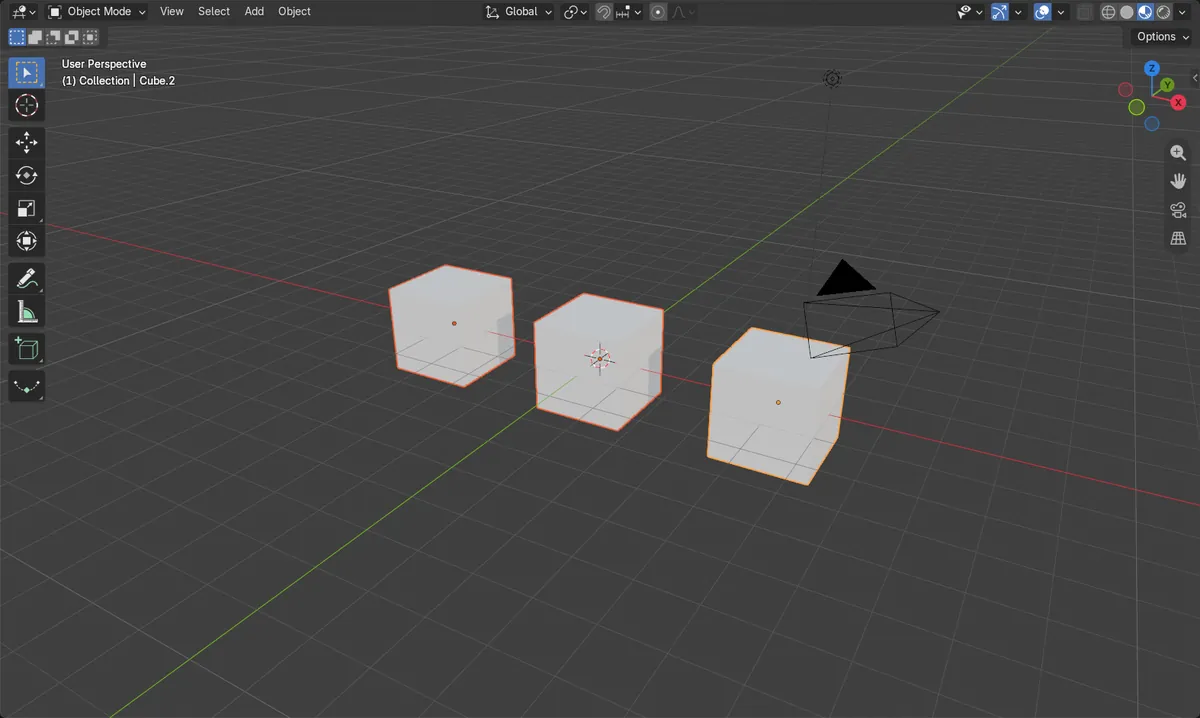
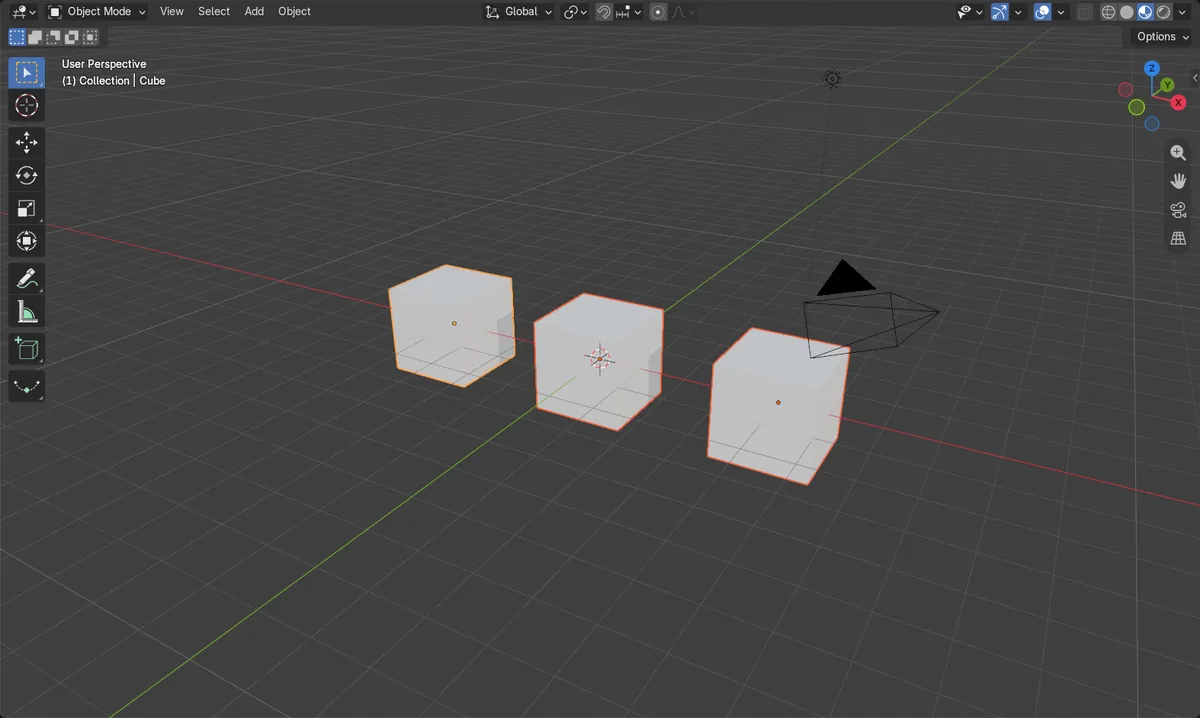
Was die Bilder zeigen
- Drei Maschen-Objekte hatten vorher je 1 Materialslot (insgesamt 3).
- Nachdem in Blender 5.x bei jedem Remove All Materials ausgeführt wurde, hatte jedes Objekt 0 Slots (insgesamt 0).
- Alle drei Objekte waren weiterhin in der Szene und ausgewählt.
- In Blender 4.2 LTS wurde der Befehl nicht gefunden und die 3 Slots blieben erhalten.