Eliminar todos los materiales de todos los objetos en Blender
Haz clic en un objeto, abre la pestaña Material en el editor Propiedades (Properties), haz clic en el menú de la flecha hacia abajo (Especiales de materiales (Material Specials)) y elige Eliminar todos los materiales (Remove All Materials). En Blender 5.x esto vacía todos los contenedores de material del objeto activo, así que repítelo con cada objeto. Blender 4.2 LTS no tiene esta entrada.
O hazlo escribiendo una sola línea ↓
- Modo
- Modo Objeto (Object Mode), editor Propiedades (Properties) > pestaña Material
- Menú
- Material › Especiales de materiales › Eliminar todos los materiales (Material tab › Material Specials (down arrow) › Remove All Materials)
Menú Especiales de materiales (Material Specials)
Flecha hacia abajo junto a la lista de contenedores en la pestaña Material. Elige Eliminar todos los materiales (Remove All Materials).
Un objeto activo cada vez
Haz clic en cada objeto para activarlo. Los objetos siguen en la escena.
Solo en Blender 5.x
Blender 4.2 LTS no tiene Eliminar todos los materiales (Remove All Materials). Usa allí el botón menos.
Antes y después

AI Scene Builder es un complemento para Blender. Escribes lo que quieres y lo monta en tu escena: edificios, letreros de neón, pavimento mojado, niebla y luces. En esta imagen nada se modeló a mano.
¿Estás en el móvil? El complemento funciona en Blender en un ordenador. Envíate el enlace y ábrelo allí.
Paso a paso (Blender 5.x)
- Pasa el ratón sobre la Vista 3D (3D Viewport) en el Modo Objeto (Object Mode).
- Haz clic en un objeto para activarlo y abre la pestaña Material en el editor Propiedades (Properties).
- Haz clic en el menú de la flecha hacia abajo (Especiales de materiales (Material Specials)) junto a la lista de contenedores y elige Eliminar todos los materiales (Remove All Materials).Blender 4.2 LTS: El menú Especiales de materiales (Material Specials) no tiene la entrada Eliminar todos los materiales (Remove All Materials) en Blender 4.2 LTS. En su lugar, haz clic en el botón menos bajo la lista de contenedores (Eliminar contenedor de material (Remove Material Slot)) una vez por cada contenedor y por cada objeto.
- Activa uno por uno cada uno de los demás objetos y repite, hasta que la lista de contenedores de todos los objetos esté vacía.
Blender 4.2 LTS frente a Blender 5.x
| Qué | Blender 4.2 LTS | Blender 5.x |
|---|---|---|
| Eliminar todos los materiales (Remove All Materials) | No disponible en el menú Especiales de materiales (Material Specials). | El menú Especiales de materiales (Material Specials) contiene Eliminar todos los materiales (Remove All Materials). |
Problemas habituales
Quedan contenedores en otros objetos
Solo el objeto activo pierde sus contenedores al usar el menú. Haz clic en cada objeto para activarlo y repite.
Falta la entrada del menú
En Blender 4.2 LTS el menú Especiales de materiales (Material Specials) no tiene Eliminar todos los materiales (Remove All Materials). Usa el botón menos (Eliminar contenedor de material (Remove Material Slot)) para cada contenedor.
Pestaña incorrecta o sin objeto
La pestaña Material solo aparece con un objeto activo que pueda tener materiales. Haz clic primero en un objeto de malla.
O escribe una sola línea en AI Scene Builder
AI Scene Builder es un add-on de Blender que hace los pasos por ti a partir de una única petición escrita. Para esta tarea, escribe una petición como esta, con los nombres de tus propios objetos:
Remove all material slots from every mesh object in the scene Una sala de cabaña con chimenea creada con el complemento a partir de 9 peticiones escritas. Ver todas las peticiones →
Preguntas
¿Eliminar los materiales borra los objetos?
No. Solo se vacían los contenedores de material; los objetos siguen en la escena.
¿Puedo quitar los materiales de todos los objetos con un solo clic?
La entrada del menú actúa sobre el objeto activo, así que repítela con cada objeto.
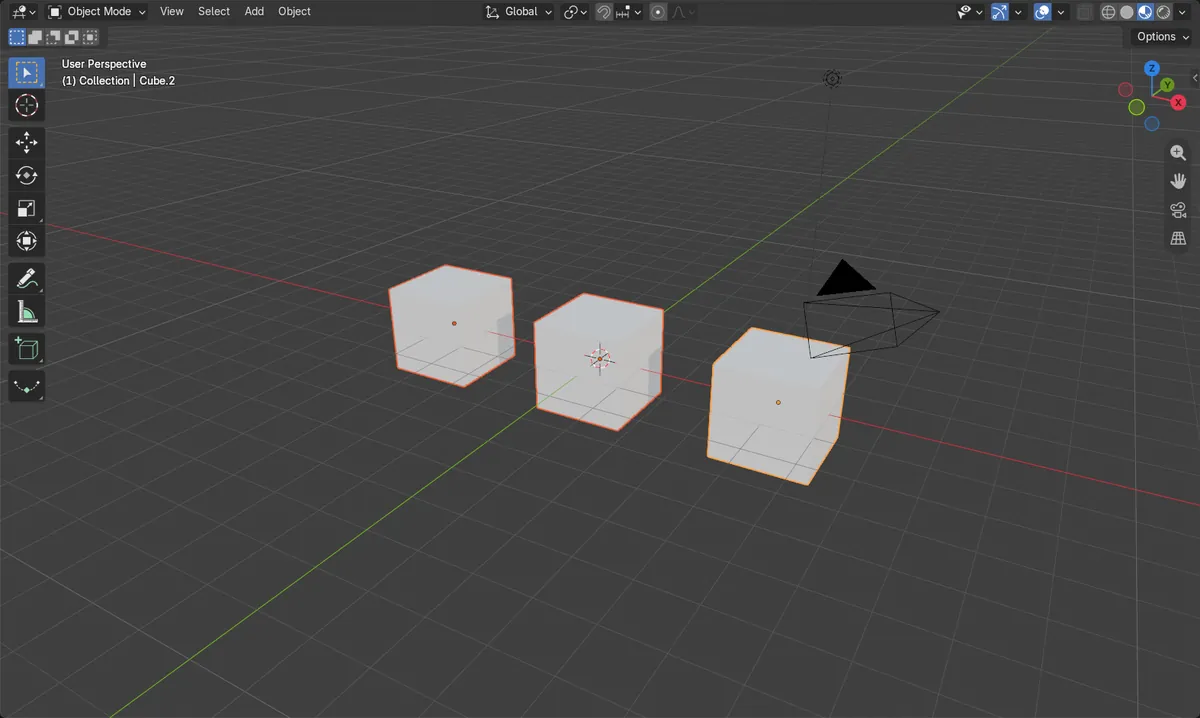
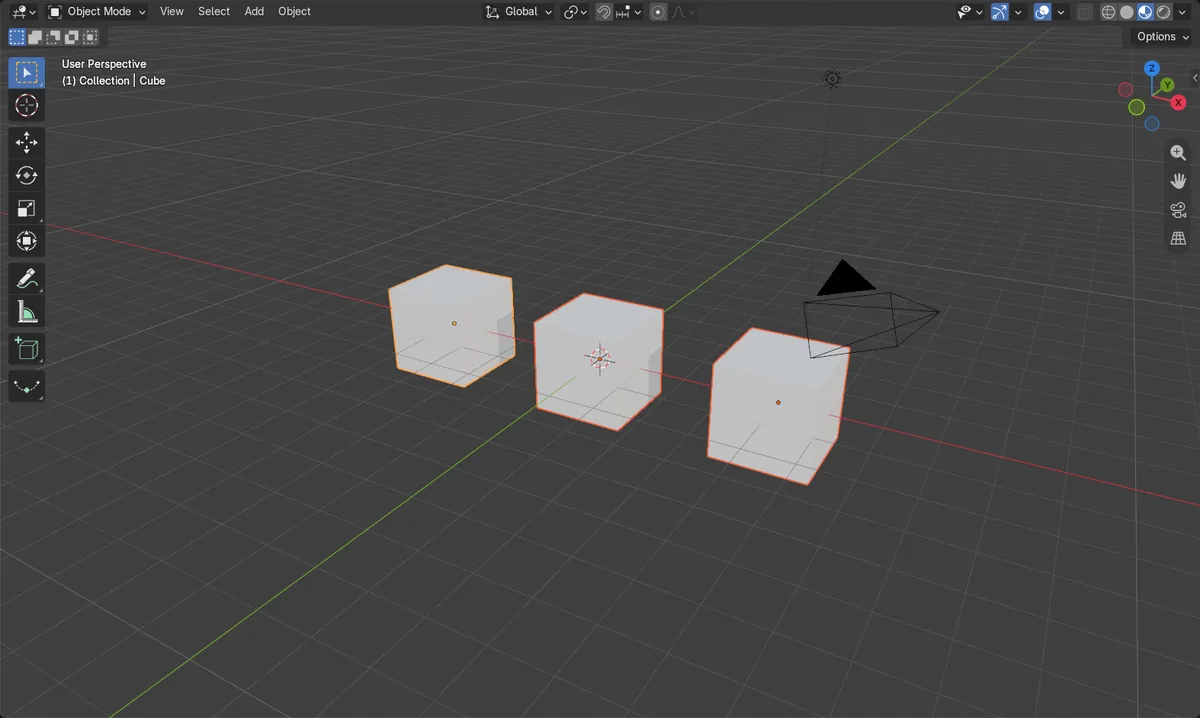
Qué muestran las imágenes
- Antes, tres objetos de malla tenían 1 contenedor de material cada uno (3 en total).
- Tras usar Eliminar todos los materiales (Remove All Materials) en cada uno en Blender 5.x, todos los objetos tenían 0 contenedores (0 en total).
- Los tres objetos seguían en la escena y seleccionados.
- En Blender 4.2 LTS no se encontró el comando y los 3 contenedores seguían ahí.