Como definir a câmera ativa no Blender
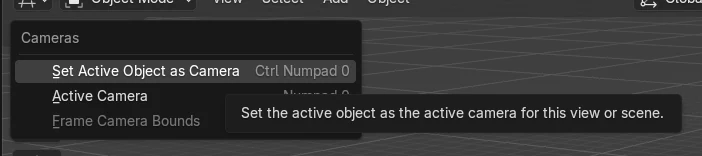
Selecione a câmera desejada, passe o mouse sobre a Janela de Exibição 3D (3D Viewport) e pressione Ctrl + Numpad 0. Você também pode escolher Visualizar › Câmeras › Definir o objeto ativo como câmera (View › Cameras › Set Active Object as Camera). Isso torna essa câmera a câmera ativa da cena e muda a janela de exibição para a visão da câmera.
Ou faça digitando uma única linha ↓
- Modo
- Modo de objeto (Object Mode), Janela de Exibição 3D (3D Viewport)
- Menu
- Visualizar › Câmeras › Definir o objeto ativo como câmera (View › Cameras › Set Active Object as Camera)
- Atalho
- Ctrl + Numpad 0
Atalho
Ctrl + Numpad 0 com o mouse sobre a Janela de Exibição 3D (3D Viewport).
Caminho pelo menu
Visualizar › Câmeras › Definir o objeto ativo como câmera (View › Cameras › Set Active Object as Camera).
Resultado
O campo Câmera (Camera) da aba Cena (Scene) mostra a nova câmera.
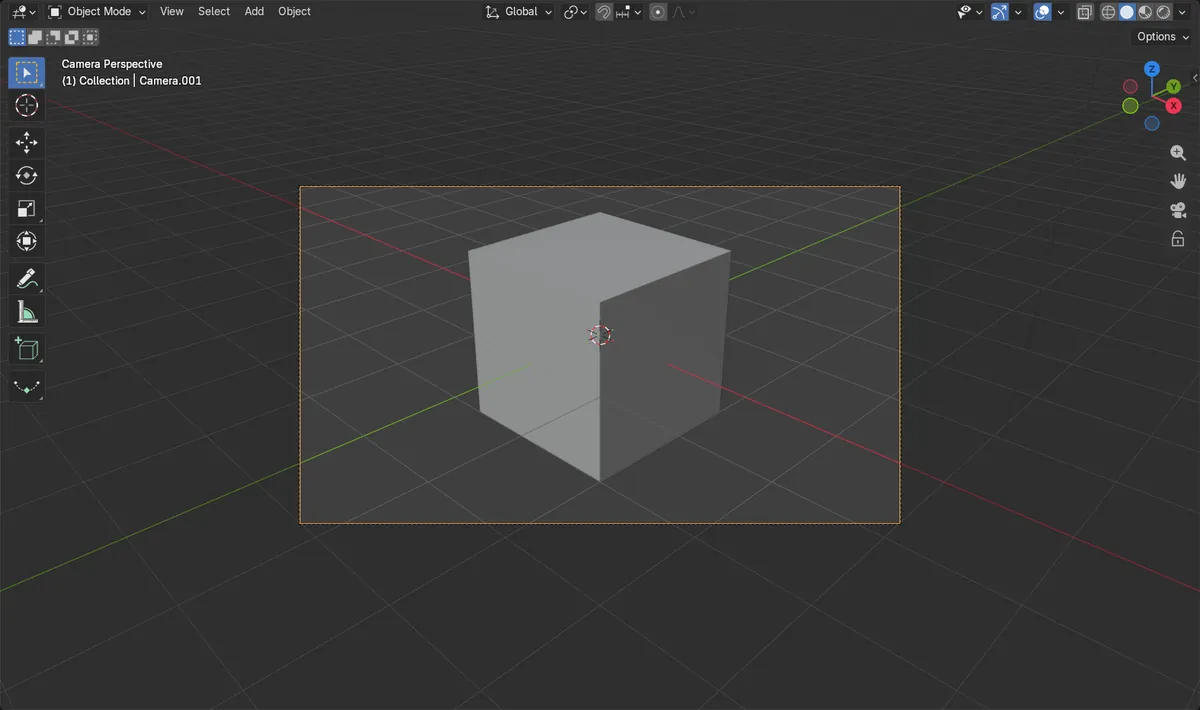
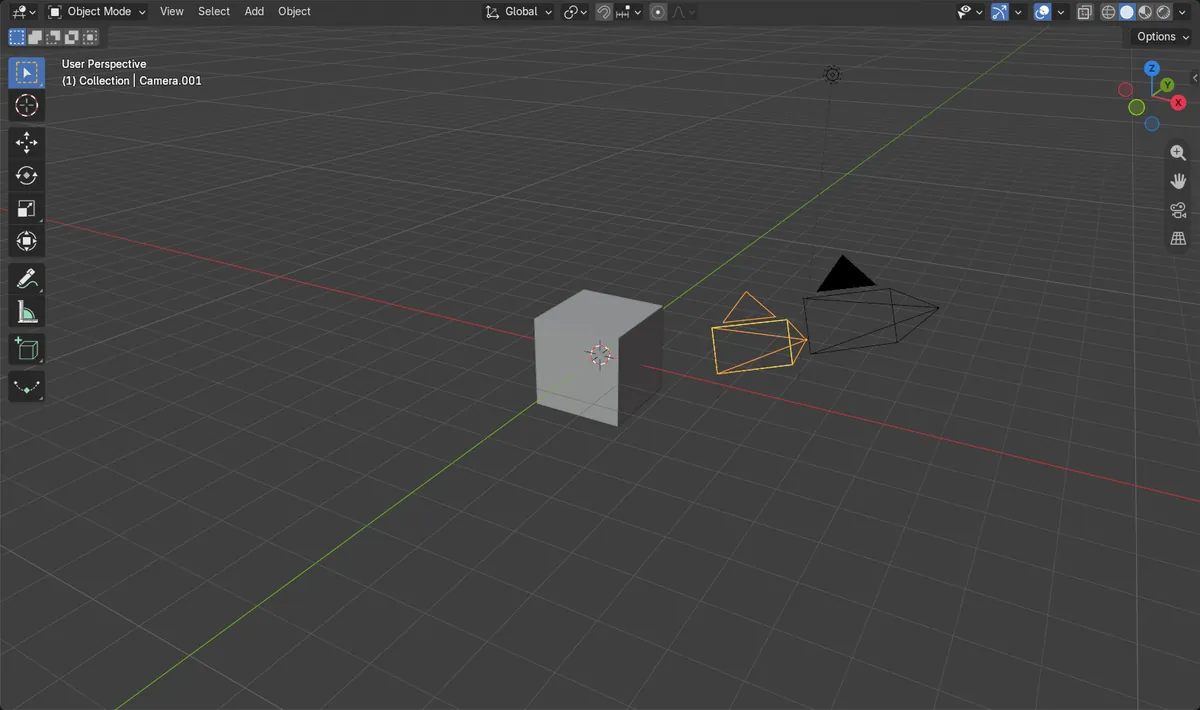
Antes e depois

AI Scene Builder é um add-on para o Blender. Você digita o que quer e ele monta tudo na sua cena: prédios, letreiros de neon, chão molhado, neblina e luzes. Nada nesta imagem foi modelado à mão.
Está no celular? O add-on roda no Blender em um computador. Mande o link para você mesmo e abra no computador.
Passo a passo (Blender 5.x)
- Clique na câmera que você quer usar, na janela de exibição ou no Esquematizador (Outliner), para que ela seja o objeto ativo.
- Passe o mouse sobre a Janela de Exibição 3D (3D Viewport).
- Pressione Ctrl + Numpad 0 ou escolha Visualizar › Câmeras › Definir o objeto ativo como câmera (View › Cameras › Set Active Object as Camera).
- A janela de exibição muda para a visão da câmera e essa câmera passa a ser usada para a renderização. Confira no editor Propriedades (Properties), em Cena › Cena › Câmera (Scene tab › Scene › Camera).
- Pressione Numpad 0 para ativar e desativar a visão da câmera (View Camera).
Outras maneiras de fazer
- Clique com o botão direito na câmera na Janela de Exibição 3D (3D Viewport) e escolha Define Câmera Ativa (Set Active Camera).
- Campo Propriedades › Cena › Cena › Câmera (Properties editor › Scene tab › Scene panel › Camera): escolha a câmera na lista.
- Numpad 0 (View Camera) alterna a visão da câmera.
Blender 4.2 LTS x Blender 5.x
| O quê | Blender 4.2 LTS | Blender 5.x |
|---|---|---|
| Campo de câmera na barra lateral Visualizar | A aba Visualizar (View) da barra lateral (painel Visualizar (View)) tem um campo Câmera (Camera) ao lado da caixa de seleção Local Camera. | O painel Visualizar (View) mostra apenas a caixa de seleção Local Camera, sem campo Câmera (Camera) ao lado. Use o campo Câmera (Camera) em Cena › Cena (Scene tab › Scene panel). |
Problemas comuns
Nada acontece
O mouse estava sobre outro editor, então a tecla foi para outro lugar. Passe o mouse sobre a Janela de Exibição 3D (3D Viewport) e pressione as teclas de novo, ou use o menu Visualizar (View).
Câmera errada selecionada
O comando usa o objeto ativo. Se outro objeto estiver ativo, ele será definido como câmera. Clique primeiro na câmera.
Sem teclado numérico em notebook
Ctrl + Numpad 0 precisa de uma tecla do teclado numérico. Use Visualizar › Câmeras › Definir o objeto ativo como câmera (View › Cameras › Set Active Object as Camera) ou o menu do botão direito.
Ou digite uma linha no AI Scene Builder
O AI Scene Builder é um add-on do Blender que faz os passos para você a partir de um único pedido digitado. Para esta tarefa, digite um pedido como este, com os nomes dos seus próprios objetos:
Make the selected camera the active camera and switch the viewport to it Uma sala de cabana com lareira criada com o add-on a partir de 9 pedidos digitados. Ver todos os pedidos →
Perguntas
Qual é o atalho para definir a câmera ativa no Blender?
Selecione a câmera e pressione Ctrl + Numpad 0 com o mouse sobre a Janela de Exibição 3D (3D Viewport).
Onde vejo qual câmera está ativa?
Abra o editor Propriedades (Properties), vá para a aba Cena (Scene) e veja o campo Câmera (Camera) no painel Cena (Scene).
Como olho através da câmera sem trocá-la?
Pressione Numpad 0 para ativar e desativar a visão da câmera (View Camera).
O que as imagens mostram
- Antes: a câmera da cena era Câmera (Camera) e a visão 3D estava em modo perspectiva.
- Depois: a câmera da cena era Camera.001, o novo objeto ativo, e a visão estava na visão da câmera.
- A cena ainda tinha duas câmeras.