Blenderでアクティブカメラを設定する方法
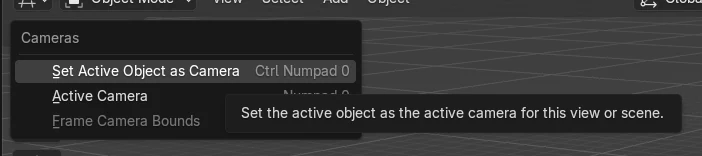
使いたいカメラを選択し、3Dビューポート(3D Viewport)にマウスを重ねて Ctrl + Numpad 0 を押します。ビュー › カメラ設定 › アクティブオブジェクトをカメラに設定(View › Cameras › Set Active Object as Camera)を選ぶこともできます。これでそのカメラがシーンのアクティブカメラになり、ビューポートがカメラビューに切り替わります。
- モード
- オブジェクトモード(Object Mode), 3Dビューポート(3D Viewport)
- メニュー
- ビュー › カメラ設定 › アクティブオブジェクトをカメラに設定(View › Cameras › Set Active Object as Camera)
- ショートカット
- Ctrl + Numpad 0
ショートカット
マウスを3Dビューポート(3D Viewport)に重ねて Ctrl + Numpad 0 を押します。
メニューから操作
ビュー › カメラ設定 › アクティブオブジェクトをカメラに設定(View › Cameras › Set Active Object as Camera).
結果
シーン(Scene)タブのカメラ(Camera)欄に新しいカメラが表示されます。
ビフォー・アフター

AI Scene Builder は Blender のアドオンです。作りたい物を文章で頼むと、建物・ネオン看板・濡れた路面・霧・光まで、シーンの中に組み立てます。この絵の中に、手でモデリングした所はありません。
スマホでご覧ですか? このアドオンはパソコンの Blender で動きます。リンクを自分に送って、パソコンで開いてください。
手順を順番に解説(Blender 5.x)
- 使いたいカメラをビューポートまたはアウトライナー(Outliner)でクリックして、アクティブなオブジェクトにします。
- マウスカーソルを3Dビューポート(3D Viewport)の上に移動します。
- Ctrl + Numpad 0 を押すか、ビュー › カメラ設定 › アクティブオブジェクトをカメラに設定(View › Cameras › Set Active Object as Camera)を選びます。
- ビューポートがカメラビューに切り替わり、このカメラがレンダリングに使われます。プロパティ(Properties)エディターのシーン › シーン › カメラ(Scene tab › Scene › Camera)で確認できます。
- Numpad 0 を押すと、カメラビュー(カメラビュー(View Camera))のオンとオフを切り替えられます。
ほかの方法
- 3Dビューポート(3D Viewport)でカメラを右クリックし、アクティブカメラに設定(Set Active Camera)を選びます。
- プロパティ › シーン › シーン › カメラ(Properties editor › Scene tab › Scene panel › Camera)欄:リストからカメラを選びます。
- Numpad 0(カメラビュー(View Camera))でカメラビューを切り替えます。
Blender 4.2 LTS と Blender 5.x の違い
| 項目 | Blender 4.2 LTS | Blender 5.x |
|---|---|---|
| ビューのサイドバーにあるカメラ欄 | サイドバーのビュー(View)タブ(ビュー(View)パネル)では、ローカルカメラ(Local Camera)チェックボックスの隣にカメラ(Camera)欄があります。 | ビュー(View)パネルにはローカルカメラ(Local Camera)チェックボックスだけがあり、隣にカメラ(Camera)欄はありません。代わりにシーン › シーン(Scene tab › Scene panel)のカメラ(Camera)欄を使います。 |
よくあるつまずき
何も起こらない
マウスが別のエディターの上にあったため、キーがそちらに入力されました。3Dビューポート(3D Viewport)にマウスを重ねてもう一度キーを押すか、ビュー(View)メニューを使ってください。
違うカメラを選択している
このコマンドはアクティブなオブジェクトに対して働きます。別のオブジェクトがアクティブだと、そちらがカメラに設定されてしまいます。先にカメラをクリックしてください。
ノートパソコンにテンキーがない場合
Ctrl + Numpad 0 にはテンキーが必要です。代わりにビュー › カメラ設定 › アクティブオブジェクトをカメラに設定(View › Cameras › Set Active Object as Camera)か右クリックメニューを使ってください。
AI Scene Builderに1行入力する方法もあります
AI Scene Builderは、入力した1つのリクエストをもとに作業の手順を代わりに実行するBlenderアドオンです。このタスクでは、たとえば次のように入力します(オブジェクト名はご自分のシーンの名前に置き換えてください)。
Make the selected camera the active camera and switch the viewport to it アドオンで作った暖炉のある山小屋の部屋(入力した依頼は9回)。 依頼の全文を見る →
よくある質問
Blenderでアクティブカメラを設定するショートカットは何ですか?
カメラを選択し、マウスを3Dビューポート(3D Viewport)に重ねて Ctrl + Numpad 0 を押します。
どのカメラがアクティブかはどこで確認できますか?
プロパティ(Properties)エディターを開いてシーン(Scene)タブに移動し、シーン(Scene)パネルのカメラ(Camera)欄を見ます。
カメラを変更せずにカメラ視点で見るにはどうすればよいですか?
Numpad 0 を押すと、カメラビュー(カメラビュー(View Camera))を切り替えられます。
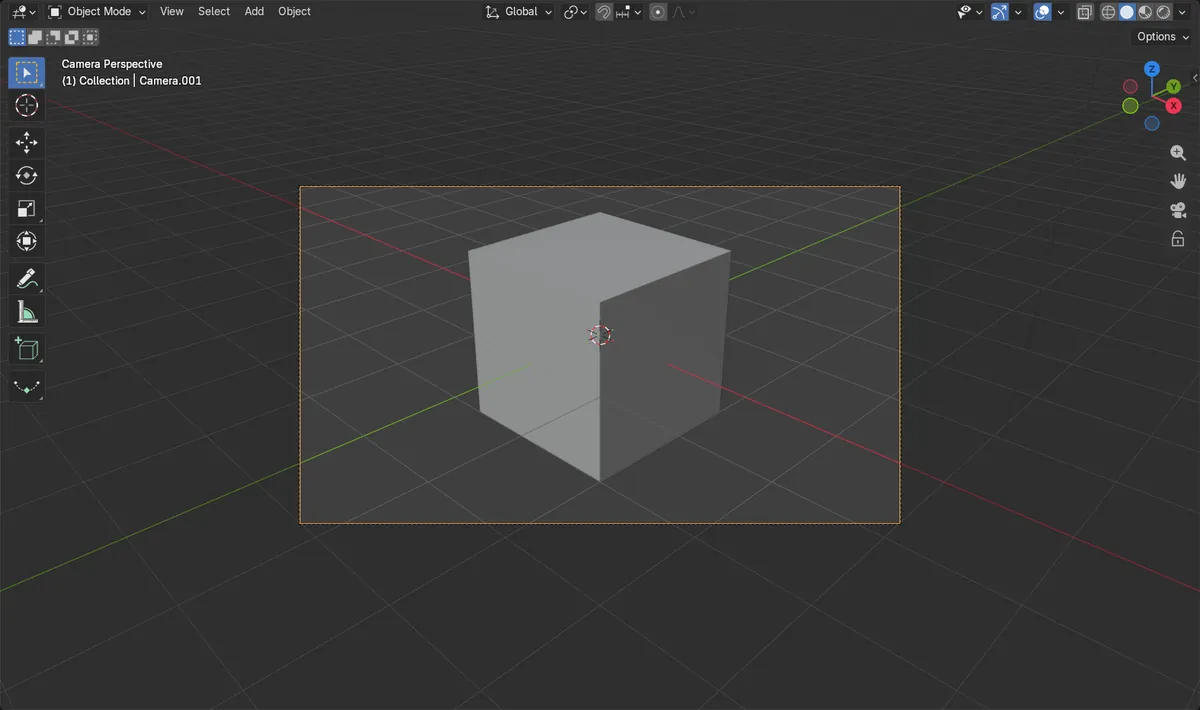
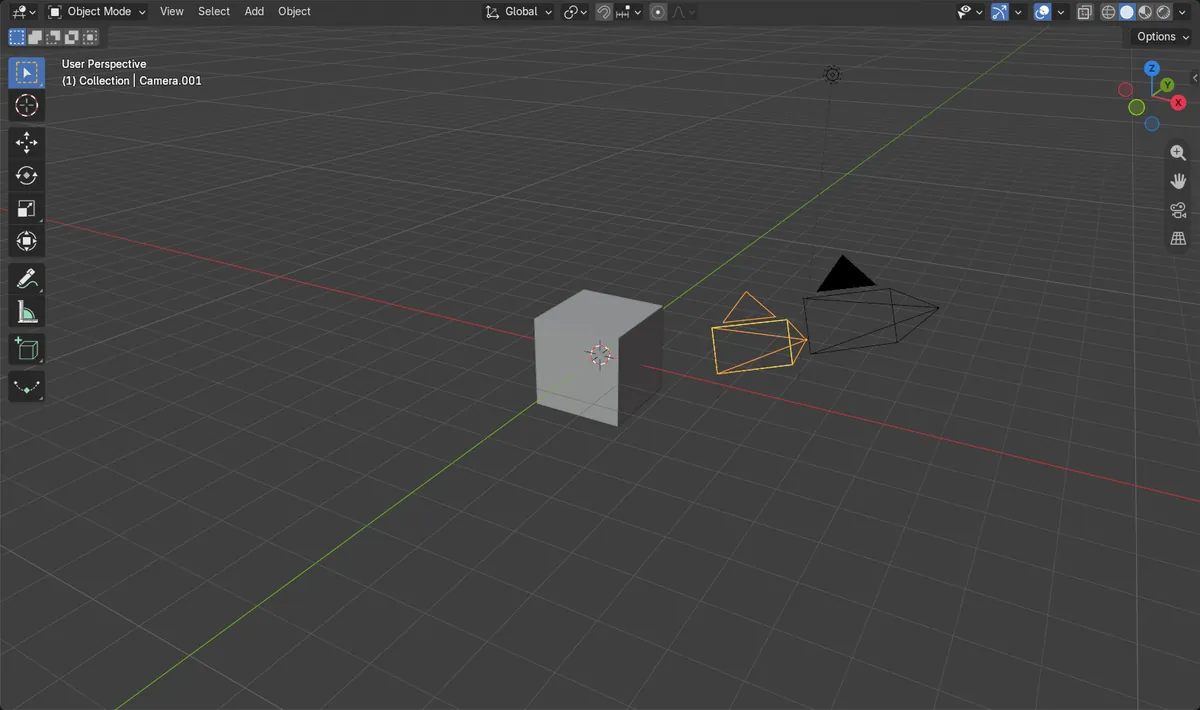
画像の説明
- 変更前:シーンのカメラはカメラ(Camera)で、3Dビューは透視投影モードでした。
- 変更後:シーンのカメラは新しいアクティブオブジェクトのCamera.001になり、ビューはカメラビューになりました。
- シーンにはまだ2台のカメラがありました。