Die aktive Kamera in Blender festlegen
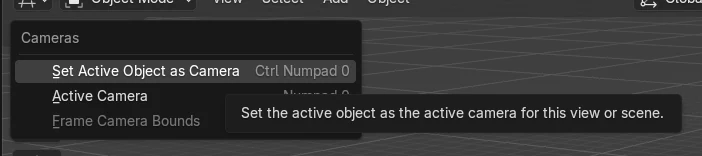
Wählen Sie die gewünschte Kamera aus, bewegen Sie die Maus über das 3D Ansichtsfenster (3D Viewport) und drücken Sie Ctrl + Numpad 0. Alternativ können Sie Ansicht › Kameras › Aktives Objekt als Kamera einsetzen (View › Cameras › Set Active Object as Camera) wählen. Dadurch wird diese Kamera zur aktiven Kamera der Szene und das Ansichtsfenster wechselt zur Kameraansicht.
Oder erledige es mit einer einzigen Zeile ↓
- Modus
- Objektmodus (Object Mode), 3D Ansichtsfenster (3D Viewport)
- Menü
- Ansicht › Kameras › Aktives Objekt als Kamera einsetzen (View › Cameras › Set Active Object as Camera)
- Shortcut
- Ctrl + Numpad 0
Shortcut
Ctrl + Numpad 0, während sich die Maus über dem 3D Ansichtsfenster (3D Viewport) befindet.
Menüweg
Ansicht › Kameras › Aktives Objekt als Kamera einsetzen (View › Cameras › Set Active Object as Camera).
Ergebnis
Das Feld Kamera (Camera) im Reiter Szene (Scene) zeigt die neue Kamera.
Vorher und nachher

AI Scene Builder ist ein Add-on für Blender. Du tippst ein, was du möchtest, und es baut es in deine Szene: Gebäude, Neonschilder, nasses Pflaster, Nebel und Lichter. Nichts in diesem Bild wurde von Hand modelliert.
Gerade am Handy? Das Add-on läuft in Blender auf einem Computer. Schick dir den Link und öffne ihn dort.
Schritt für Schritt (Blender 5.x)
- Klicken Sie im Ansichtsfenster oder im Outliner auf die gewünschte Kamera, damit sie das aktive Objekt ist.
- Bewegen Sie die Maus über das 3D Ansichtsfenster (3D Viewport).
- Drücken Sie Ctrl + Numpad 0 oder wählen Sie Ansicht › Kameras › Aktives Objekt als Kamera einsetzen (View › Cameras › Set Active Object as Camera).
- Das Ansichtsfenster wechselt zur Kameraansicht und diese Kamera wird nun zum Rendern verwendet. Prüfen Sie das im Editor Eigenschaften (Properties) unter Szene › Szene › Kamera (Scene tab › Scene › Camera).
- Drücken Sie Numpad 0, um die Kameraansicht ein- und auszuschalten (Kamera anzeigen (View Camera)).
Weitere Möglichkeiten
- Klicken Sie im 3D Ansichtsfenster (3D Viewport) mit der rechten Maustaste auf die Kamera und wählen Sie Aktive Kamera einstellen (Set Active Camera).
- Feld Eigenschaften › Szene › Szene › Kamera (Properties editor › Scene tab › Scene panel › Camera): Wählen Sie die Kamera aus der Liste.
- Numpad 0 (Kamera anzeigen (View Camera)) schaltet die Kameraansicht um.
Blender 4.2 LTS und Blender 5.x im Vergleich
| Was | Blender 4.2 LTS | Blender 5.x |
|---|---|---|
| Kamerafeld in der Seitenleiste „Ansicht“ | Im Reiter Ansicht (View) der Seitenleiste (Bereich Ansicht (View)) gibt es ein Feld Kamera (Camera) neben dem Kontrollkästchen Lokale Kamera (Local Camera). | Im Bereich Ansicht (View) wird nur das Kontrollkästchen Lokale Kamera (Local Camera) angezeigt, ohne Feld Kamera (Camera) daneben. Verwenden Sie stattdessen das Feld Kamera (Camera) im Bereich Szene › Szene (Scene tab › Scene panel). |
Häufige Stolpersteine
Nichts passiert
Die Maus befand sich über einem anderen Editor, deshalb ging die Taste dorthin. Bewegen Sie die Maus über das 3D Ansichtsfenster (3D Viewport) und drücken Sie die Tasten erneut oder verwenden Sie das Menü Ansicht (View).
Falsche Kamera ausgewählt
Der Befehl verwendet das aktive Objekt. Ist ein anderes Objekt aktiv, wird stattdessen dieses als Kamera eingesetzt. Klicken Sie zuerst auf die Kamera.
Kein Ziffernblock am Laptop
Ctrl + Numpad 0 benötigt eine Taste des Ziffernblocks. Verwenden Sie stattdessen Ansicht › Kameras › Aktives Objekt als Kamera einsetzen (View › Cameras › Set Active Object as Camera) oder das Rechtsklick-Menü.
Oder gib eine Zeile in AI Scene Builder ein
AI Scene Builder ist ein Blender-Add-on, das die Schritte für dich aus einer einzigen eingegebenen Anfrage erledigt. Gib für diese Aufgabe eine Anfrage wie diese ein und setze die Namen deiner eigenen Objekte ein:
Make the selected camera the active camera and switch the viewport to it Ein Blockhüttenzimmer mit Kamin, mit dem Add-on aus 9 getippten Anfragen gebaut. Alle Anfragen ansehen →
Fragen
Wie lautet der Shortcut, um die aktive Kamera in Blender festzulegen?
Wählen Sie die Kamera aus und drücken Sie Ctrl + Numpad 0, während sich die Maus über dem 3D Ansichtsfenster (3D Viewport) befindet.
Wo sehe ich, welche Kamera aktiv ist?
Öffnen Sie den Editor Eigenschaften (Properties), wechseln Sie zum Reiter Szene (Scene) und sehen Sie sich das Feld Kamera (Camera) im Bereich Szene (Scene) an.
Wie schaue ich durch die Kamera, ohne sie zu wechseln?
Drücken Sie Numpad 0, um die Kameraansicht umzuschalten (Kamera anzeigen (View Camera)).
Was die Bilder zeigen
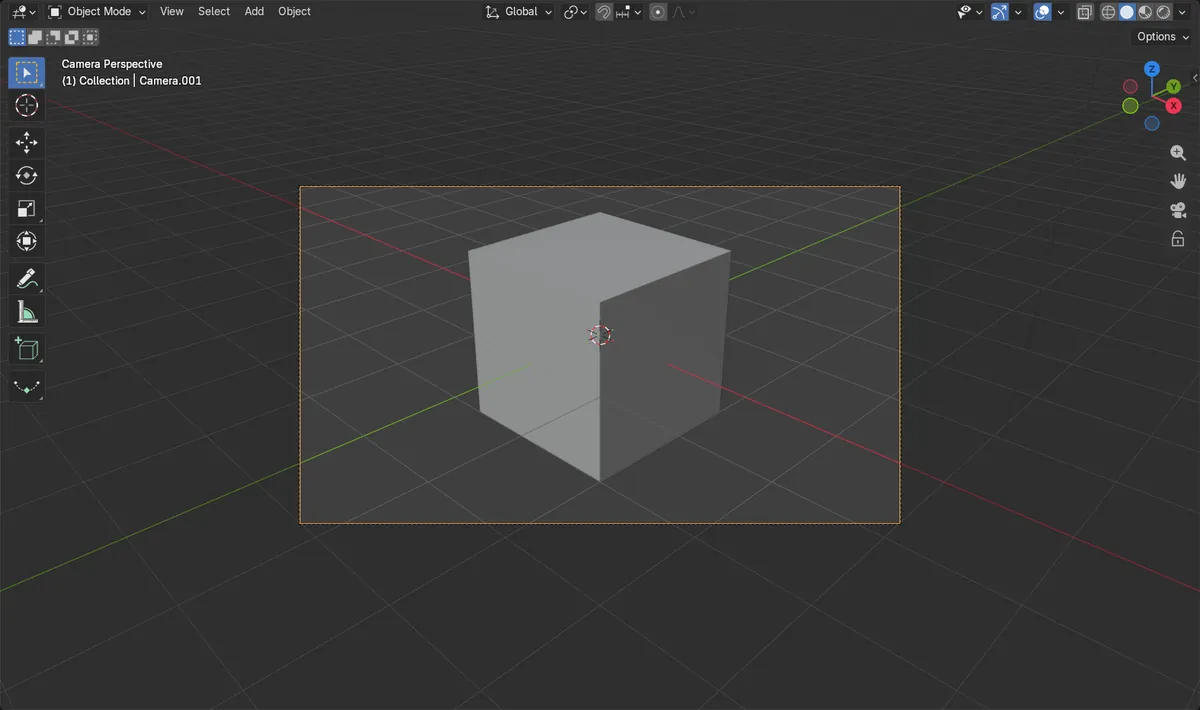
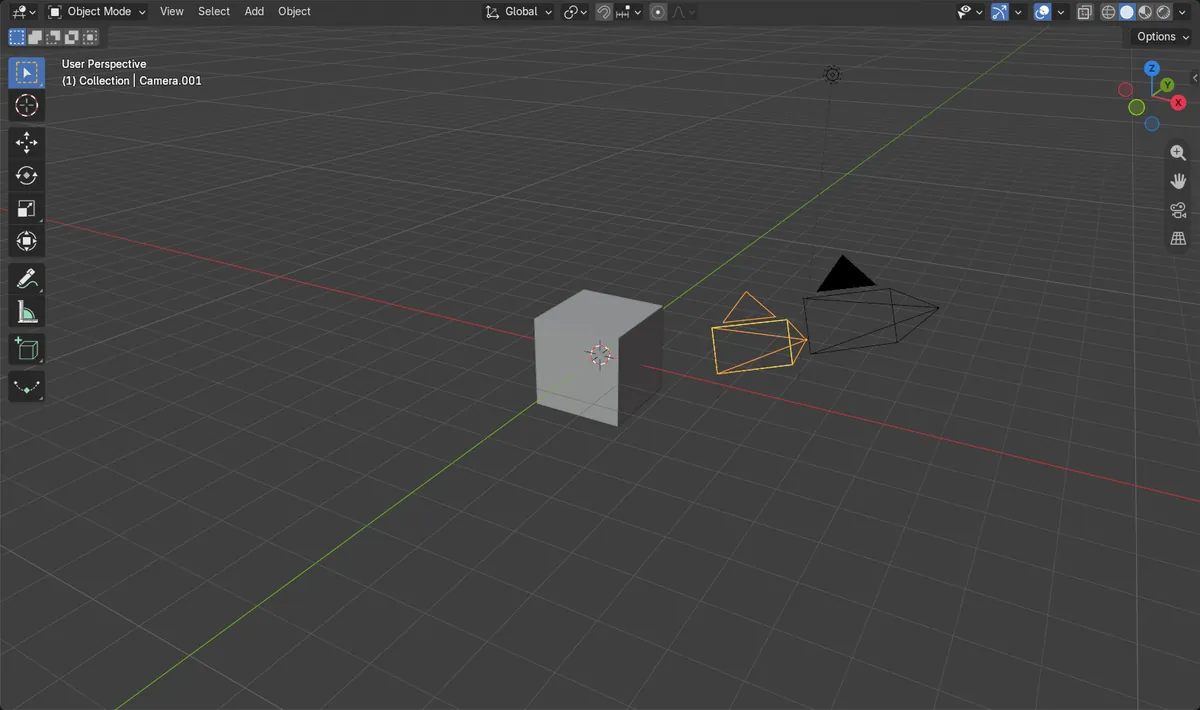
- Vorher: Die Szenenkamera war Kamera (Camera) und die 3D-Ansicht war im perspektivischen Modus.
- Nachher: Die Szenenkamera war Camera.001, das neue aktive Objekt, und die Ansicht war in der Kameraansicht.
- Die Szene enthielt weiterhin zwei Kameras.