Como transformo vários objetos do Blender em um só?
Selecione todos os objetos de malha que você quer combinar, deixando por último o que você quer manter, para que ele fique ativo, e pressione Ctrl + J na Janela de Exibição 3D (3D Viewport). Você também pode escolher Objeto › Juntar (Object › Join). Os objetos selecionados são unidos ao objeto ativo e os outros desaparecem.
Ou faça digitando uma única linha ↓
- Modo
- Modo de objeto (Object Mode)
- Menu
- Objeto › Juntar (Object › Join)
- Atalho
- Ctrl + J
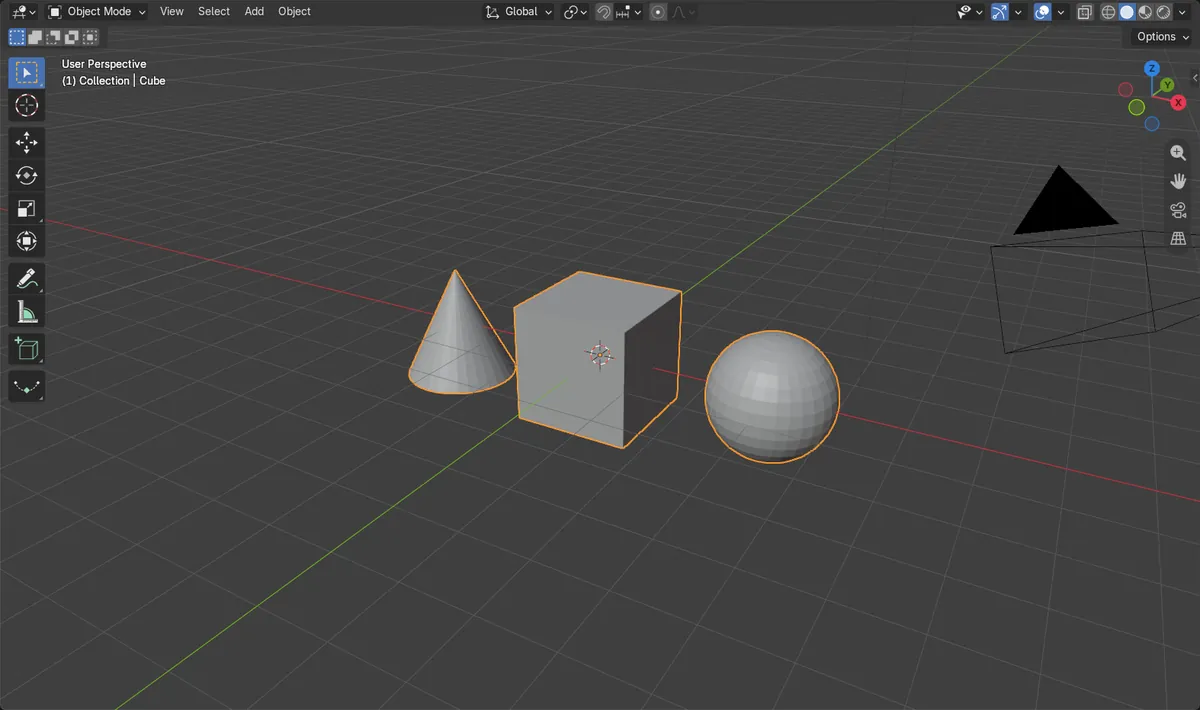
Pressione Ctrl + J
Junta todos os objetos selecionados ao objeto ativo.
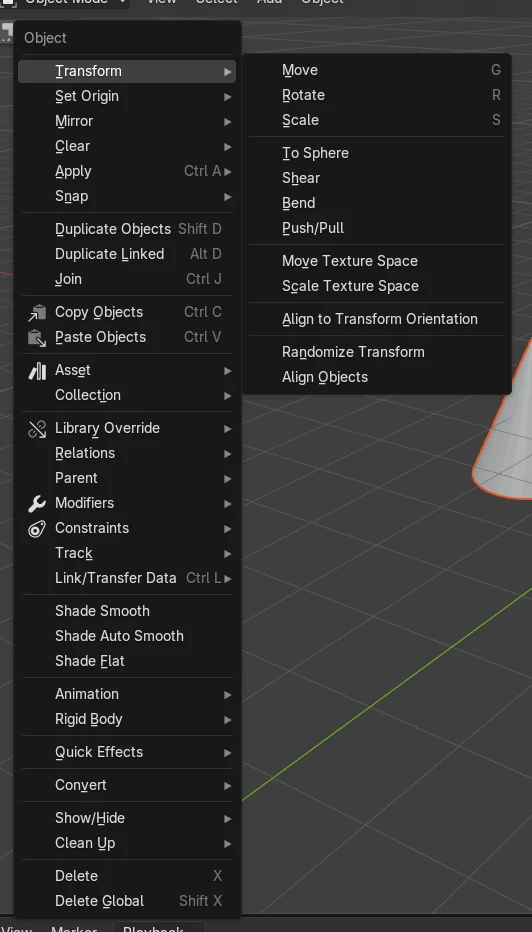
Objeto > Juntar (Join)
O mesmo comando, no menu da Janela de Exibição 3D (3D Viewport).
O objeto ativo permanece
O objeto ativo mantém o nome; os outros são removidos.
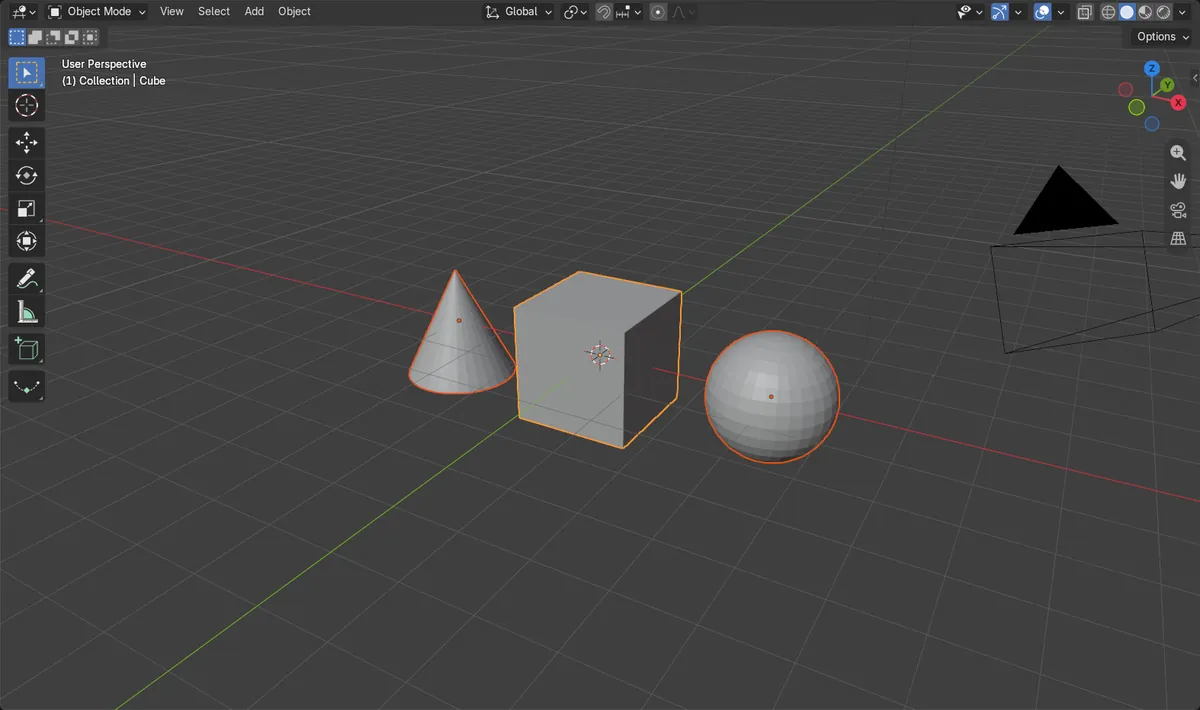
Antes e depois

AI Scene Builder é um add-on para o Blender. Você digita o que quer e ele monta tudo na sua cena: prédios, letreiros de neon, chão molhado, neblina e luzes. Nada nesta imagem foi modelado à mão.
Está no celular? O add-on roda no Blender em um computador. Mande o link para você mesmo e abra no computador.
Passo a passo (Blender 5.x)
- Verifique se você está no Modo de objeto (Object Mode) (e não no Modo de edição (Edit Mode)).
- Clique no primeiro objeto e depois use Shift + clique em cada um dos outros objetos que você quer juntar.
- Use Shift + clique no objeto que você quer manter por último, para que ele seja o objeto ativo (contorno mais claro).
- Com o mouse sobre a Janela de Exibição 3D (3D Viewport), pressione Ctrl + J ou escolha Objeto › Juntar (Object › Join).
- Confira o Esquematizador (Outliner): só o objeto ativo permanece, agora contendo a geometria de todos os outros.
Outras maneiras de fazer
- Clique com o botão direito na Janela de Exibição 3D (3D Viewport) no Modo de objeto (Object Mode) e escolha Juntar (Join) no menu de contexto de Objeto (Object).
- Selecione tudo com A (Selecionar › Todos (Select › All)) e pressione Ctrl + J.
Problemas comuns
Juntar está esmaecido ou não faz nada
Você provavelmente está no Modo de edição (Edit Mode), ou o mouse está sobre outro editor. Mude para o Modo de objeto (Object Mode) e posicione o mouse sobre a Janela de Exibição 3D (3D Viewport) antes de pressionar Ctrl + J.
Nome ou origem errados mantidos
O resultado fica com o objeto ativo, não com o primeiro em que você clicou. Desfaça, use Shift + clique no objeto que você quer manter por último para ele ficar ativo e junte novamente.
Apenas um objeto selecionado
Juntar exige pelo menos dois objetos de malha selecionados. Use Selecionar › Todos (Select › All) ou Shift + clique para adicionar mais objetos à seleção.
Ou digite uma linha no AI Scene Builder
O AI Scene Builder é um add-on do Blender que faz os passos para você a partir de um único pedido digitado. Para esta tarefa, digite um pedido como este, com os nomes dos seus próprios objetos:
Join the selected Cube, Sphere and Cone into one object Uma rua de feira ao entardecer criada com o add-on a partir de 11 pedidos digitados. Ver todos os pedidos →
Perguntas
Como juntar objetos no Blender com um atalho?
Selecione os objetos no Modo de objeto (Object Mode), verifique se o que você quer manter está ativo e pressione Ctrl + J com o mouse sobre a Janela de Exibição 3D (3D Viewport).
Como separar novamente um objeto que foi juntado?
Entre no Modo de edição (Edit Mode), selecione a geometria que você quer destacar e use o comando Separar (Separate) (mesh.separate, com o nome Separar (Separate)) para movê-la para uma nova malha.
Criar parentesco é o mesmo que juntar?
Não. Tornar parente (Make Parent) (Objeto › Parente (Object › Parent)) mantém os objetos separados, mas os vincula para que se movam juntos, enquanto Juntar (Join) une tudo em uma única malha.
O que as imagens mostram
- Antes de juntar: 3 objetos de malha (Cubo (Cube), Esfera UV (Sphere), Cone) estavam selecionados, com 523 vértices no total.
- Depois de juntar: 1 objeto de malha permaneceu, ainda com 523 vértices, então nenhuma geometria foi perdida.
- Os objetos Esfera UV (Sphere) e Cone deixaram de existir, e o resultado foi o Cubo (Cube), que era o objeto ativo.
- O mesmo resultado foi observado no Blender 4.2 LTS e no Blender 5.x.