Wie mache ich aus mehreren Blender-Objekten eines?
Wählen Sie alle Mesh-Objekte aus, die Sie kombinieren möchten, und wählen Sie das Objekt, das Sie behalten möchten, zuletzt aus, damit es aktiv ist. Drücken Sie dann Ctrl + J im 3D Ansichtsfenster (3D Viewport). Sie können auch Objekt › Zusammenführen (Object › Join) wählen. Die ausgewählten Objekte werden mit dem aktiven Objekt zusammengeführt, die anderen verschwinden.
Oder erledige es mit einer einzigen Zeile ↓
- Modus
- Objektmodus (Object Mode)
- Menü
- Objekt › Zusammenführen (Object › Join)
- Tastenkürzel
- Ctrl + J
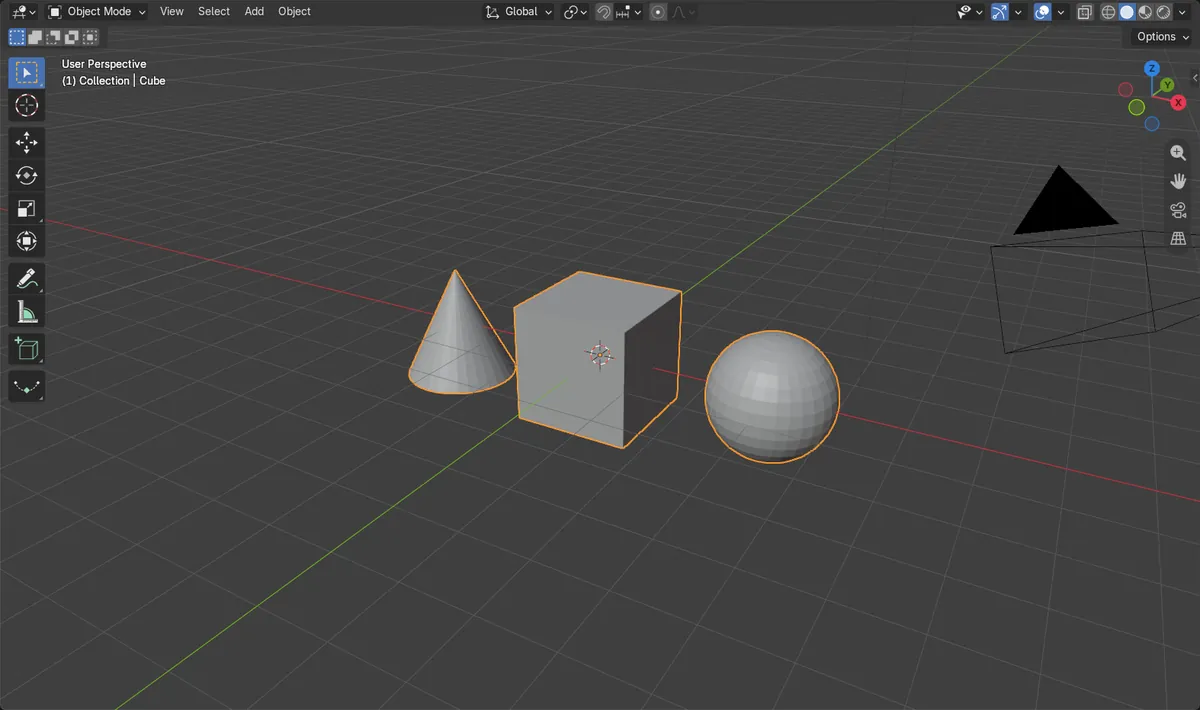
Ctrl + J drücken
Verbindet alle ausgewählten Objekte mit dem aktiven Objekt.
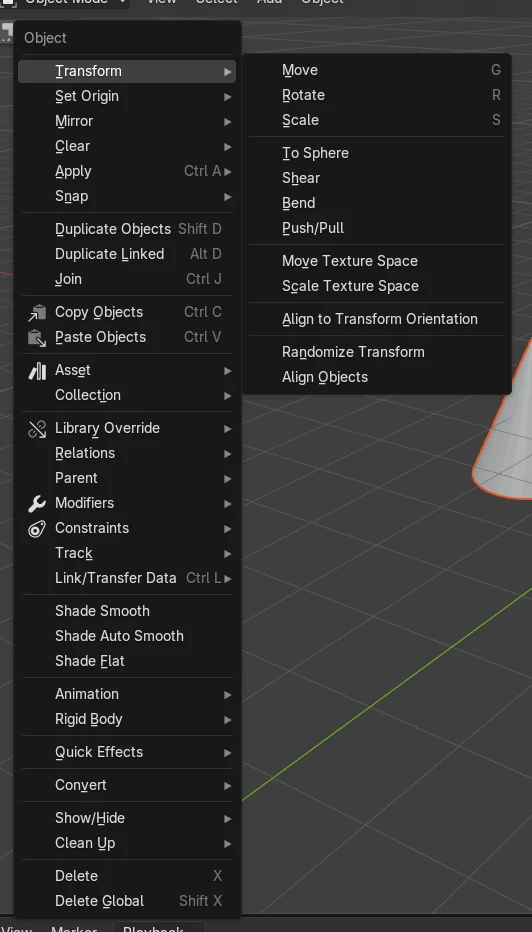
Objekt > Verbinden (Join)
Derselbe Befehl aus dem Menü im 3D Ansichtsfenster (3D Viewport).
Aktives Objekt bleibt erhalten
Das aktive Objekt behält seinen Namen, die anderen werden entfernt.
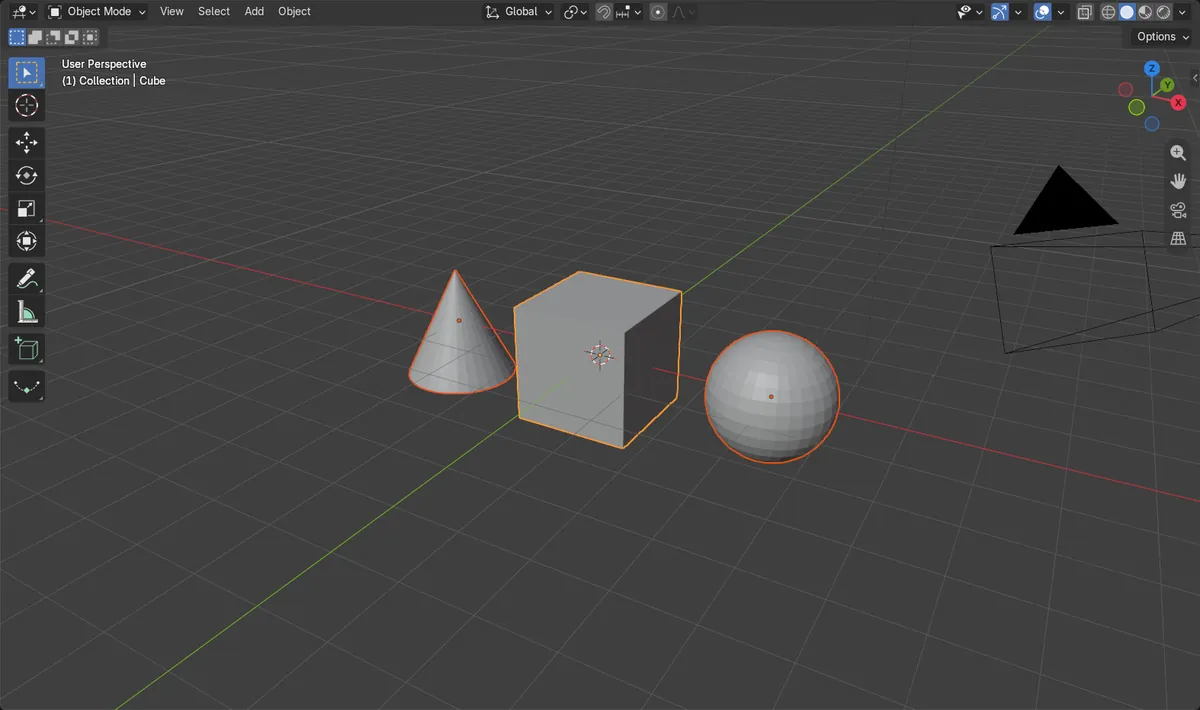
Vorher und nachher

AI Scene Builder ist ein Add-on für Blender. Du tippst ein, was du möchtest, und es baut es in deine Szene: Gebäude, Neonschilder, nasses Pflaster, Nebel und Lichter. Nichts in diesem Bild wurde von Hand modelliert.
Gerade am Handy? Das Add-on läuft in Blender auf einem Computer. Schick dir den Link und öffne ihn dort.
Schritt für Schritt (Blender 5.x)
- Achten Sie darauf, dass Sie sich im Objektmodus (Object Mode) befinden (nicht im Bearbeitungsmodus (Edit Mode)).
- Klicken Sie auf das erste Objekt und klicken Sie dann mit Shift + Klick auf jedes weitere Objekt, das Sie zusammenführen möchten.
- Klicken Sie mit Shift + Klick zuletzt auf das Objekt, das Sie behalten möchten, damit es das aktive Objekt ist (hellere Umrandung).
- Drücken Sie bei über dem 3D Ansichtsfenster (3D Viewport) stehender Maus Ctrl + J oder wählen Sie Objekt › Zusammenführen (Object › Join).
- Prüfen Sie den Outliner: Es bleibt nur das aktive Objekt übrig, das jetzt die Geometrie aller anderen enthält.
Weitere Möglichkeiten
- Klicken Sie im 3D Ansichtsfenster (3D Viewport) im Objektmodus (Object Mode) mit der rechten Maustaste und wählen Sie Verbinden (Join) im Kontextmenü Objekt (Object).
- Wählen Sie mit A alles aus (Auswählen › Alle (Select › All)) und drücken Sie dann Ctrl + J.
Häufige Stolpersteine
Verbinden ist ausgegraut oder bewirkt nichts
Wahrscheinlich befinden Sie sich im Bearbeitungsmodus (Edit Mode) oder die Maus steht über einem anderen Editor. Wechseln Sie in den Objektmodus (Object Mode) und bewegen Sie die Maus über das 3D Ansichtsfenster (3D Viewport), bevor Sie Ctrl + J drücken.
Falscher Name oder falscher Ursprung bleibt erhalten
Das Ergebnis übernimmt das aktive Objekt, nicht das zuerst angeklickte. Machen Sie den Schritt rückgängig, klicken Sie dann mit Shift + Klick zuletzt auf das Objekt, das Sie behalten möchten, damit es aktiv wird, und führen Sie erneut zusammen.
Nur ein Objekt ausgewählt
Verbinden benötigt mindestens zwei ausgewählte Mesh-Objekte. Verwenden Sie Auswählen › Alle (Select › All) oder Shift + Klick, um weitere zur Auswahl hinzuzufügen.
Oder gib eine Zeile in AI Scene Builder ein
AI Scene Builder ist ein Blender-Add-on, das die Schritte für dich aus einer einzigen eingegebenen Anfrage erledigt. Gib für diese Aufgabe eine Anfrage wie diese ein und setze die Namen deiner eigenen Objekte ein:
Join the selected Cube, Sphere and Cone into one object Eine abendliche Marktstraße, mit dem Add-on aus 11 getippten Anfragen gebaut. Alle Anfragen ansehen →
Fragen
Wie verbinde ich Objekte in Blender mit einem Tastaturkürzel?
Wählen Sie die Objekte im Objektmodus (Object Mode) aus, achten Sie darauf, dass das Objekt, das Sie behalten möchten, aktiv ist, und drücken Sie Ctrl + J, während die Maus über dem 3D Ansichtsfenster (3D Viewport) steht.
Wie trenne ich ein verbundenes Objekt wieder auf?
Wechseln Sie in den Bearbeitungsmodus (Edit Mode), wählen Sie die Geometrie aus, die Sie abtrennen möchten, und verwenden Sie den Befehl Trennen (Separate) (mesh.separate, beschriftet mit Trennen (Separate)), um sie in ein neues Mesh zu verschieben.
Ist Parenting dasselbe wie Verbinden?
Nein. Elternteil setzen (Make Parent) (Objekt › Elternteil (Object › Parent)) hält die Objekte getrennt, verknüpft sie aber so, dass sie sich gemeinsam bewegen, während Verbinden (Join) sie zu einem einzigen Mesh zusammenführt.
Was die Bilder zeigen
- Vor dem Verbinden: 3 Mesh-Objekte (Würfel (Cube), Kugel (Sphere), Kegel (Cone)) waren ausgewählt, insgesamt mit 523 Punkten.
- Nach dem Verbinden: 1 Mesh-Objekt blieb übrig, weiterhin mit 523 Punkten, es ging also keine Geometrie verloren.
- Die Objekte Kugel (Sphere) und Kegel (Cone) existierten nicht mehr, und das Ergebnis war der Würfel (Cube), der das aktive Objekt gewesen war.
- Dasselbe Ergebnis zeigte sich in Blender 4.2 LTS und Blender 5.x.