¿Cómo uno varios objetos de Blender en uno solo?
Selecciona todos los objetos de malla que quieras combinar, dejando para el final el que quieras conservar para que quede activo, y pulsa Ctrl + J en Vista 3D (3D Viewport). También puedes elegir Objeto › Unir (Object › Join). Los objetos seleccionados se fusionan con el objeto activo y los demás desaparecen.
O hazlo escribiendo una sola línea ↓
- Modo
- Modo Objeto (Object Mode)
- Menú
- Objeto › Unir (Object › Join)
- Atajo
- Ctrl + J
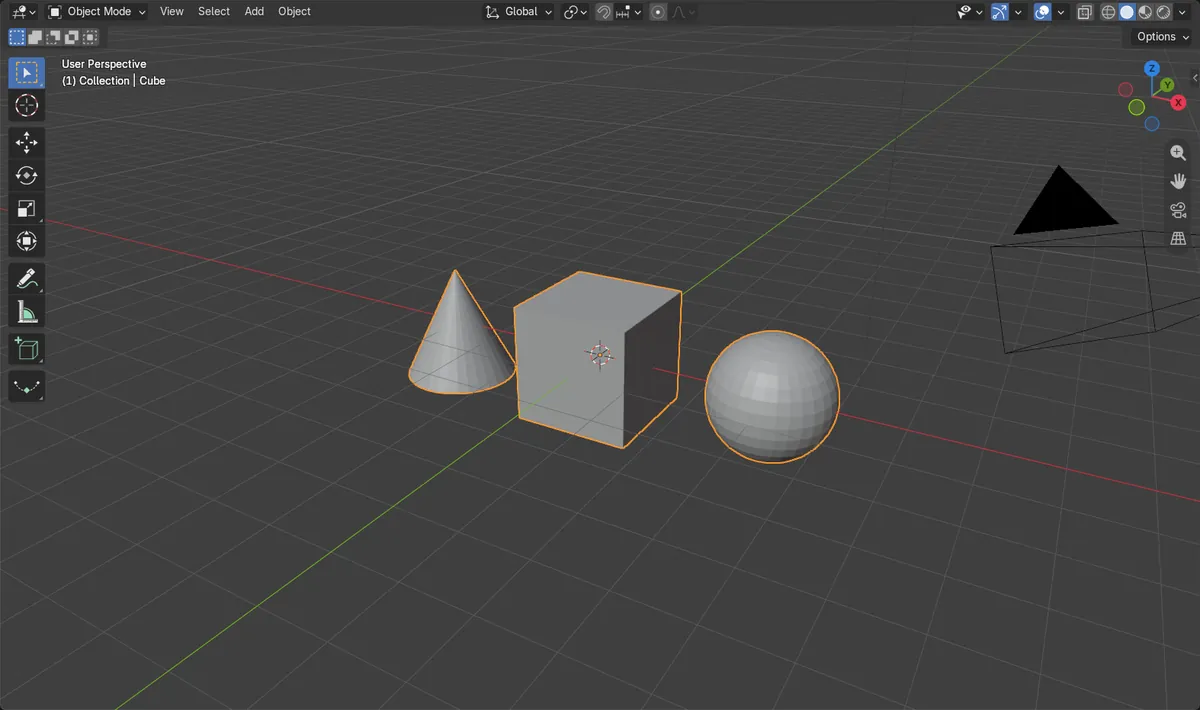
Pulsa Ctrl + J
Une todos los objetos seleccionados en el activo.
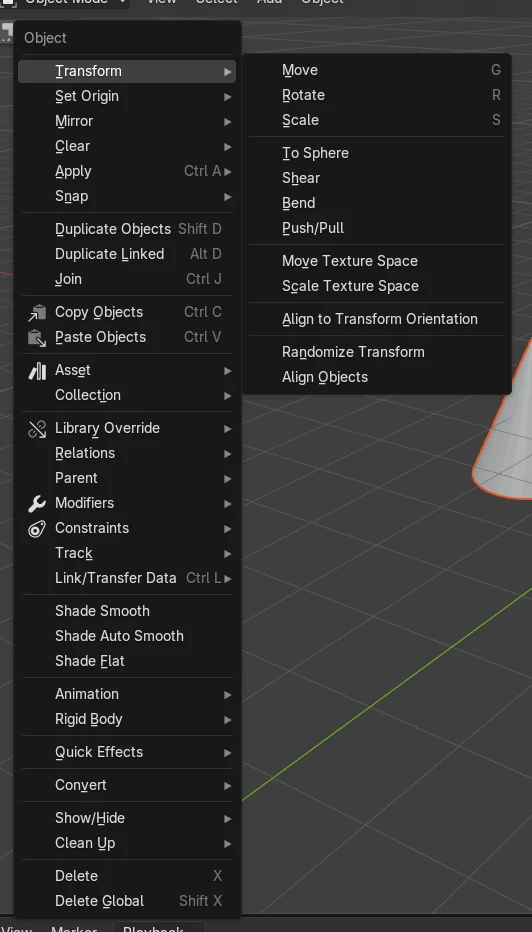
Objeto > Unir (Join)
El mismo comando desde el menú de Vista 3D (3D Viewport).
El objeto activo se mantiene
El objeto activo conserva su nombre; los demás se eliminan.
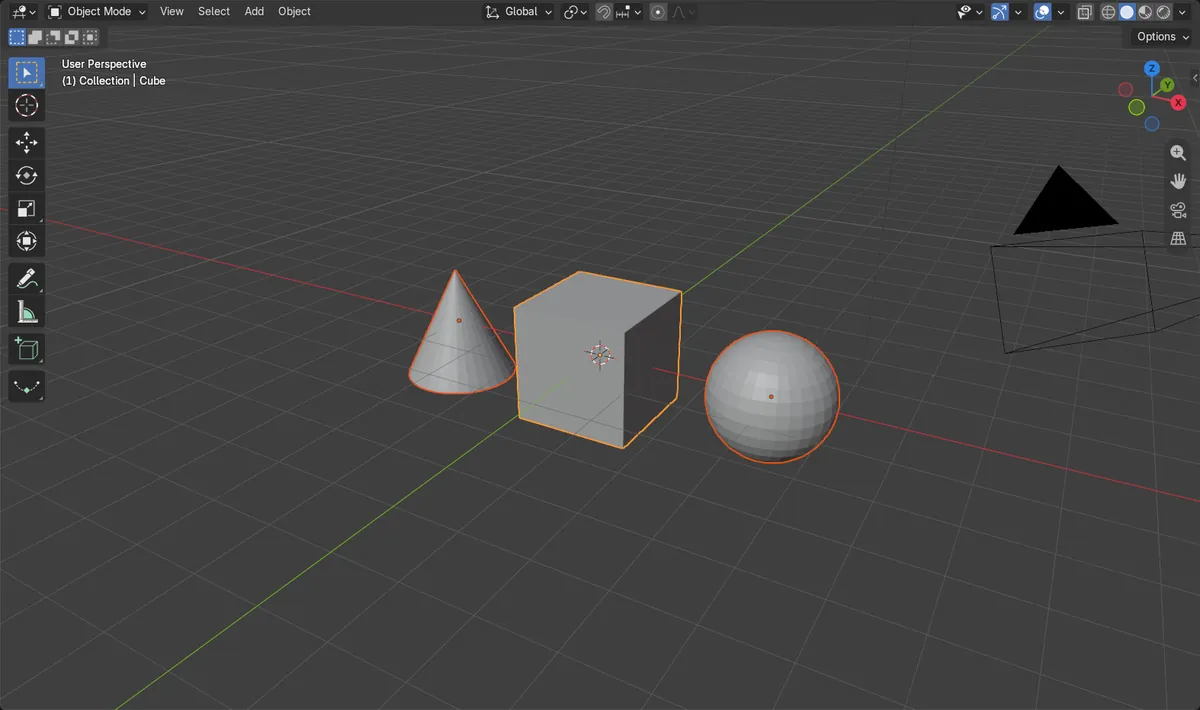
Antes y después

AI Scene Builder es un complemento para Blender. Escribes lo que quieres y lo monta en tu escena: edificios, letreros de neón, pavimento mojado, niebla y luces. En esta imagen nada se modeló a mano.
¿Estás en el móvil? El complemento funciona en Blender en un ordenador. Envíate el enlace y ábrelo allí.
Paso a paso (Blender 5.x)
- Asegúrate de estar en Modo Objeto (Object Mode) (no en Modo Edición (Edit Mode)).
- Haz clic en el primer objeto y luego Shift + clic en cada uno de los demás objetos que quieras fusionar.
- Shift + clic en el objeto que quieras conservar, el último, para que sea el objeto activo (el del contorno más claro).
- Con el ratón sobre Vista 3D (3D Viewport), pulsa Ctrl + J o elige Objeto › Unir (Object › Join).
- Comprueba en Listado (Outliner): solo queda el objeto activo, que ahora contiene la geometría de todos los demás.
Otras formas de hacerlo
- Haz clic derecho en Vista 3D (3D Viewport) en Modo Objeto (Object Mode) y elige Unir (Join) en el menú contextual de Objeto (Object).
- Selecciona todo con A (Seleccionar › Todos (Select › All)) y pulsa Ctrl + J.
Problemas habituales
Unir aparece en gris o no hace nada
Probablemente estás en Modo Edición (Edit Mode), o el ratón está sobre otro editor. Cambia a Modo Objeto (Object Mode) y coloca el ratón sobre Vista 3D (3D Viewport) antes de pulsar Ctrl + J.
Se mantiene un nombre u origen incorrecto
El resultado toma el objeto activo, no el primero en el que hiciste clic. Deshaz, luego Shift + clic en el objeto que quieras conservar, el último, para que quede activo, y vuelve a unir.
Solo hay un objeto seleccionado
Unir necesita al menos dos objetos de malla seleccionados. Usa Seleccionar › Todos (Select › All) o Shift + clic para añadir más a la selección.
O escribe una sola línea en AI Scene Builder
AI Scene Builder es un add-on de Blender que hace los pasos por ti a partir de una única petición escrita. Para esta tarea, escribe una petición como esta, con los nombres de tus propios objetos:
Join the selected Cube, Sphere and Cone into one object Una calle de mercado al atardecer creada con el complemento a partir de 11 peticiones escritas. Ver todas las peticiones →
Preguntas
¿Cómo uno objetos en Blender con un atajo de teclado?
Selecciona los objetos en Modo Objeto (Object Mode), asegúrate de que el que quieres conservar esté activo y pulsa Ctrl + J con el ratón sobre Vista 3D (3D Viewport).
¿Cómo separo de nuevo un objeto unido?
Entra en Modo Edición (Edit Mode), selecciona la geometría que quieras separar y usa el comando Separar (Separate) (mesh.separate, con la etiqueta Separar (Separate)) para pasarla a una malla nueva.
¿Asignar un superior es lo mismo que unir?
No. Asignar superior (Make Parent) (Objeto › Asignar superior (Object › Parent)) mantiene los objetos separados pero los enlaza para que se muevan juntos, mientras que Unir (Join) los fusiona en una sola malla.
Qué muestran las imágenes
- Antes de unir: había 3 objetos de malla seleccionados (Cubo (Cube), Esfera (Sphere), Cono (Cone)), con 523 vértices en total.
- Después de unir: quedó 1 objeto de malla, todavía con 523 vértices, así que no se perdió geometría.
- Los objetos Esfera (Sphere) y Cono (Cone) ya no existían, y el resultado fue Cubo (Cube), que era el objeto activo.
- Se vio el mismo resultado en Blender 4.2 LTS y Blender 5.x.