Blenderで複数のオブジェクトを1つにまとめる方法
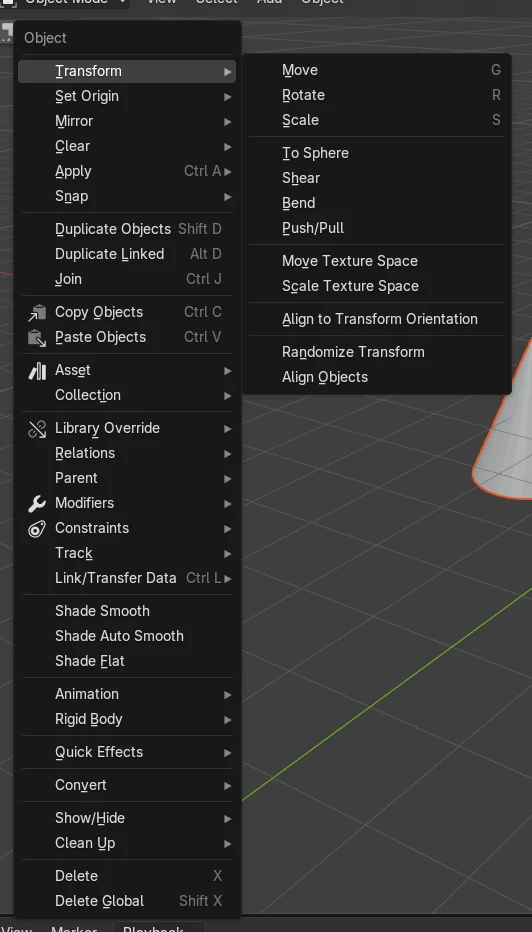
結合したいメッシュオブジェクトをすべて選択します。残したいオブジェクトを最後に選択してアクティブにし、3Dビューポート(3D Viewport)でCtrl + Jを押します。オブジェクト › 統合(Object › Join)を選んでも同じ操作ができます。選択したオブジェクトはアクティブなオブジェクトに統合され、ほかのオブジェクトは消えます。
- モード
- オブジェクトモード(Object Mode)
- メニュー
- オブジェクト › 統合(Object › Join)
- ショートカット
- Ctrl + J
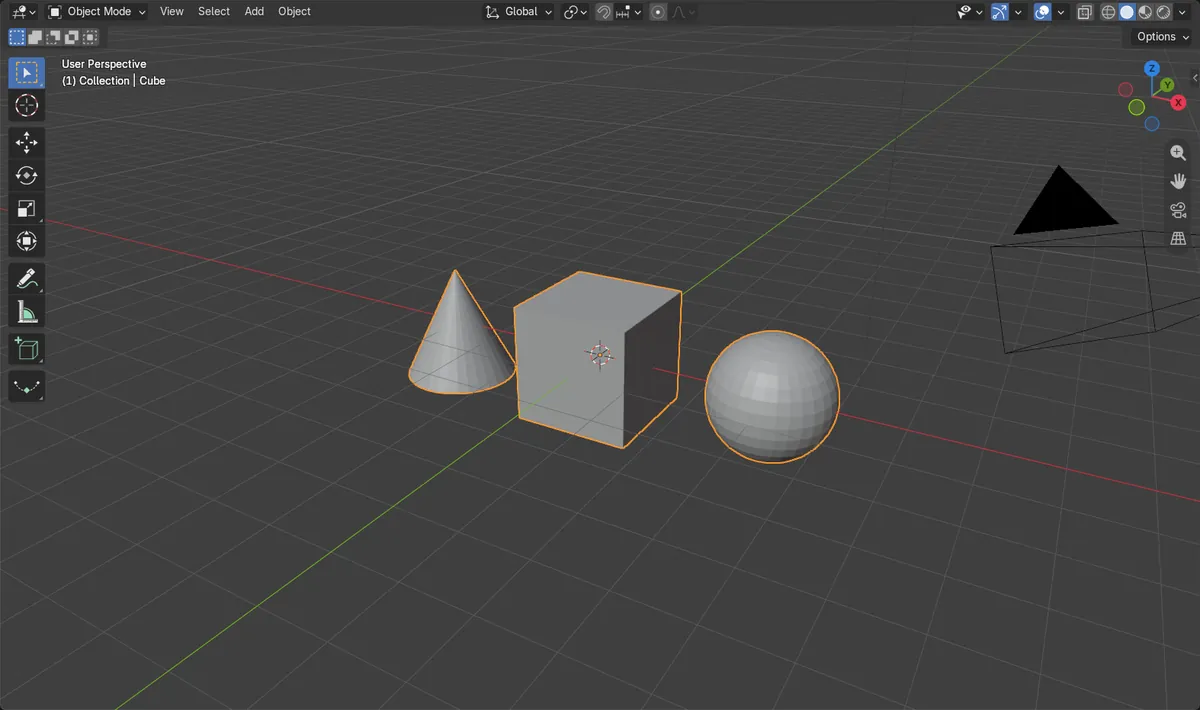
Ctrl + Jを押す
選択したすべてのオブジェクトをアクティブなオブジェクトに統合します。
オブジェクト > 統合(Join)
3Dビューポート(3D Viewport)のメニューから実行できる同じコマンドです。
アクティブなオブジェクトが残る
アクティブなオブジェクトは名前がそのまま残り、ほかのオブジェクトは削除されます。
ビフォー・アフター

AI Scene Builder は Blender のアドオンです。作りたい物を文章で頼むと、建物・ネオン看板・濡れた路面・霧・光まで、シーンの中に組み立てます。この絵の中に、手でモデリングした所はありません。
スマホでご覧ですか? このアドオンはパソコンの Blender で動きます。リンクを自分に送って、パソコンで開いてください。
手順を順番に解説(Blender 5.x)
- 編集モード(Edit Mode)ではなくオブジェクトモード(Object Mode)になっていることを確認します。
- 最初のオブジェクトをクリックし、続いて統合したいほかのオブジェクトをShift + クリックします。
- 残したいオブジェクトを最後にShift + クリックして、アクティブ(輪郭が明るい色)なオブジェクトにします。
- マウスを3Dビューポート(3D Viewport)の上に置いた状態でCtrl + Jを押すか、オブジェクト › 統合(Object › Join)を選びます。
- アウトライナー(Outliner)を確認します。アクティブなオブジェクトだけが残り、ほかのすべてのオブジェクトのジオメトリが含まれています。
ほかの方法
- オブジェクトモード(Object Mode)の3Dビューポート(3D Viewport)で右クリックし、オブジェクト(Object)のコンテキストメニューから統合(Join)を選びます。
- A(選択 › すべて(Select › All))ですべて選択してから、Ctrl + Jを押します。
よくあるつまずき
統合がグレーアウトする、または反応しない
編集モード(Edit Mode)になっているか、マウスがほかのエディターの上にある可能性があります。オブジェクトモード(Object Mode)に切り替え、マウスを3Dビューポート(3D Viewport)の上に置いてからCtrl + Jを押してください。
名前や原点が意図と違う
結果は最初にクリックしたオブジェクトではなく、アクティブなオブジェクトになります。元に戻してから、残したいオブジェクトを最後にShift + クリックしてアクティブにし、もう一度統合してください。
オブジェクトが1つしか選択されていない
統合には、選択されたメッシュオブジェクトが2つ以上必要です。選択 › すべて(Select › All)かShift + クリックで選択を追加してください。
AI Scene Builderに1行入力する方法もあります
AI Scene Builderは、入力した1つのリクエストをもとに作業の手順を代わりに実行するBlenderアドオンです。このタスクでは、たとえば次のように入力します(オブジェクト名はご自分のシーンの名前に置き換えてください)。
Join the selected Cube, Sphere and Cone into one object アドオンで作った夕方の屋台通り(入力した依頼は11回)。 依頼の全文を見る →
よくある質問
Blenderでショートカットを使ってオブジェクトを統合するには?
オブジェクトモード(Object Mode)でオブジェクトを選択し、残したいオブジェクトがアクティブになっていることを確認して、マウスを3Dビューポート(3D Viewport)の上に置いたままCtrl + Jを押します。
統合したオブジェクトをもう一度分けるには?
編集モード(Edit Mode)に入り、切り離したいジオメトリを選択して、分離(Separate)コマンド(mesh.separate、表示名は分離(Separate))で新しいメッシュに移動します。
ペアレント化と統合は同じですか?
いいえ。ペアレントを作成(Make Parent)(オブジェクト › ペアレント(Object › Parent))はオブジェクトを別々のまま、一緒に動くようにリンクします。一方、統合(Join)はオブジェクトを1つのメッシュに統合します。
画像の説明
- 統合前:メッシュオブジェクト3つ(立方体(Cube)、球(Sphere)、円錐(Cone))が選択されており、頂点は合計523個でした。
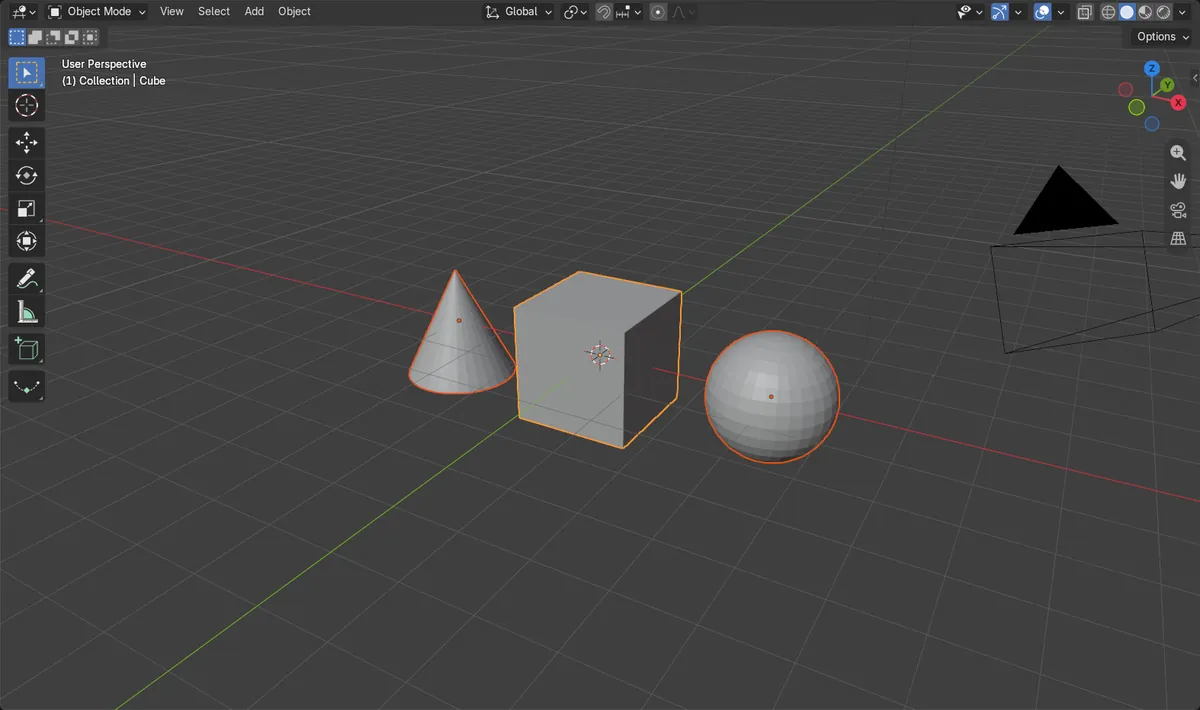
- 統合後:メッシュオブジェクトは1つになり、頂点は523個のままで、ジオメトリは失われていません。
- 球(Sphere)と円錐(Cone)のオブジェクトはなくなり、結果はアクティブだった立方体(Cube)になりました。
- Blender 4.2 LTSとBlender 5.xで同じ結果になりました。