Como definir as dimensões exatas de um objeto no Blender
Selecione o objeto, pressione N com o mouse sobre a Janela de Exibição 3D (3D Viewport) para abrir a barra lateral e digite os valores em Dimensões (Dimensions) X, Y e Z na aba Item. Depois escolha Objeto › Aplicar › Escalonamento (Object › Apply › Scale) para que o tamanho seja incorporado à malha e Escala (Scale) volte a 1.
Ou faça digitando uma única linha ↓
- Modo
- Modo de objeto (Object Mode), Janela de Exibição 3D (3D Viewport)
- Menu
- Objeto › Aplicar › Escalonamento (Object › Apply › Scale)
- Atalho
- N (mostrar ou ocultar a barra lateral)
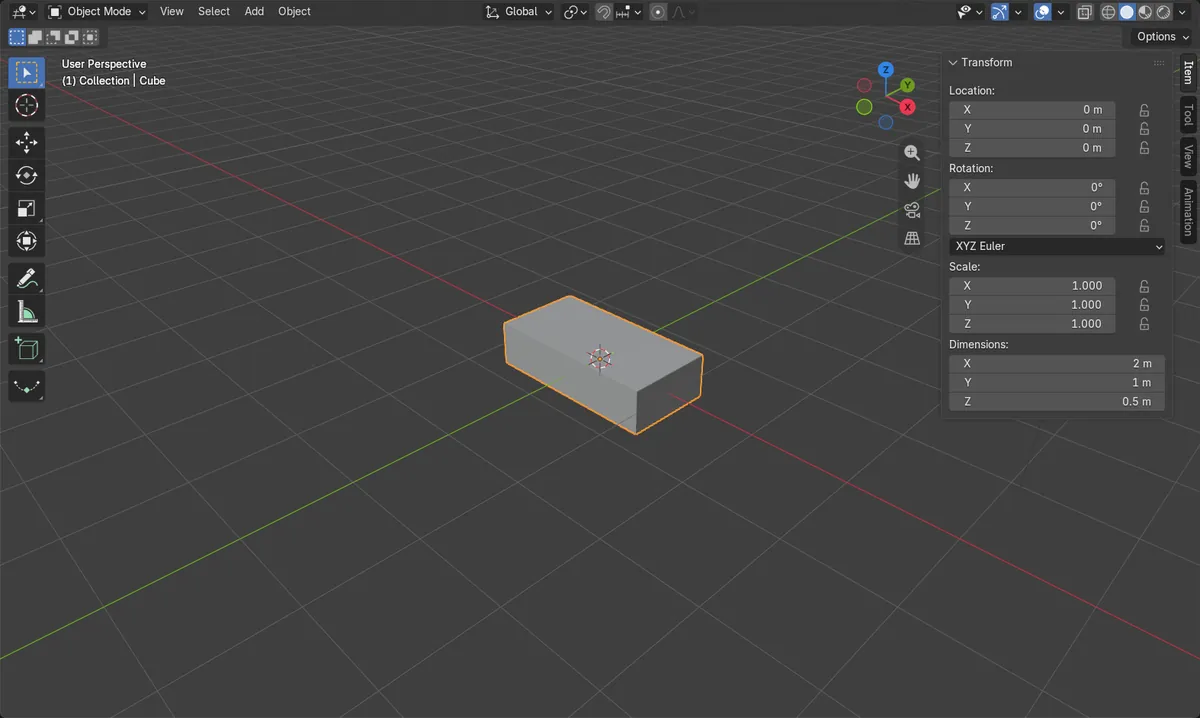
Abra a barra lateral
Passe o mouse sobre a Janela de Exibição 3D (3D Viewport) e pressione N. Abra a aba Item.
Digite Dimensões (Dimensions)
Digite os valores de X, Y e Z nos campos de Dimensões (Dimensions). O objeto muda de tamanho na hora.
Aplicar escala (Apply Scale)
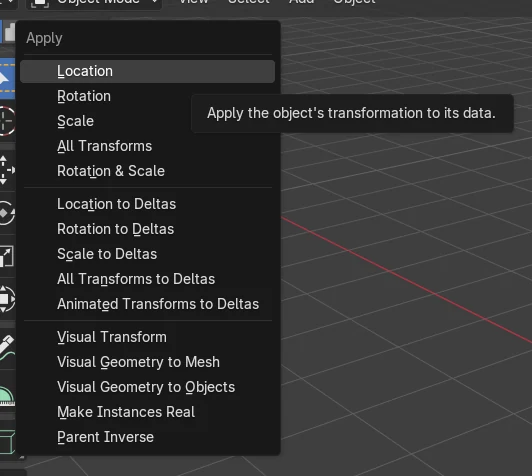
Objeto › Aplicar › Escalonamento (Object › Apply › Scale). O tamanho permanece e Escala (Scale) passa a ser 1.
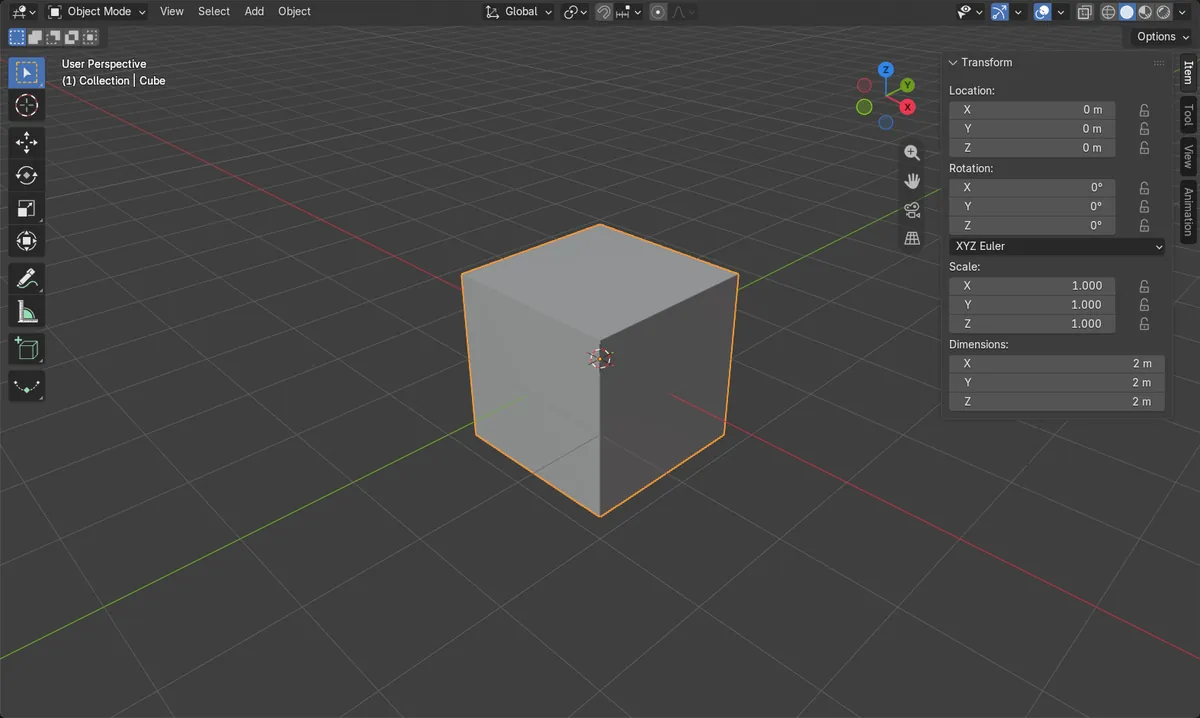
Antes e depois

AI Scene Builder é um add-on para o Blender. Você digita o que quer e ele monta tudo na sua cena: prédios, letreiros de neon, chão molhado, neblina e luzes. Nada nesta imagem foi modelado à mão.
Está no celular? O add-on roda no Blender em um computador. Mande o link para você mesmo e abra no computador.
Passo a passo (Blender 5.x)
- Clique no objeto na Janela de Exibição 3D (3D Viewport) para selecioná-lo, em Modo de objeto (Object Mode).
- Passe o mouse sobre a Janela de Exibição 3D (3D Viewport) e pressione N para abrir a barra lateral, abra a aba Item e digite os valores desejados em Dimensões (Dimensions) X, Y e Z (por exemplo, 2, 1 e 0,5).
- Escolha Objeto › Aplicar › Escalonamento (Object › Apply › Scale) para que o novo tamanho fique guardado na malha e Escala (Scale) mostre 1, 1, 1.
Outras maneiras de fazer
- Objeto › Aplicar › Todas as Transformações (Object › Apply › All Transforms) aplica localização, rotação e escala juntas.
- Objeto › Aplicar › Rotação e escala (Object › Apply › Rotation & Scale) aplica as duas de uma só vez.
- Os campos de Escala (Scale) na aba Objeto (Object) do editor Propriedades (Properties), no painel Transformações (Transform), mudam o tamanho por um fator, e não por um comprimento exato.
Problemas comuns
A barra lateral não aparece
N só funciona quando o mouse está sobre a Janela de Exibição 3D (3D Viewport). Mova o ponteiro até lá ou ative a barra lateral no menu Visualizar (View).
Nada muda
Nenhum objeto está selecionado ou você não está em Modo de objeto (Object Mode). Clique no objeto e saia primeiro de Modo de edição (Edit Mode).
A escala não é 1
Digitar Dimensões (Dimensions) altera os valores de Escala (Scale) do objeto. Execute Objeto › Aplicar › Escalonamento (Object › Apply › Scale) para passar esse tamanho para os dados da malha e redefinir Escala (Scale) para 1.
Ou digite uma linha no AI Scene Builder
O AI Scene Builder é um add-on do Blender que faz os passos para você a partir de um único pedido digitado. Para esta tarefa, digite um pedido como este, com os nomes dos seus próprios objetos:
Set the selected object's dimensions to 2 by 1 by 0.5 metres and apply its scale Uma rua de feira ao entardecer criada com o add-on a partir de 11 pedidos digitados. Ver todos os pedidos →
Perguntas
Por que Escala (Scale) muda quando digito Dimensões (Dimensions)?
O Blender ajusta Escala (Scale) do objeto para alcançar esse tamanho. Use Objeto › Aplicar › Escalonamento (Object › Apply › Scale) para incorporá-lo à malha e redefinir Escala (Scale) para 1.
Onde fica o campo Dimensões (Dimensions) no Blender?
Na barra lateral da Janela de Exibição 3D (3D Viewport) (pressione N), na aba Item, com um objeto selecionado.
O que as imagens mostram
- Antes: o cubo padrão media 2 x 2 x 2 m com Escala (Scale) 1, 1, 1.
- Depois de definir Dimensões (Dimensions) como 2, 1 e 0,5 m, Dimensões (Dimensions) indicava 2 x 1 x 0,5 m.
- Depois de Aplicar escala (Apply Scale), Escala (Scale) voltou a 1, 1, 1 e o tamanho permaneceu.
- Depois de Aplicar escala (Apply Scale), a malha continuava com 8 vértices, Escala (Scale) era 1, 1, 1 e Dimensões (Dimensions) não mudaram.