Cómo fijar las dimensiones exactas de un objeto en Blender
Selecciona el objeto, pulsa N con el ratón sobre Vista 3D (3D Viewport) para abrir la barra lateral y escribe tus valores en Dimensiones (Dimensions) X, Y y Z en la pestaña Elemento (Item). Después elige Objeto › Aplicar › Escalar (Object › Apply › Scale) para que el tamaño se incorpore a la malla y Escala (Scale) vuelva a 1.
O hazlo escribiendo una sola línea ↓
- Modo
- Modo Objeto (Object Mode), Vista 3D (3D Viewport)
- Menú
- Objeto › Aplicar › Escalar (Object › Apply › Scale)
- Atajo
- N (mostrar u ocultar la barra lateral)
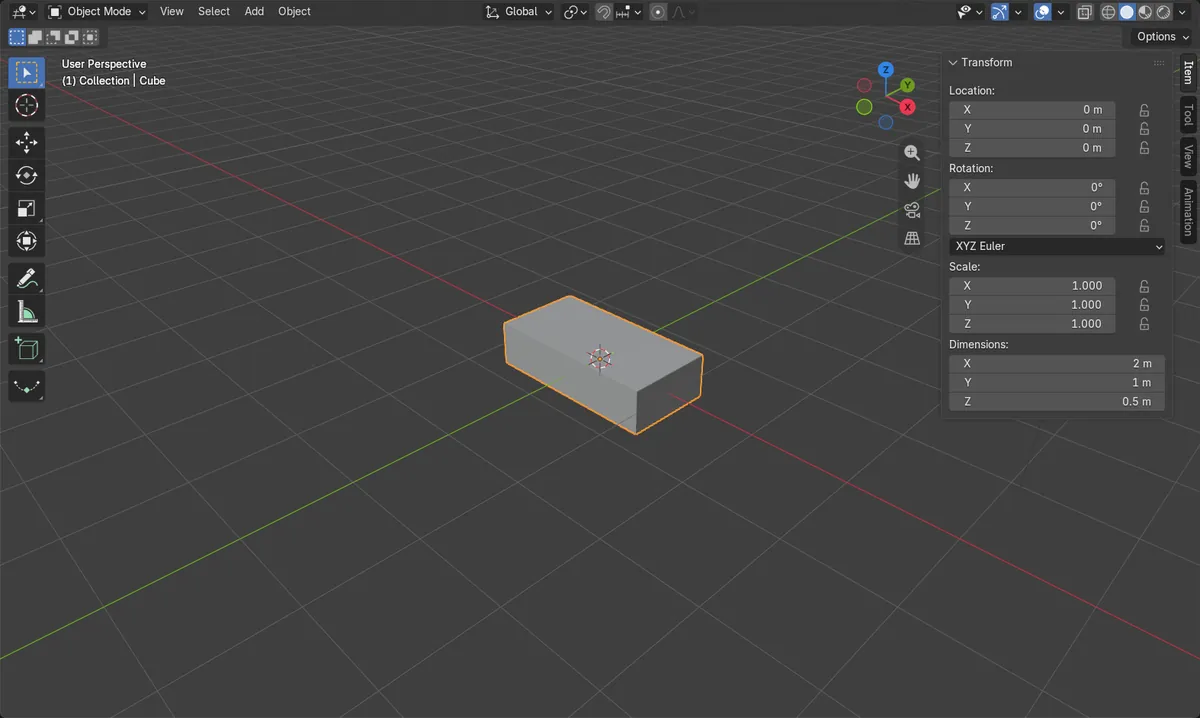
Abre la barra lateral
Pasa el ratón sobre Vista 3D (3D Viewport) y pulsa N. Abre la pestaña Elemento (Item).
Escribe las Dimensiones (Dimensions)
Introduce los valores de X, Y y Z en los campos de Dimensiones (Dimensions). El objeto cambia de tamaño al instante.
Aplicar escala (Apply Scale)
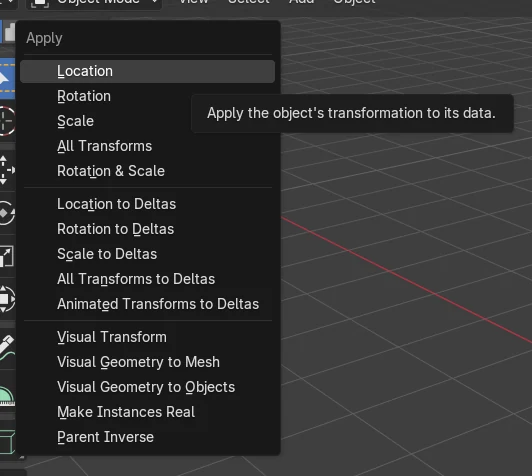
Objeto › Aplicar › Escalar (Object › Apply › Scale). El tamaño se mantiene y Escala (Scale) pasa a 1.
Antes y después

AI Scene Builder es un complemento para Blender. Escribes lo que quieres y lo monta en tu escena: edificios, letreros de neón, pavimento mojado, niebla y luces. En esta imagen nada se modeló a mano.
¿Estás en el móvil? El complemento funciona en Blender en un ordenador. Envíate el enlace y ábrelo allí.
Paso a paso (Blender 5.x)
- Haz clic en el objeto en Vista 3D (3D Viewport) para seleccionarlo, en Modo Objeto (Object Mode).
- Pasa el ratón sobre Vista 3D (3D Viewport) y pulsa N para abrir la barra lateral, abre la pestaña Elemento (Item) y escribe los valores que quieras en Dimensiones (Dimensions) X, Y y Z (por ejemplo, 2, 1 y 0,5).
- Elige Objeto › Aplicar › Escalar (Object › Apply › Scale) para que el nuevo tamaño se guarde en la malla y Escala (Scale) muestre 1, 1, 1.
Otras formas de hacerlo
- Objeto › Aplicar › Todas las transformaciones (Object › Apply › All Transforms) aplica la posición, la rotación y la escala a la vez.
- Objeto › Aplicar › Rotación y escala (Object › Apply › Rotation & Scale) aplica ambas a la vez.
- Los campos Escala (Scale) de la pestaña Objeto (Object) del editor Propiedades (Properties), en el panel Transformación (Transform), cambian el tamaño por un factor en lugar de una longitud exacta.
Problemas habituales
La barra lateral no aparece
N solo funciona cuando el ratón está sobre Vista 3D (3D Viewport). Mueve el puntero hasta allí o activa la barra lateral desde el menú Vista (View).
No cambia nada
No hay ningún objeto seleccionado o no estás en Modo Objeto (Object Mode). Haz clic en el objeto y sal primero de Modo Edición (Edit Mode).
La escala no es 1
Al escribir las Dimensiones (Dimensions) cambian los valores de Escala (Scale) del objeto. Ejecuta Objeto › Aplicar › Escalar (Object › Apply › Scale) para pasar ese tamaño a los datos de la malla y devolver Escala (Scale) a 1.
O escribe una sola línea en AI Scene Builder
AI Scene Builder es un add-on de Blender que hace los pasos por ti a partir de una única petición escrita. Para esta tarea, escribe una petición como esta, con los nombres de tus propios objetos:
Set the selected object's dimensions to 2 by 1 by 0.5 metres and apply its scale Una calle de mercado al atardecer creada con el complemento a partir de 11 peticiones escritas. Ver todas las peticiones →
Preguntas
¿Por qué cambia Escala (Scale) cuando escribo las Dimensiones (Dimensions)?
Blender ajusta la Escala (Scale) del objeto para alcanzar ese tamaño. Usa Objeto › Aplicar › Escalar (Object › Apply › Scale) para incorporarlo a la malla y devolver Escala (Scale) a 1.
¿Dónde está el campo Dimensiones (Dimensions) en Blender?
En la barra lateral de Vista 3D (3D Viewport) (pulsa N), en la pestaña Elemento (Item), con un objeto seleccionado.
Qué muestran las imágenes
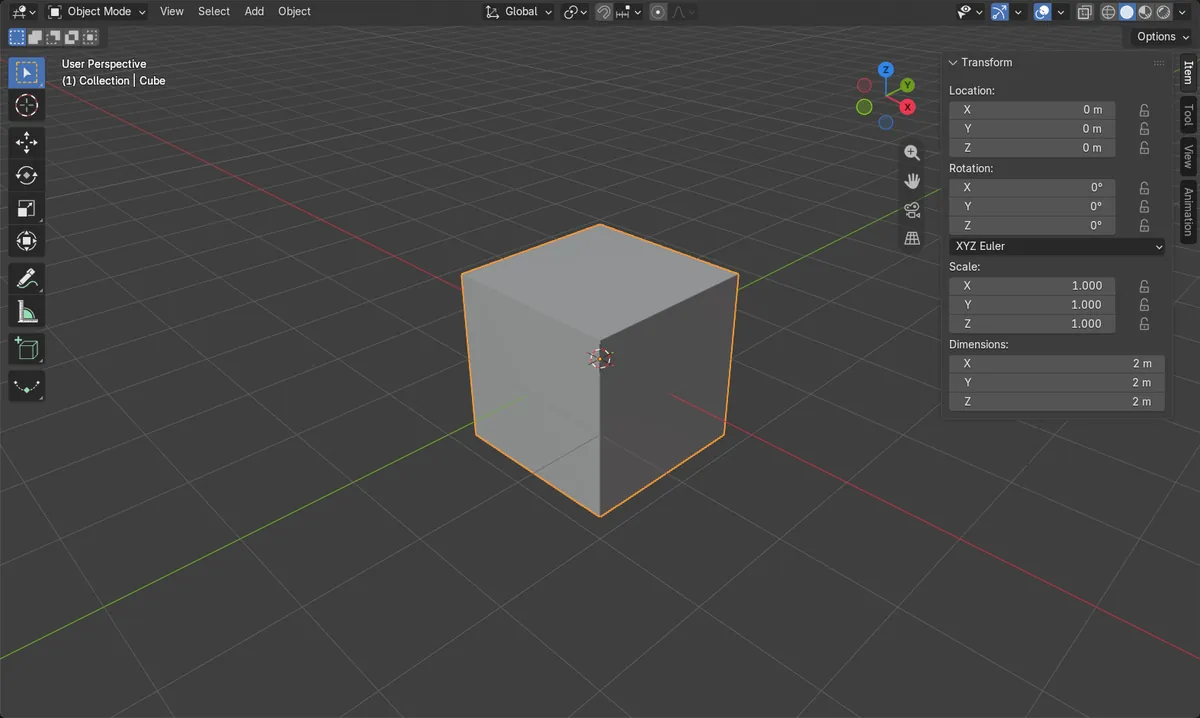
- Antes: el cubo por defecto medía 2 x 2 x 2 m con Escala (Scale) 1, 1, 1.
- Tras ajustar Dimensiones (Dimensions) a 2, 1 y 0,5 m, Dimensiones (Dimensions) mostraba 2 x 1 x 0,5 m.
- Tras Aplicar escala (Apply Scale), Escala (Scale) volvió a 1, 1, 1 y el tamaño se mantuvo.
- Tras Aplicar escala (Apply Scale), la malla seguía teniendo 8 vértices, Escala (Scale) era 1, 1, 1 y Dimensiones (Dimensions) no habían cambiado.