Blenderでオブジェクトの正確な寸法を設定する方法
オブジェクトを選択し、マウスを3Dビューポート(3D Viewport)の上に置いてNを押すとサイドバーが開きます。アイテム(Item)タブの寸法(Dimensions)のX、Y、Zに値を入力してください。その後オブジェクト › 適用 › スケール(Object › Apply › Scale)を選ぶと、サイズがメッシュに反映され、スケール(Scale)が1に戻ります。
- モード
- オブジェクトモード(Object Mode), 3Dビューポート(3D Viewport)
- メニュー
- オブジェクト › 適用 › スケール(Object › Apply › Scale)
- ショートカット
- N(サイドバーの表示/非表示)
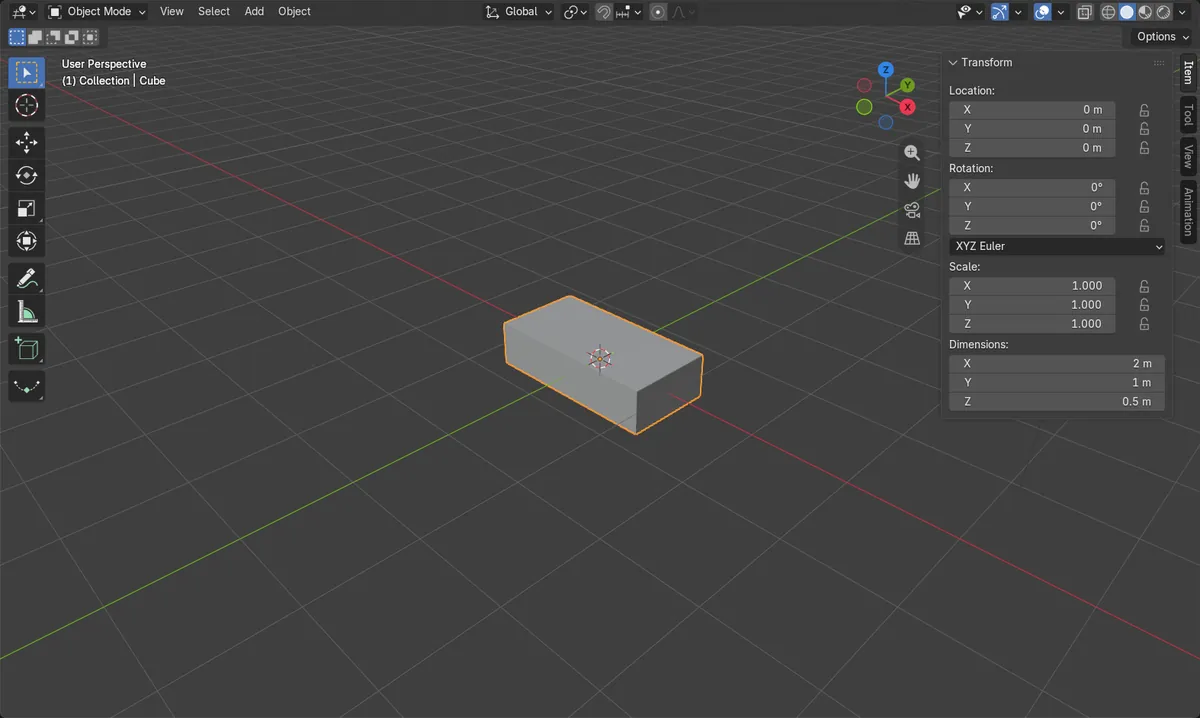
サイドバーを開く
3Dビューポート(3D Viewport)の上にカーソルを置いてNを押します。 アイテム(Item)タブを開きます。
寸法(Dimensions)を入力
寸法(Dimensions)欄にX、Y、Zの値を入力します。 オブジェクトのサイズがすぐに変わります。
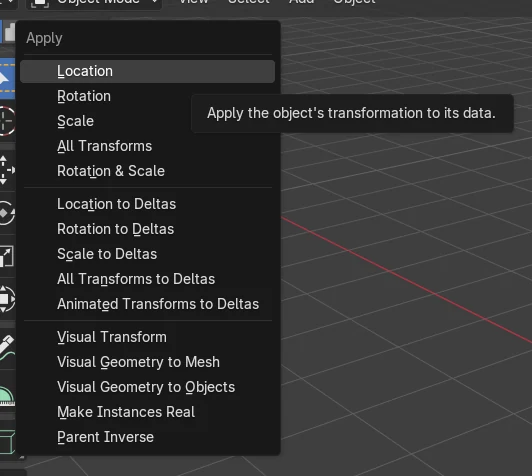
スケールを適用(Apply Scale)
オブジェクト › 適用 › スケール(Object › Apply › Scale)を実行します。 サイズはそのままで、スケール(Scale)は1になります。
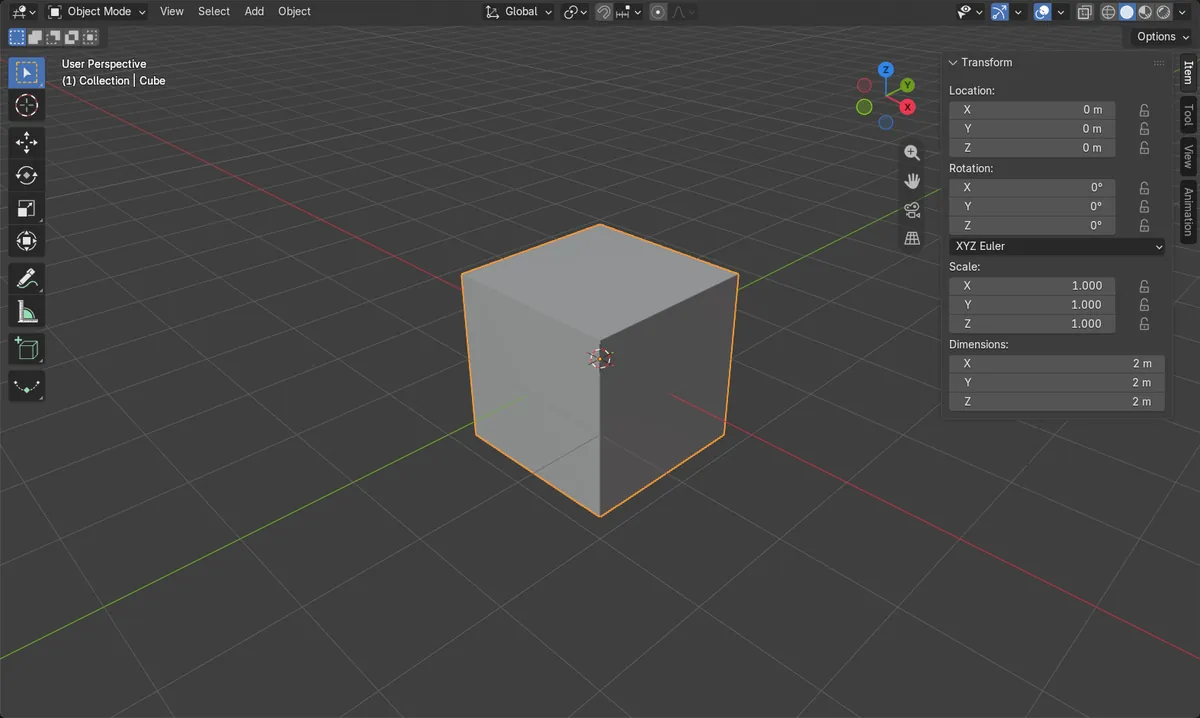
ビフォー・アフター

AI Scene Builder は Blender のアドオンです。作りたい物を文章で頼むと、建物・ネオン看板・濡れた路面・霧・光まで、シーンの中に組み立てます。この絵の中に、手でモデリングした所はありません。
スマホでご覧ですか? このアドオンはパソコンの Blender で動きます。リンクを自分に送って、パソコンで開いてください。
手順を順番に解説(Blender 5.x)
- オブジェクトモード(Object Mode)で、3Dビューポート(3D Viewport)内のオブジェクトをクリックして選択します。
- 3Dビューポート(3D Viewport)の上にカーソルを置いてNを押してサイドバーを開き、アイテム(Item)タブを開いて、寸法(Dimensions)のX、Y、Zに希望の値を入力します(例:2、1、0.5)。
- オブジェクト › 適用 › スケール(Object › Apply › Scale)を選ぶと、新しいサイズがメッシュに保存され、スケール(Scale)が 1, 1, 1 になります。
ほかの方法
- オブジェクト › 適用 › 全トランスフォーム(Object › Apply › All Transforms)は、位置・回転・スケールをまとめて適用します。
- オブジェクト › 適用 › 回転・スケール(Object › Apply › Rotation & Scale)は、その両方を一度に適用します。
- プロパティ(Properties)エディターのオブジェクト(Object)タブにあるトランスフォーム(Transform)パネルのスケール(Scale)欄は、正確な長さではなく倍率でサイズを変更します。
よくあるつまずき
サイドバーが表示されない
Nキーはマウスが3Dビューポート(3D Viewport)の上にあるときだけ動作します。ポインターを移動するか、ビュー(View)メニューからサイドバーをオンにしてください。
何も変わらない
オブジェクトが選択されていないか、オブジェクトモード(Object Mode)ではありません。オブジェクトをクリックし、先に編集モード(Edit Mode)を終了してください。
スケールが1ではない
寸法(Dimensions)を入力すると、オブジェクトのスケール(Scale)の値が変わります。オブジェクト › 適用 › スケール(Object › Apply › Scale)を実行すると、そのサイズがメッシュデータに移り、スケール(Scale)が1にリセットされます。
AI Scene Builderに1行入力する方法もあります
AI Scene Builderは、入力した1つのリクエストをもとに作業の手順を代わりに実行するBlenderアドオンです。このタスクでは、たとえば次のように入力します(オブジェクト名はご自分のシーンの名前に置き換えてください)。
Set the selected object's dimensions to 2 by 1 by 0.5 metres and apply its scale アドオンで作った夕方の屋台通り(入力した依頼は11回)。 依頼の全文を見る →
よくある質問
寸法(Dimensions)を入力するとスケール(Scale)が変わるのはなぜですか?
Blenderはそのサイズになるようにオブジェクトのスケール(Scale)を設定します。オブジェクト › 適用 › スケール(Object › Apply › Scale)を使うとメッシュに反映され、スケール(Scale)が1にリセットされます。
Blenderで寸法(Dimensions)欄はどこにありますか?
オブジェクトを選択した状態で、3Dビューポート(3D Viewport)のサイドバー(Nを押す)のアイテム(Item)タブです。
画像の説明
- 前:初期状態のキューブは 2 x 2 x 2 m で、スケール(Scale)は 1, 1, 1 でした。
- 寸法(Dimensions)を 2、1、0.5 m に設定した後、寸法(Dimensions)は 2 x 1 x 0.5 m と表示されました。
- スケールを適用(Apply Scale)の後、スケール(Scale)は 1, 1, 1 に戻り、サイズはそのままでした。
- スケールを適用(Apply Scale)の後も、メッシュの頂点は8個のままで、スケール(Scale)は 1, 1, 1、寸法(Dimensions)も変わりませんでした。