Como fazer um objeto se mover em velocidade constante no Blender
Selecione os quadros-chave no Editor gráfico (Graph Editor) ou na Tabela de animação (Dope Sheet), pressione T e escolha Linear. A interpolação linear remove a suavização padrão de entrada e saída, então o objeto percorre a mesma distância a cada quadro. Você também pode usar Chave › Modo de interpolação (Key › Interpolation Mode) em qualquer um dos editores.
Ou faça digitando uma única linha ↓
- Modo
- Editor gráfico (Graph Editor) ou Tabela de animação (Dope Sheet) (objeto com quadros-chave)
- Menu
- Chave › Modo de interpolação › Linear (Key › Interpolation Mode › Linear)
- Atalho
- T
Pressione T
Com o mouse sobre o Editor gráfico (Graph Editor) ou a Tabela de animação (Dope Sheet), T abre o menu de interpolação.
Escolha Linear
Chave › Modo de interpolação › Linear (Key › Interpolation Mode › Linear) deixa o movimento uniforme.
Selecione os quadros-chave
Somente os segmentos que começam em quadros-chave selecionados mudam.
Antes e depois

AI Scene Builder é um add-on para o Blender. Você digita o que quer e ele monta tudo na sua cena: prédios, letreiros de neon, chão molhado, neblina e luzes. Nada nesta imagem foi modelado à mão.
Está no celular? O add-on roda no Blender em um computador. Mande o link para você mesmo e abra no computador.
Passo a passo (Blender 5.x)
- Abra uma área do Editor gráfico (Graph Editor) ou da Tabela de animação (Dope Sheet) mostrando seu objeto animado e selecione o objeto.
- Selecione os quadros-chave (pressione A para selecionar todos).
- Escolha Chave › Modo de interpolação › Linear (Key › Interpolation Mode › Linear), ou pressione T com o mouse sobre o editor e selecione Linear.
- Reproduza a animação e verifique se o objeto se move em ritmo uniforme entre os quadros-chave.
Outras maneiras de fazer
- Clique com o botão direito no Editor gráfico (Graph Editor) e escolha Modo de interpolação (Interpolation Mode) (menu chamado Curvas-f (F-Curve)), depois Linear.
- Clique com o botão direito na Tabela de animação (Dope Sheet) e escolha Modo de interpolação (Interpolation Mode), depois Linear.
- Para que novos quadros-chave sejam Linear por padrão, abra Editar › Preferências › Animação › Curvas-f (Edit › Preferences › Animation › F-Curves) e defina Default Interpolation como Linear.
Problemas comuns
Nada muda
Somente os segmentos que começam em quadros-chave selecionados são alterados. Selecione os quadros-chave primeiro, por exemplo com A.
O menu não aparece
A tecla T só funciona quando o mouse está sobre o Editor gráfico (Graph Editor) ou a Tabela de animação (Dope Sheet). Mova o ponteiro até lá ou use o menu Chave (Key).
Novos quadros-chave ainda suavizados
Novos quadros-chave usam a preferência Default Interpolation, que é Bézier. Defina como Linear em Preferências › Animação (Preferences › Animation) ou converta depois de inserir.
Ou digite uma linha no AI Scene Builder
O AI Scene Builder é um add-on do Blender que faz os passos para você a partir de um único pedido digitado. Para esta tarefa, digite um pedido como este, com os nomes dos seus próprios objetos:
Make the selected object move at a constant speed by setting its keyframes to linear interpolation Uma sala de cabana com lareira criada com o add-on a partir de 9 pedidos digitados. Ver todos os pedidos →
Perguntas
Por que meu objeto desacelera no início e no fim?
Os quadros-chave usam interpolação Bézier por padrão, que suaviza a entrada e a saída. Mude para Linear para remover isso.
Linear muda o ponto onde o objeto termina?
Não. As posições dos quadros-chave continuam as mesmas; só muda o movimento entre eles.
O que as imagens mostram
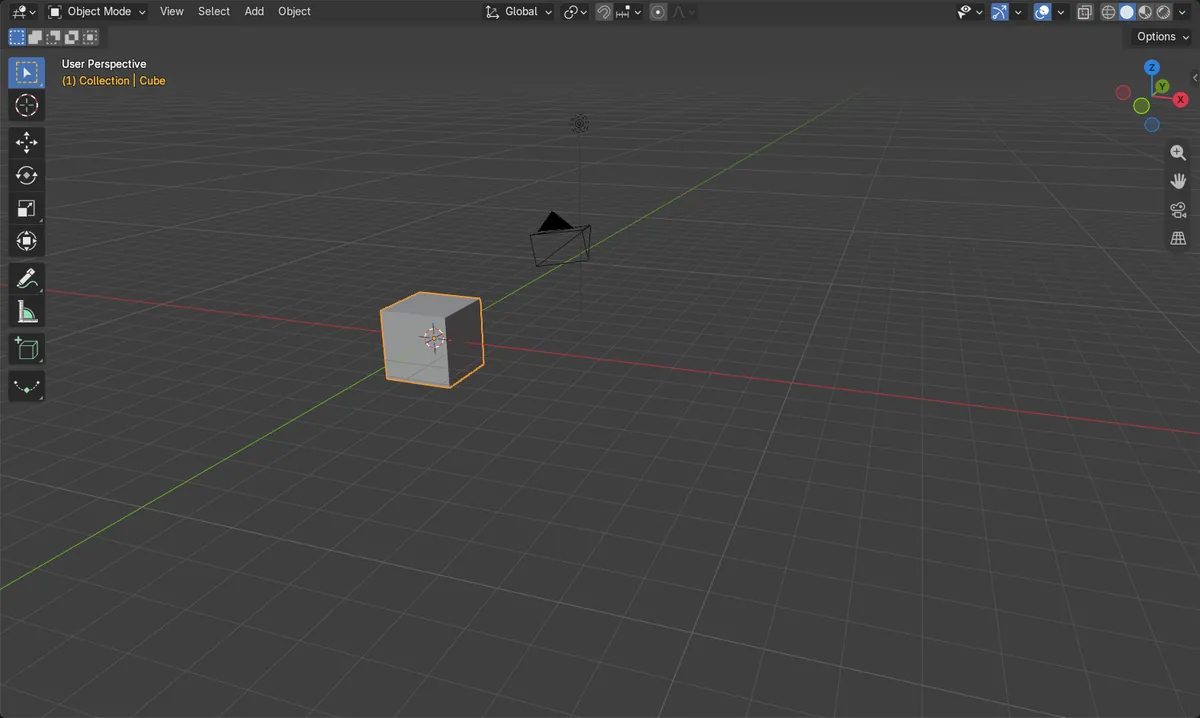
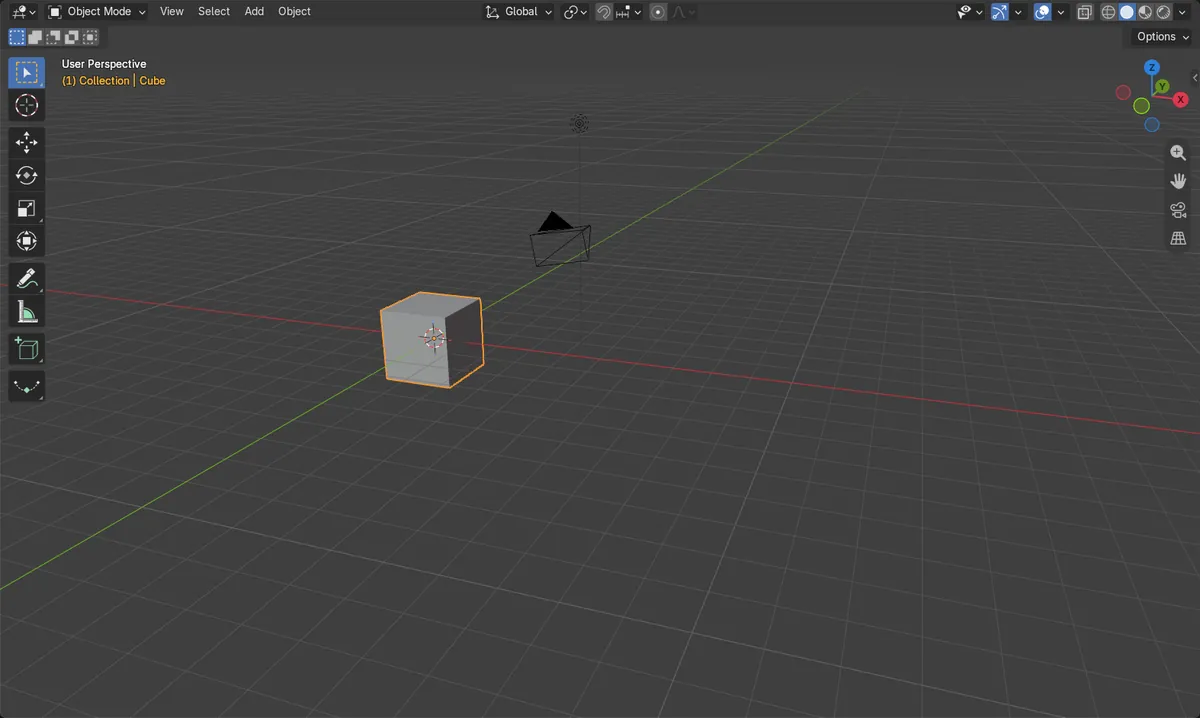
- Antes: com chaves Bézier de 0 m (quadro 1) a 10 m (quadro 11), o cubo estava a apenas 0,28 m no quadro 2.
- Depois de Linear: o cubo está a 1,0 m no quadro 2.
- O ponto médio no quadro 6 fica a 5 m, e o fim continua em 10 m.