Cómo hacer que un objeto se mueva a velocidad constante en Blender
Selecciona los fotogramas clave en el Editor de curvas (Graph Editor) o en la Planilla de tiempos (Dope Sheet), pulsa T y elige Lineal (Linear). La interpolación lineal elimina el suavizado de entrada y salida que viene por defecto, así que el objeto recorre la misma distancia en cada fotograma. También puedes usar Clave › Modo de interpolación (Key › Interpolation Mode) en cualquiera de los dos editores.
O hazlo escribiendo una sola línea ↓
- Modo
- Editor de curvas (Graph Editor) o Planilla de tiempos (Dope Sheet) (objeto con fotogramas clave)
- Menú
- Clave › Modo de interpolación › Lineal (Key › Interpolation Mode › Linear)
- Atajo
- T
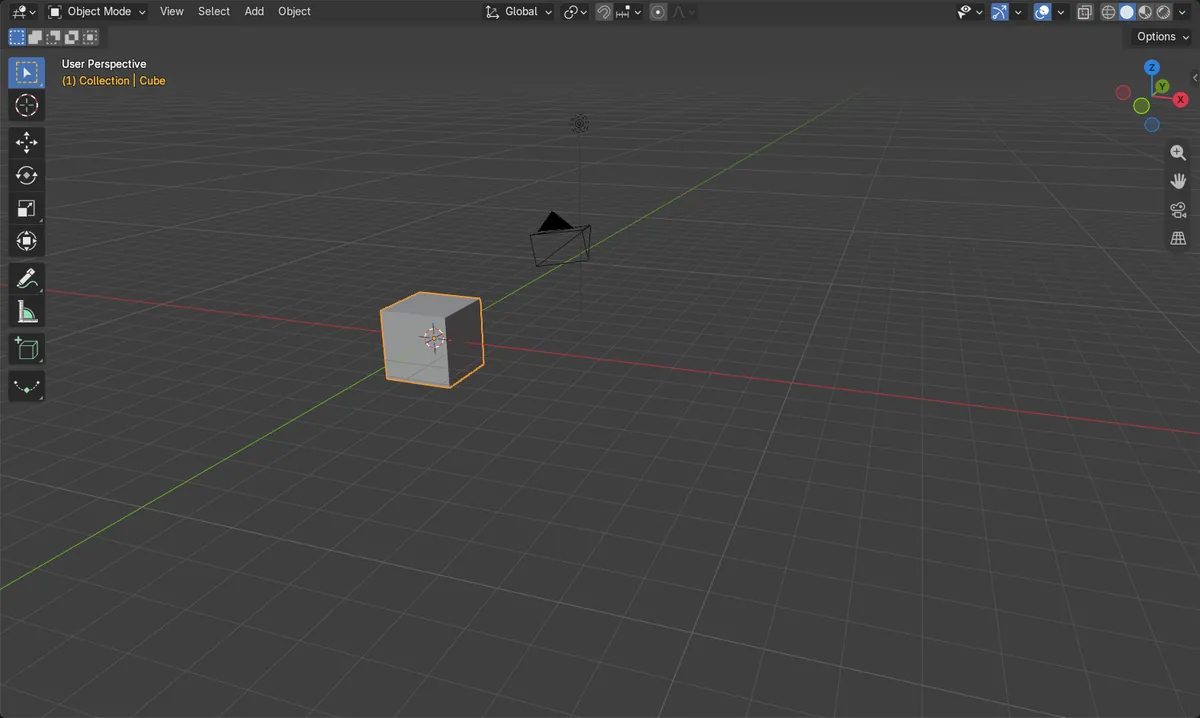
Pulsa T
Con el ratón sobre el Editor de curvas (Graph Editor) o la Planilla de tiempos (Dope Sheet), T abre el menú de interpolación.
Elige Lineal (Linear)
Clave › Modo de interpolación › Lineal (Key › Interpolation Mode › Linear) hace que el movimiento sea uniforme.
Selecciona los fotogramas clave
Solo cambian los tramos que empiezan en fotogramas clave seleccionados.
Antes y después

AI Scene Builder es un complemento para Blender. Escribes lo que quieres y lo monta en tu escena: edificios, letreros de neón, pavimento mojado, niebla y luces. En esta imagen nada se modeló a mano.
¿Estás en el móvil? El complemento funciona en Blender en un ordenador. Envíate el enlace y ábrelo allí.
Paso a paso (Blender 5.x)
- Abre un área Editor de curvas (Graph Editor) o Planilla de tiempos (Dope Sheet) que muestre tu objeto animado y selecciona el objeto.
- Selecciona los fotogramas clave (pulsa A para seleccionarlos todos).
- Elige Clave › Modo de interpolación › Lineal (Key › Interpolation Mode › Linear), o pulsa T con el ratón sobre el editor y elige Lineal (Linear).
- Reproduce la animación y comprueba que el objeto se mueve a un ritmo uniforme entre fotogramas clave.
Otras formas de hacerlo
- Haz clic derecho en el Editor de curvas (Graph Editor) y elige Modo de interpolación (Interpolation Mode) (menú llamado Curva-f (F-Curve)), y después Lineal (Linear).
- Haz clic derecho en la Planilla de tiempos (Dope Sheet) y elige Modo de interpolación (Interpolation Mode), y después Lineal (Linear).
- Para que los fotogramas clave nuevos sean Lineal (Linear) por defecto, abre Editar › Preferencias › Animación › Curvas-f (Edit › Preferences › Animation › F-Curves) y cambia Interpolación (Default Interpolation) a Lineal (Linear).
Problemas habituales
No cambia nada
Solo se cambian los tramos que empiezan en fotogramas clave seleccionados. Selecciona antes los fotogramas clave, por ejemplo con A.
El menú no aparece
La tecla T solo funciona cuando el ratón está sobre el Editor de curvas (Graph Editor) o la Planilla de tiempos (Dope Sheet). Mueve el puntero hasta allí, o usa el menú Clave (Key).
Los fotogramas clave nuevos siguen suavizados
Los fotogramas clave nuevos usan la preferencia Interpolación (Default Interpolation), que es Bézier. Cámbiala a Lineal (Linear) en Preferencias › Animación (Preferences › Animation), o convierte los fotogramas después de insertarlos.
O escribe una sola línea en AI Scene Builder
AI Scene Builder es un add-on de Blender que hace los pasos por ti a partir de una única petición escrita. Para esta tarea, escribe una petición como esta, con los nombres de tus propios objetos:
Make the selected object move at a constant speed by setting its keyframes to linear interpolation Una sala de cabaña con chimenea creada con el complemento a partir de 9 peticiones escritas. Ver todas las peticiones →
Preguntas
¿Por qué mi objeto va más lento al principio y al final?
Los fotogramas clave usan por defecto interpolación Bézier, que suaviza la entrada y la salida. Cámbialos a Lineal (Linear) para quitarla.
¿Cambia Lineal (Linear) el lugar donde termina el objeto?
No. Las posiciones de los fotogramas clave se mantienen; solo cambia el movimiento entre ellos.
Qué muestran las imágenes
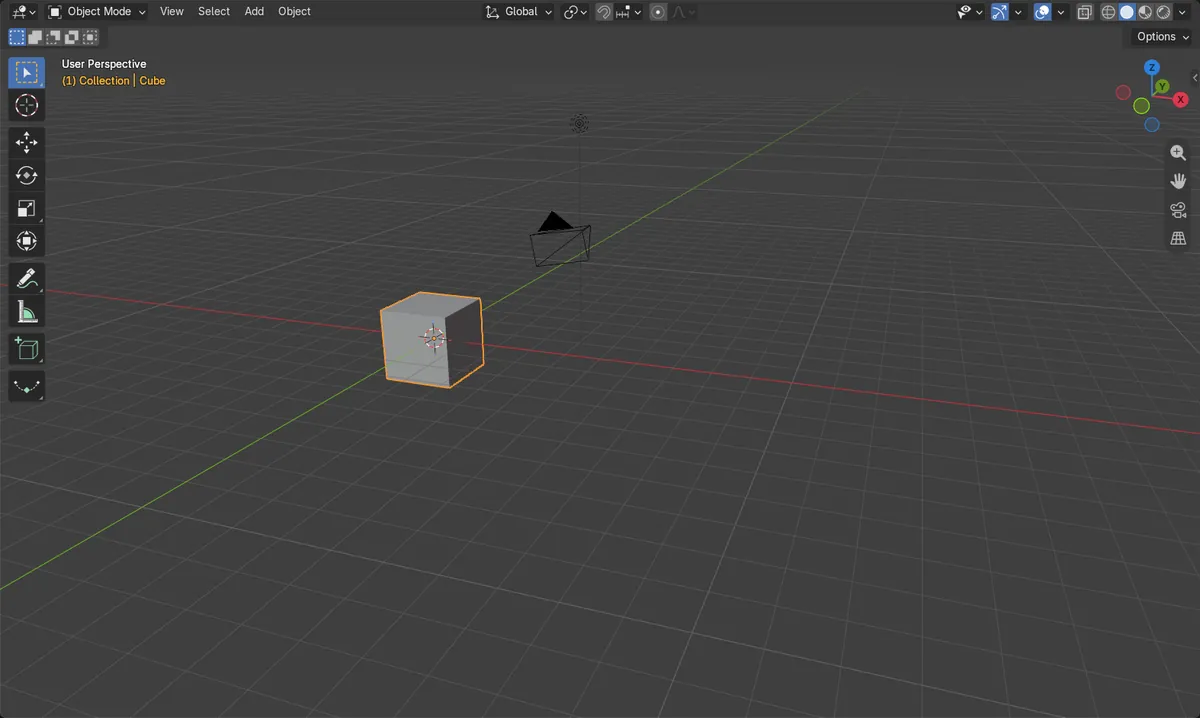
- Antes: con fotogramas clave Bézier de 0 m (fotograma 1) a 10 m (fotograma 11), el cubo estaba solo a 0,28 m en el fotograma 2.
- Después de Lineal (Linear): el cubo está a 1,0 m en el fotograma 2.
- El punto medio, en el fotograma 6, está a 5 m, y el final sigue en 10 m.