Blenderでオブジェクトを一定の速度で動かす方法
グラフエディター(Graph Editor)またはドープシート(Dope Sheet)でキーフレームを選択し、Tを押してリニア(Linear)を選びます。リニア補間にすると、デフォルトのイーズイン・イーズアウトがなくなり、オブジェクトは毎フレーム同じ距離を進みます。どちらのエディターでもキー › 補間モード(Key › Interpolation Mode)を使うこともできます。
- モード
- グラフエディター(Graph Editor)またはドープシート(Dope Sheet)(キーフレームを持つオブジェクト)
- メニュー
- キー › 補間モード › リニア(Key › Interpolation Mode › Linear)
- ショートカット
- T
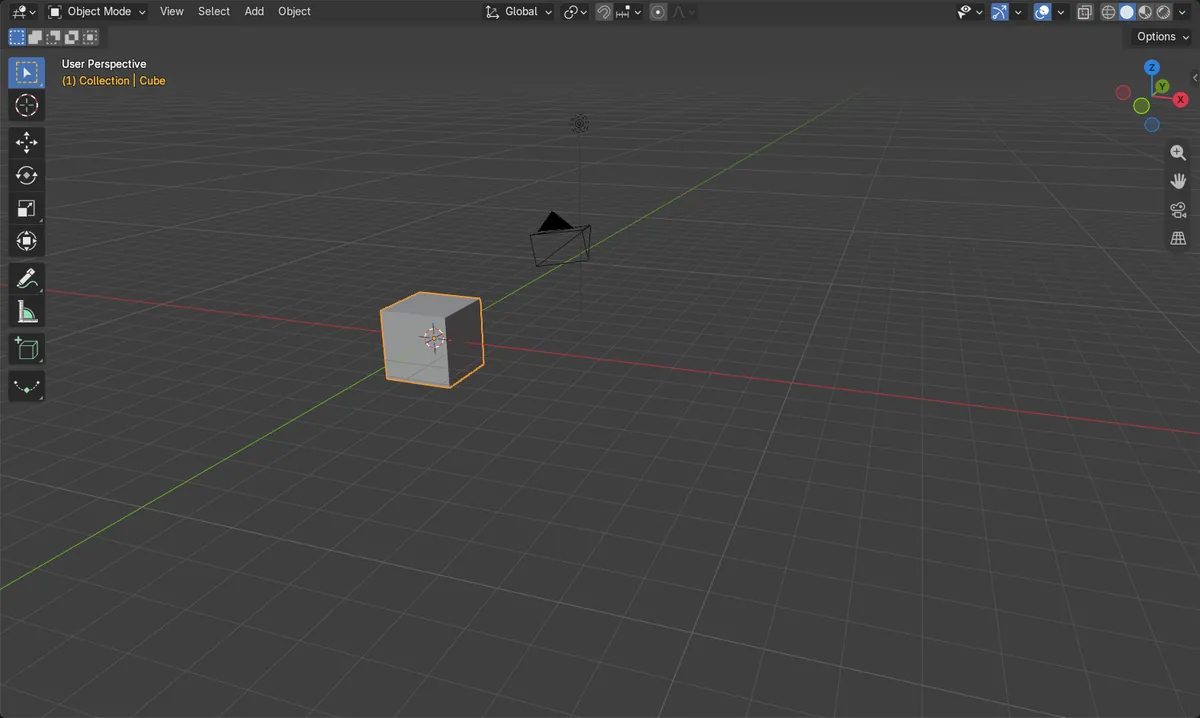
Tキーを押す
マウスをグラフエディター(Graph Editor)またはドープシート(Dope Sheet)の上に置いてTキーを押すと、補間メニューが開きます。
リニア(Linear)を選ぶ
キー › 補間モード › リニア(Key › Interpolation Mode › Linear)で動きが均等になります。
キーフレームを選択
選択したキーフレームから始まる区間だけが変わります。
ビフォー・アフター

AI Scene Builder は Blender のアドオンです。作りたい物を文章で頼むと、建物・ネオン看板・濡れた路面・霧・光まで、シーンの中に組み立てます。この絵の中に、手でモデリングした所はありません。
スマホでご覧ですか? このアドオンはパソコンの Blender で動きます。リンクを自分に送って、パソコンで開いてください。
手順を順番に解説(Blender 5.x)
- アニメーションしているオブジェクトが表示されたグラフエディター(Graph Editor)またはドープシート(Dope Sheet)のエリアを開き、そのオブジェクトを選択します。
- キーフレームを選択します(Aを押すとすべて選択できます)。
- キー › 補間モード › リニア(Key › Interpolation Mode › Linear)を選ぶか、マウスをエディターの上に置いてTを押し、リニア(Linear)を選びます。
- アニメーションを再生し、キーフレーム間でオブジェクトが均等な速さで動くことを確認します。
ほかの方法
- グラフエディター(Graph Editor)で右クリックし、補間モード(Interpolation Mode)(Fカーブ(F-Curve)という名前のメニュー)を選んで、リニア(Linear)を選びます。
- ドープシート(Dope Sheet)で右クリックし、補間モード(Interpolation Mode)を選んで、リニア(Linear)を選びます。
- 新しいキーフレームをデフォルトでリニア(Linear)にするには、編集 › プリファレンス › アニメーション › Fカーブ(Edit › Preferences › Animation › F-Curves)を開き、デフォルトの補間(Default Interpolation)をリニア(Linear)に設定します。
よくあるつまずき
何も変わらない
選択したキーフレームから始まる区間だけが変更されます。まず、たとえばAキーでキーフレームを選択してください。
メニューが表示されない
Tキーは、マウスがグラフエディター(Graph Editor)またはドープシート(Dope Sheet)の上にあるときだけ使えます。ポインターをそこに移動するか、キー(Key)メニューを使ってください。
新しいキーフレームがまだイーズされる
新しいキーフレームはデフォルトの補間(Default Interpolation)の設定に従い、その初期値はベジェです。プリファレンス › アニメーション(Preferences › Animation)でリニア(Linear)に設定するか、挿入した後に変換してください。
AI Scene Builderに1行入力する方法もあります
AI Scene Builderは、入力した1つのリクエストをもとに作業の手順を代わりに実行するBlenderアドオンです。このタスクでは、たとえば次のように入力します(オブジェクト名はご自分のシーンの名前に置き換えてください)。
Make the selected object move at a constant speed by setting its keyframes to linear interpolation アドオンで作った暖炉のある山小屋の部屋(入力した依頼は9回)。 依頼の全文を見る →
よくある質問
オブジェクトが開始時と終了時に減速するのはなぜですか?
キーフレームは初期状態でベジェ補間になっていて、イーズイン・イーズアウトがかかります。これをなくすにはリニア(Linear)に切り替えます。
リニア(Linear)にすると、オブジェクトの最終位置は変わりますか?
いいえ。キーフレームの位置は同じままで、その間の動きだけが変わります。
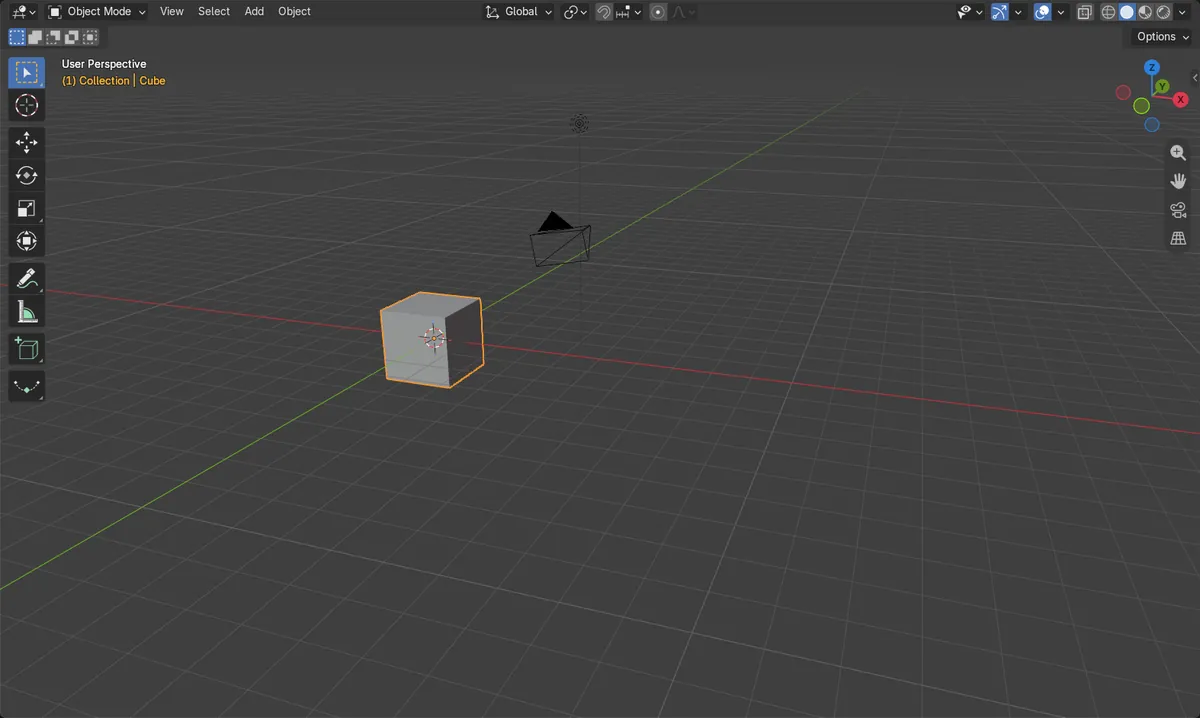
画像の説明
- 変更前:ベジェのキーで0 m(1フレーム目)から10 m(11フレーム目)の場合、キューブは2フレーム目で0.28 mの位置にしかいませんでした。
- リニア(Linear)にした後:キューブは2フレーム目で1.0 mの位置にあります。
- 6フレーム目の中間点は5 mで、終点は10 mのままです。