So bewegen Sie in Blender ein Objekt mit konstanter Geschwindigkeit
Wählen Sie die Schlüsselbilder im Graph Editor oder DopeSheet (Dope Sheet) aus, drücken Sie T und wählen Sie Linear. Die lineare Interpolation entfernt das standardmäßige Beschleunigen und Abbremsen (Ease-in und Ease-out), sodass das Objekt in jedem Frame dieselbe Strecke zurücklegt. Sie können in beiden Editoren auch Schlüsselbild › Interpolationsmodus (Key › Interpolation Mode) verwenden.
Oder erledige es mit einer einzigen Zeile ↓
- Modus
- Graph Editor oder DopeSheet (Dope Sheet) (Objekt mit Schlüsselbildern)
- Menü
- Schlüsselbild › Interpolationsmodus › Linear (Key › Interpolation Mode › Linear)
- Tastenkürzel
- T
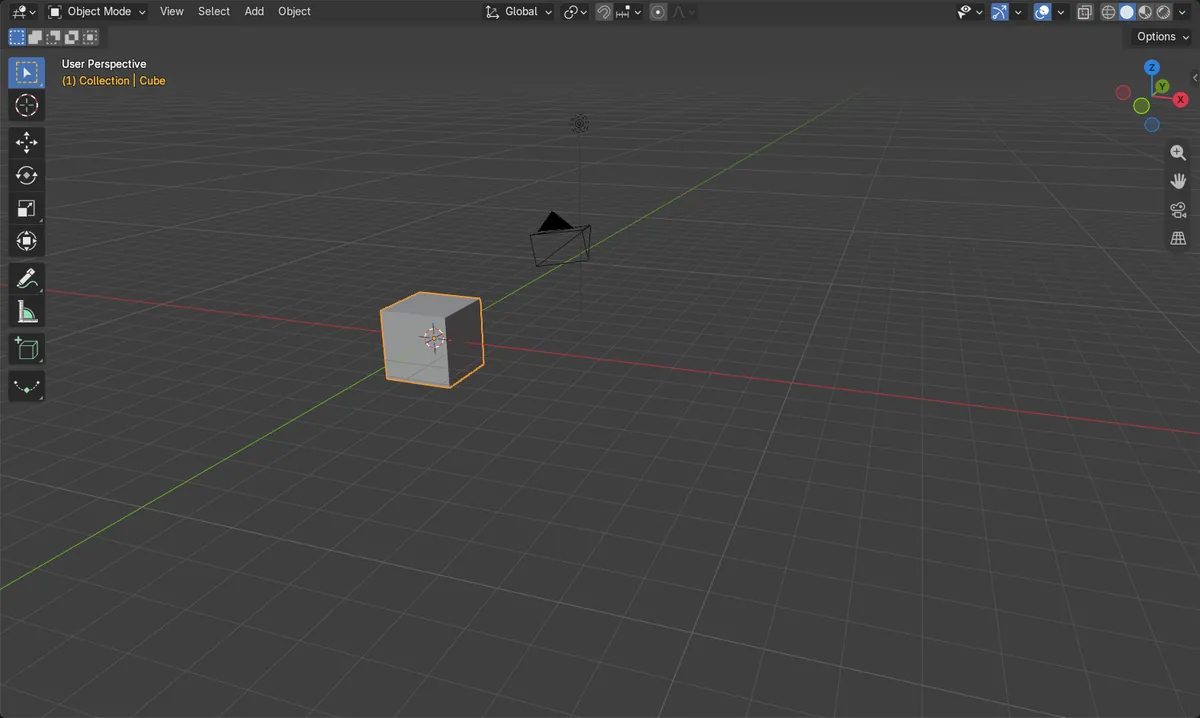
T drücken
Wenn sich die Maus über dem Graph Editor oder DopeSheet (Dope Sheet) befindet, öffnet T das Interpolationsmenü.
Linear wählen
Schlüsselbild › Interpolationsmodus › Linear (Key › Interpolation Mode › Linear) macht die Bewegung gleichmäßig.
Schlüsselbilder auswählen
Nur Abschnitte, die an ausgewählten Schlüsselbildern beginnen, werden geändert.
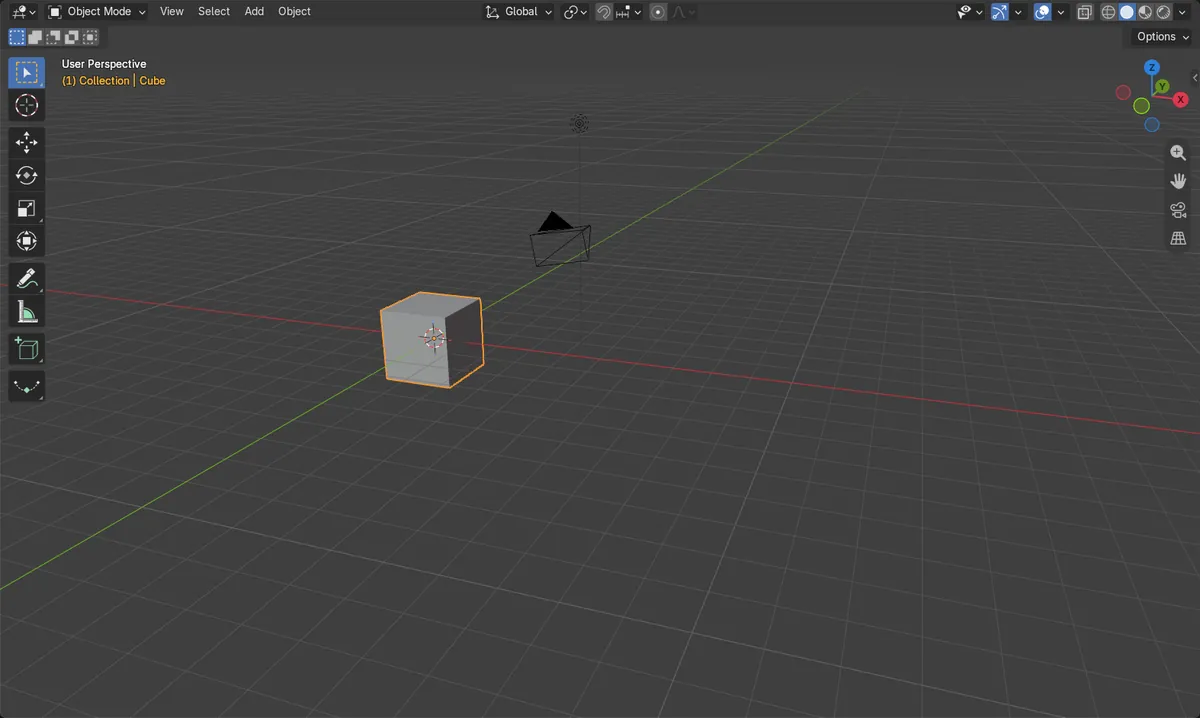
Vorher und nachher

AI Scene Builder ist ein Add-on für Blender. Du tippst ein, was du möchtest, und es baut es in deine Szene: Gebäude, Neonschilder, nasses Pflaster, Nebel und Lichter. Nichts in diesem Bild wurde von Hand modelliert.
Gerade am Handy? Das Add-on läuft in Blender auf einem Computer. Schick dir den Link und öffne ihn dort.
Schritt für Schritt (Blender 5.x)
- Öffnen Sie einen Bereich Graph Editor oder DopeSheet (Dope Sheet), der Ihr animiertes Objekt zeigt, und wählen Sie das Objekt aus.
- Wählen Sie die Schlüsselbilder aus (A wählt alle aus).
- Wählen Sie Schlüsselbild › Interpolationsmodus › Linear (Key › Interpolation Mode › Linear) oder drücken Sie T, während sich die Maus über dem Editor befindet, und wählen Sie Linear.
- Spielen Sie die Animation ab und prüfen Sie, ob sich das Objekt zwischen den Schlüsselbildern gleichmäßig bewegt.
Weitere Möglichkeiten
- Klicken Sie im Graph Editor mit der rechten Maustaste und wählen Sie Interpolationsmodus (Interpolation Mode) (Menü mit dem Namen F-Kurve (F-Curve)), dann Linear.
- Klicken Sie im DopeSheet (Dope Sheet) mit der rechten Maustaste und wählen Sie Interpolationsmodus (Interpolation Mode), dann Linear.
- Damit neue Schlüsselbilder standardmäßig Linear sind, öffnen Sie Bearbeiten › Benutzereinstellungen › Animation › F-Kurven (Edit › Preferences › Animation › F-Curves) und stellen Sie Standard Interpolation (Default Interpolation) auf Linear.
Häufige Stolpersteine
Nichts ändert sich
Nur Abschnitte, die an ausgewählten Schlüsselbildern beginnen, werden geändert. Wählen Sie die Schlüsselbilder zuerst aus, zum Beispiel mit A.
Menü erscheint nicht
Die Taste T funktioniert nur, wenn sich die Maus über dem Graph Editor oder DopeSheet (Dope Sheet) befindet. Bewegen Sie den Zeiger dorthin oder verwenden Sie das Menü Schlüsselbild (Key).
Neue Schlüsselbilder haben noch Ease-in/Ease-out
Neue Schlüsselbilder verwenden die Einstellung Standard Interpolation (Default Interpolation), die auf Bézier steht. Stellen Sie sie in Benutzereinstellungen › Animation (Preferences › Animation) auf Linear oder konvertieren Sie nach dem Einfügen.
Oder gib eine Zeile in AI Scene Builder ein
AI Scene Builder ist ein Blender-Add-on, das die Schritte für dich aus einer einzigen eingegebenen Anfrage erledigt. Gib für diese Aufgabe eine Anfrage wie diese ein und setze die Namen deiner eigenen Objekte ein:
Make the selected object move at a constant speed by setting its keyframes to linear interpolation Ein Blockhüttenzimmer mit Kamin, mit dem Add-on aus 9 getippten Anfragen gebaut. Alle Anfragen ansehen →
Fragen
Warum wird mein Objekt am Anfang und am Ende langsamer?
Schlüsselbilder verwenden standardmäßig die Bézier-Interpolation, die die Bewegung beschleunigt und abbremst. Stellen Sie sie auf Linear um, um das zu entfernen.
Ändert Linear die Endposition des Objekts?
Nein. Die Positionen der Schlüsselbilder bleiben gleich; nur die Bewegung dazwischen ändert sich.
Was die Bilder zeigen
- Vorher: Mit Bézier-Schlüsseln von 0 m (Frame 1) bis 10 m (Frame 11) war der Würfel bei Frame 2 erst 0,28 m weit.
- Nach Linear: Der Würfel ist bei Frame 2 bei 1,0 m.
- Der Mittelpunkt bei Frame 6 liegt bei 5 m, und das Ende bleibt bei 10 m.