Como tornar um material transparente no Blender
Selecione o objeto, abra a aba Materiais (Material) e diminua o valor de Alfa (Alpha) no painel Superfície (Surface) (BSDF - Pré-fundamentado (Principled BSDF)) de 1.0 para algo menor, como 0.2. Para uma mistura translúcida suave no EEVEE, defina Render Method como Blended no painel Espessura (Thickness).
Ou faça digitando uma única linha ↓
- Modo
- Modo de objeto (Object Mode), editor Propriedades (Properties) > aba Materiais (Material)
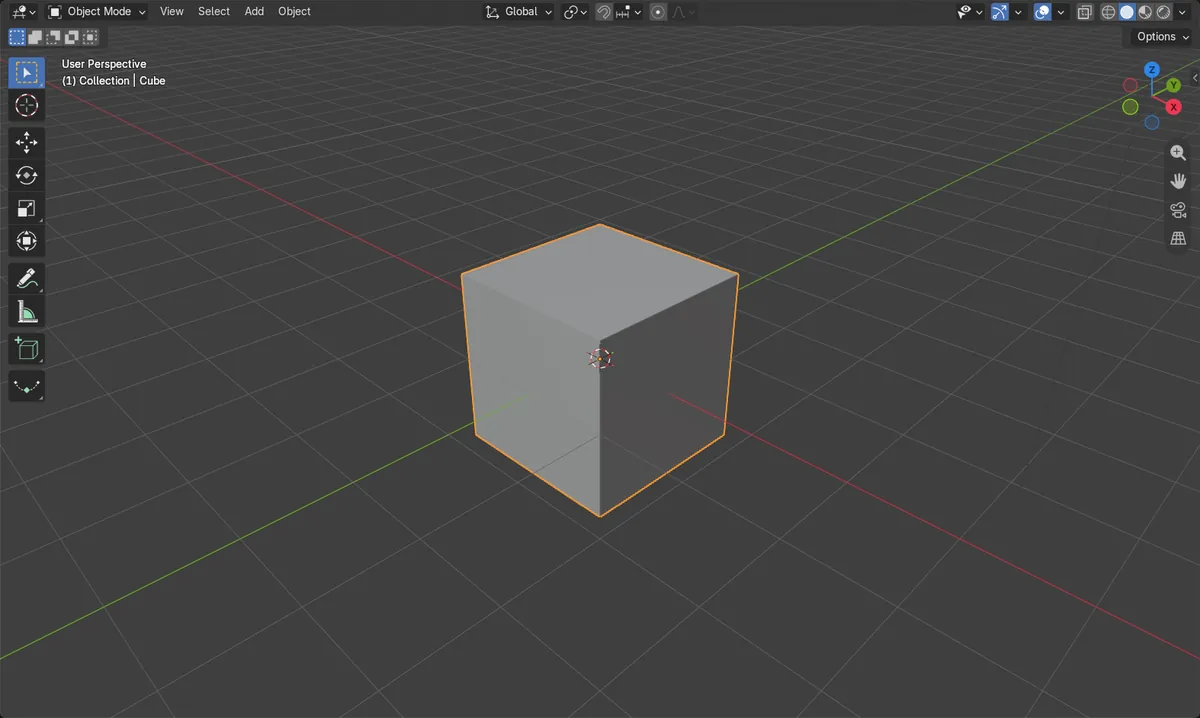
Diminua Alfa (Alpha)
Em Superfície (Surface), defina Alfa (Alpha) abaixo de 1.0. 1.0 é opaco, 0 é invisível.
Use Blended
Defina Render Method como Blended para que o EEVEE misture as faces.
Precisa de nós
O material precisa usar nós com um BSDF - Pré-fundamentado (Principled BSDF).
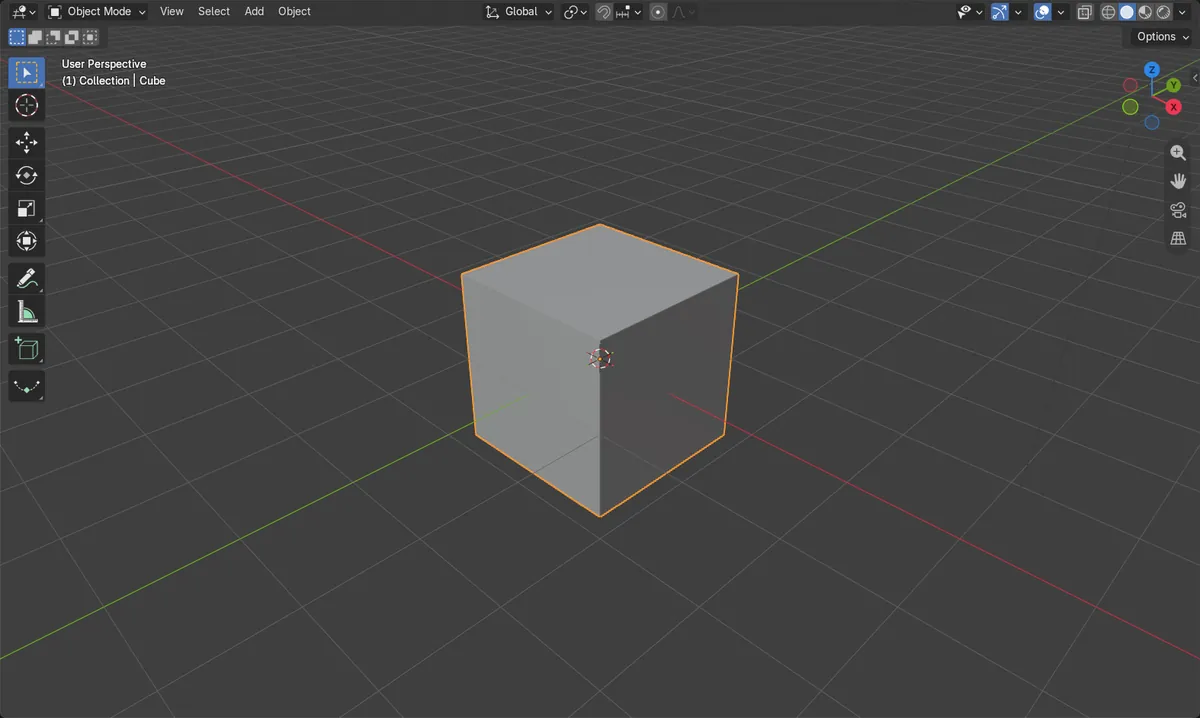
Antes e depois

AI Scene Builder é um add-on para o Blender. Você digita o que quer e ele monta tudo na sua cena: prédios, letreiros de neon, chão molhado, neblina e luzes. Nada nesta imagem foi modelado à mão.
Está no celular? O add-on roda no Blender em um computador. Mande o link para você mesmo e abra no computador.
Passo a passo (Blender 5.x)
- Clique no objeto na Janela de Exibição 3D (3D Viewport) para selecioná-lo.
- Abra o editor Propriedades (Properties) e clique na aba Materiais (Material).
- No painel Superfície (Surface), encontre o BSDF - Pré-fundamentado (Principled BSDF) e defina Alfa (Alpha) com um valor abaixo de 1.0, por exemplo 0.2.
- Role até o painel Espessura (Thickness) e defina Render Method como Blended.
- Para manter o fundo transparente na renderização final, abra Renderizar › Filme (Render tab › Film) e ative Transparente (Transparent).Blender 4.2 LTS: No Blender 4.2 LTS, o painel Filme (Film) do EEVEE também se chama Filme (Film) e tem a mesma caixa de seleção Transparente (Transparent).
- Pressione F12 para renderizar e conferir o resultado.
Outras maneiras de fazer
- Renderizar › Renderizar imagem (Render menu › Render Image)
- Renderizar › Filme › Transparente (Render tab › Film › Transparent) (Cycles: Filme › Transparente (Film › Transparent))
Blender 4.2 LTS x Blender 5.x
| O quê | Blender 4.2 LTS | Blender 5.x |
|---|---|---|
| Nome do mecanismo de renderização | O mecanismo EEVEE usa o identificador interno EEVEE Próximo (Next), mas aparece como EEVEE na interface. | O mecanismo aparece como EEVEE. |
| Use a caixa Nós (Nodes) | O painel Superfície (Surface) mostra um botão Usar nós (Use Nodes) para o material. | O botão Usar nós (Use Nodes) não aparece no painel Superfície (Surface). |
Problemas comuns
A transparência parece granulada ou errada
Alpha foi diminuído, mas a superfície não parece correta no EEVEE. Defina Render Method como Blended no painel Espessura (Thickness) da aba Materiais (Material).
Material errado alterado
Nada muda porque outro slot de material está ativo. Primeiro selecione o objeto e escolha o slot certo na aba Materiais (Material).
O fundo não está transparente
O objeto está translúcido, mas a renderização tem um fundo sólido. Ative Renderizar › Filme › Transparente (Render tab › Film › Transparent).
Ou digite uma linha no AI Scene Builder
O AI Scene Builder é um add-on do Blender que faz os passos para você a partir de um único pedido digitado. Para esta tarefa, digite um pedido como este, com os nomes dos seus próprios objetos:
Make the selected object's material transparent with an alpha of 0.2 Uma sala de cabana com lareira criada com o add-on a partir de 9 pedidos digitados. Ver todos os pedidos →
Perguntas
Por que meu material do Blender continua sem ficar transparente?
Verifique se Alfa (Alpha) está abaixo de 1.0 e se Render Method está definido como Blended no painel Espessura (Thickness) do material.
Como obtenho um fundo transparente em uma renderização?
Abra a aba Renderizar (Render), vá em Filme (Film) e ative Transparente (Transparent). Depois salve a imagem em um formato que aceite alfa, como PNG.
O que as imagens mostram
- Alpha no BSDF - Pré-fundamentado (Principled BSDF) começou em 1.0 (totalmente opaco).
- Após a alteração, Alfa (Alpha) era 0.2, tanto no Blender 4.2 LTS quanto no Blender 5.x.
- O cubo manteve seu único material, e Filme (Film) > Transparente (Transparent) continuou ativado.