Blenderでマテリアルを透明にする方法
オブジェクトを選択してマテリアル(Material)タブを開き、サーフェス(Surface)パネル(プリンシプルBSDF(Principled BSDF))でアルファ(Alpha)の値を1.0から0.2などの小さい値に下げます。EEVEEで滑らかに透けさせるには、幅(Thickness)パネルでレンダーメソッド(Render Method)をブレンド(Blended)に設定します。
- モード
- オブジェクトモード(Object Mode)、プロパティ(Properties)エディター > マテリアル(Material)タブ
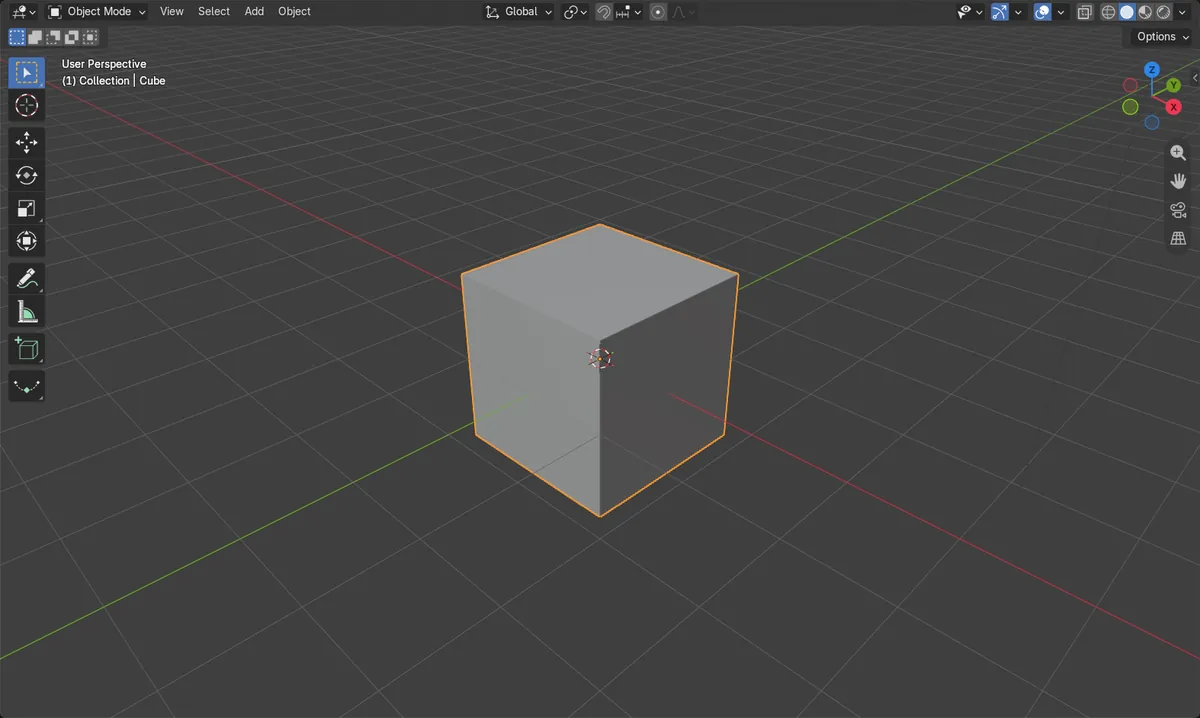
アルファ(Alpha)を下げる
サーフェス(Surface)でアルファ(Alpha)を1.0未満にします。 1.0は不透明、0は完全に見えなくなります。
ブレンド(Blended)を使う
レンダーメソッド(Render Method)をブレンド(Blended)に設定すると、 EEVEEが面をブレンドします。
ノードが必要
マテリアルで、プリンシプルBSDF(Principled BSDF)を使った ノードを使用している必要があります。
ビフォー・アフター
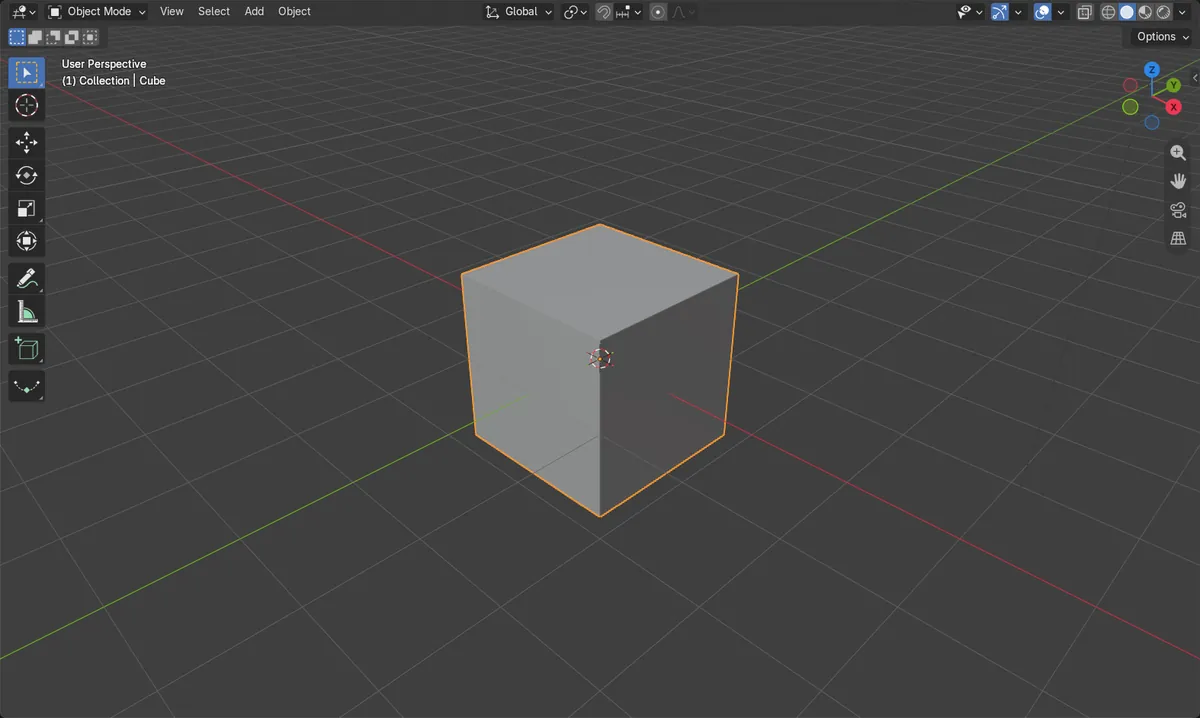

AI Scene Builder は Blender のアドオンです。作りたい物を文章で頼むと、建物・ネオン看板・濡れた路面・霧・光まで、シーンの中に組み立てます。この絵の中に、手でモデリングした所はありません。
スマホでご覧ですか? このアドオンはパソコンの Blender で動きます。リンクを自分に送って、パソコンで開いてください。
手順を順番に解説(Blender 5.x)
- 3Dビューポート(3D Viewport)でオブジェクトをクリックして選択します。
- プロパティ(Properties)エディターを開き、マテリアル(Material)タブをクリックします。
- サーフェス(Surface)パネルでプリンシプルBSDF(Principled BSDF)を見つけ、アルファ(Alpha)を1.0未満の値(例:0.2)に設定します。
- 幅(Thickness)パネルまでスクロールし、レンダーメソッド(Render Method)をブレンド(Blended)に設定します。
- 最終的なレンダーでも背景を透けたままにするには、レンダー › フィルム(Render tab › Film)を開いて透過(Transparent)をオンにします。Blender 4.2 LTS:Blender 4.2 LTS では、EEVEEのフィルム(Film)パネルもフィルム(Film)という名前で、同じ透過(Transparent)チェックボックスがあります。
- F12を押してレンダーし、結果を確認します。
ほかの方法
- レンダー › 画像をレンダリング(Render menu › Render Image)
- レンダー › フィルム › 透過(Render tab › Film › Transparent) (Cycles: フィルム › 透過(Film › Transparent))
Blender 4.2 LTS と Blender 5.x の違い
| 項目 | Blender 4.2 LTS | Blender 5.x |
|---|---|---|
| レンダーエンジン名 | EEVEEエンジンの内部識別子はEEVEE 次(Next)ですが、インターフェース上の表示はEEVEEです。 | エンジンはEEVEEと表示されます。 |
| ノード(Nodes)のチェックボックスを使う | サーフェス(Surface)パネルに、マテリアル用のノードを使用(Use Nodes)ボタンが表示されています。 | サーフェス(Surface)パネルにノードを使用(Use Nodes)ボタンが表示されません。 |
よくあるつまずき
透明がざらついて見える、または正しく見えない
アルファは下げたのに、EEVEEで表面が正しく見えません。マテリアル(Material)タブの幅(Thickness)パネルで、レンダーメソッド(Render Method)をブレンド(Blended)に設定します。
別のマテリアルを変更している
別のマテリアルスロットが有効になっているため、何も変わりません。まずオブジェクトを選択し、マテリアル(Material)タブで正しいスロットを選びます。
背景が透明にならない
オブジェクトは透けていますが、レンダー結果の背景が塗りつぶされています。レンダー › フィルム › 透過(Render tab › Film › Transparent)をオンにします。
AI Scene Builderに1行入力する方法もあります
AI Scene Builderは、入力した1つのリクエストをもとに作業の手順を代わりに実行するBlenderアドオンです。このタスクでは、たとえば次のように入力します(オブジェクト名はご自分のシーンの名前に置き換えてください)。
Make the selected object's material transparent with an alpha of 0.2 アドオンで作った暖炉のある山小屋の部屋(入力した依頼は9回)。 依頼の全文を見る →
よくある質問
Blenderのマテリアルがいつまでも透明にならないのはなぜですか?
アルファ(Alpha)が1.0未満であること、またマテリアルの幅(Thickness)パネルでレンダーメソッド(Render Method)がブレンド(Blended)になっていることを確認します。
レンダー結果の背景を透明にするにはどうすればよいですか?
レンダー(Render)タブを開き、フィルム(Film)で透過(Transparent)をオンにします。その後、PNGなど、アルファに対応した形式で画像を保存します。
画像の説明
- プリンシプルBSDF(Principled BSDF)のアルファは1.0(完全に不透明)から始まりました。
- 変更後のアルファ(Alpha)は、Blender 4.2 LTS でも Blender 5.x でも0.2でした。
- キューブのマテリアルは1つのままで、フィルム(Film) > 透過(Transparent)もオンのままでした。