Cómo hacer transparente un material en Blender
Selecciona el objeto, abre la pestaña Material y reduce el valor de Alfa (Alpha) en el panel Superficie (Surface) (BSDF Principista (Principled BSDF)) de 1.0 a un valor menor, como 0.2. Para una mezcla suave y transparente en EEVEE, establece Método de procesamiento (Render Method) en Fundido (Blended) en el panel Grosor (Thickness).
O hazlo escribiendo una sola línea ↓
- Modo
- Modo Objeto (Object Mode), editor Propiedades (Properties) > pestaña Material
Reduce Alfa (Alpha)
En Superficie (Surface), establece Alfa (Alpha) por debajo de 1.0. 1.0 es opaco, 0 es invisible.
Usa Fundido (Blended)
Establece Método de procesamiento (Render Method) en Fundido (Blended) para que EEVEE mezcle las caras.
Necesita nodos
El material debe usar nodos con un BSDF Principista (Principled BSDF).
Antes y después

AI Scene Builder es un complemento para Blender. Escribes lo que quieres y lo monta en tu escena: edificios, letreros de neón, pavimento mojado, niebla y luces. En esta imagen nada se modeló a mano.
¿Estás en el móvil? El complemento funciona en Blender en un ordenador. Envíate el enlace y ábrelo allí.
Paso a paso (Blender 5.x)
- Haz clic en el objeto en la Vista 3D (3D Viewport) para seleccionarlo.
- Abre el editor Propiedades (Properties) y haz clic en la pestaña Material.
- En el panel Superficie (Surface), busca el BSDF Principista (Principled BSDF) y establece Alfa (Alpha) en un valor inferior a 1.0, por ejemplo 0.2.
- Desplázate hasta el panel Grosor (Thickness) y establece Método de procesamiento (Render Method) en Fundido (Blended).
- Para mantener el fondo transparente en un procesado final, abre Procesar › Opciones de película (Render tab › Film) y activa Transparencia (Transparent).Blender 4.2 LTS: En Blender 4.2 LTS el panel Opciones de película (Film) de EEVEE también se llama Opciones de película (Film) y contiene la misma casilla Transparencia (Transparent).
- Pulsa F12 para procesar y comprobar el resultado.
Otras formas de hacerlo
- Procesar › Procesar imagen (Render menu › Render Image)
- Procesar › Opciones de película › Transparencia (Render tab › Film › Transparent) (Cycles: Opciones de película › Transparencia (Film › Transparent))
Blender 4.2 LTS frente a Blender 5.x
| Qué | Blender 4.2 LTS | Blender 5.x |
|---|---|---|
| Nombre del motor de render | El motor EEVEE usa el identificador interno EEVEE Siguiente (Next), pero en la interfaz aparece como EEVEE. | El motor aparece como EEVEE. |
| Usa la casilla Nodos (Nodes) | El panel Superficie (Surface) muestra un botón Usar nodos (Use Nodes) para el material. | El botón Usar nodos (Use Nodes) no aparece en el panel Superficie (Surface). |
Problemas habituales
La transparencia se ve granulada o incorrecta
Alpha está reducido, pero la superficie no se ve bien en EEVEE. Establece Método de procesamiento (Render Method) en Fundido (Blended) en el panel Grosor (Thickness) de la pestaña Material.
Se cambió el material equivocado
No cambia nada porque hay otra ranura de material activa. Primero selecciona el objeto y elige la ranura correcta en la pestaña Material.
El fondo no es transparente
El objeto es transparente, pero el procesado tiene un fondo sólido. Activa Procesar › Opciones de película › Transparencia (Render tab › Film › Transparent).
O escribe una sola línea en AI Scene Builder
AI Scene Builder es un add-on de Blender que hace los pasos por ti a partir de una única petición escrita. Para esta tarea, escribe una petición como esta, con los nombres de tus propios objetos:
Make the selected object's material transparent with an alpha of 0.2 Una sala de cabaña con chimenea creada con el complemento a partir de 9 peticiones escritas. Ver todas las peticiones →
Preguntas
¿Por qué mi material de Blender sigue sin ser transparente?
Comprueba que Alfa (Alpha) esté por debajo de 1.0 y que Método de procesamiento (Render Method) esté en Fundido (Blended) en el panel Grosor (Thickness) del material.
¿Cómo consigo un fondo transparente en un procesado?
Abre la pestaña Procesar (Render), ve a Opciones de película (Film) y activa Transparencia (Transparent). Después guarda la imagen en un formato que admita alfa, como PNG.
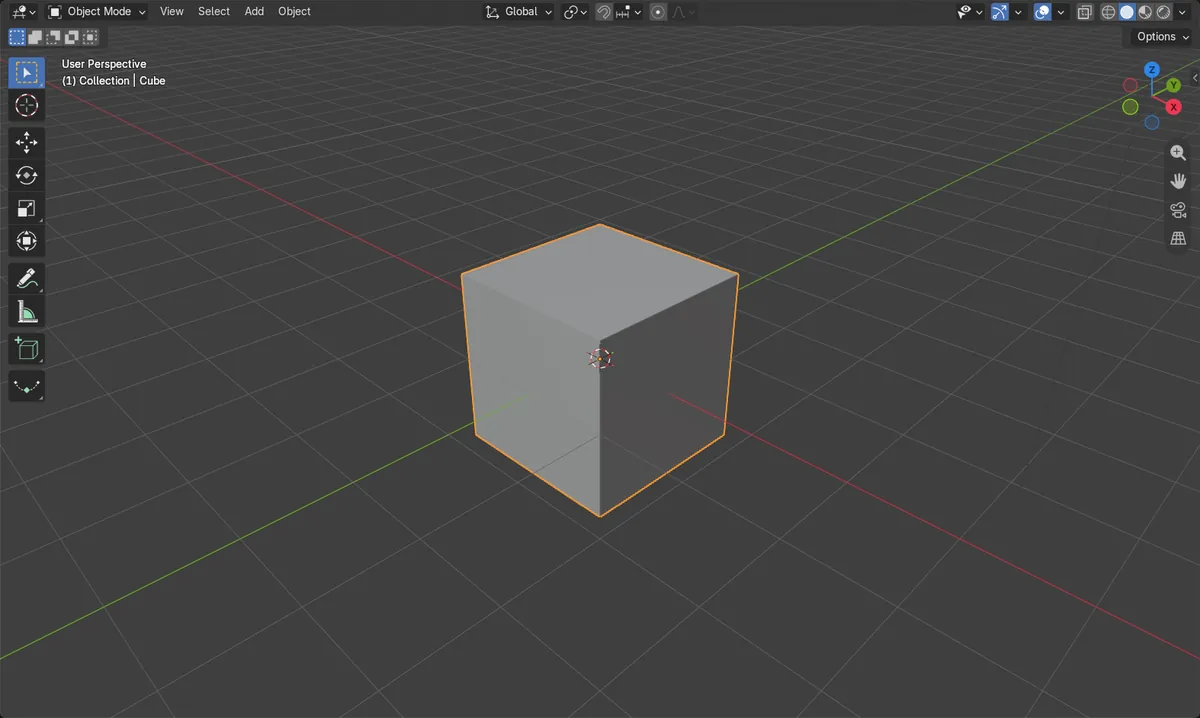
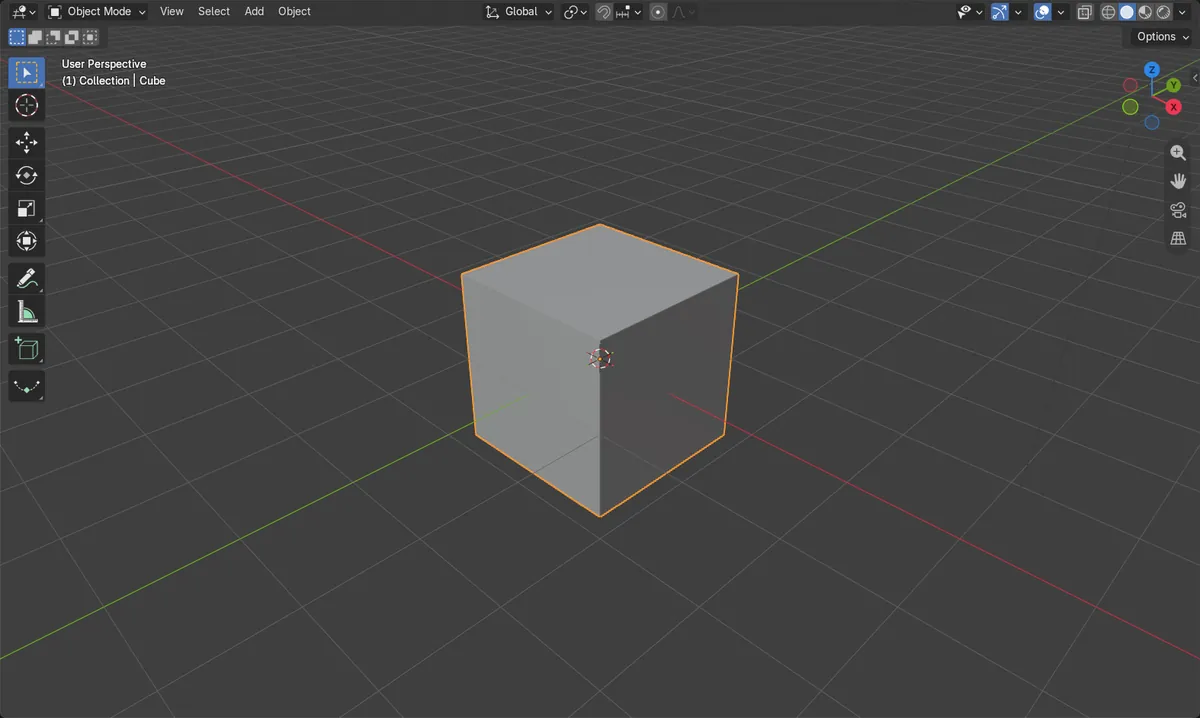
Qué muestran las imágenes
- Alpha del BSDF Principista (Principled BSDF) empezaba en 1.0 (totalmente opaco).
- Tras el cambio, Alfa (Alpha) era 0.2, tanto en Blender 4.2 LTS como en Blender 5.x.
- El cubo conservó su único material, y Opciones de película (Film) > Transparencia (Transparent) siguió activado.