So machen Sie in Blender ein Material transparent
Wählen Sie das Objekt aus, öffnen Sie den Tab Material und verringern Sie im Bereich Oberfläche (Surface) (Principled BSDF) den Wert Alpha von 1.0 auf einen kleineren Wert, zum Beispiel 0.2. Für eine weiche, durchsichtige Überblendung in EEVEE stellen Sie im Bereich Dicke (Thickness) die Option Render Method auf Blended.
Oder erledige es mit einer einzigen Zeile ↓
- Modus
- Objektmodus (Object Mode), Editor Eigenschaften (Properties) > Reiter Material
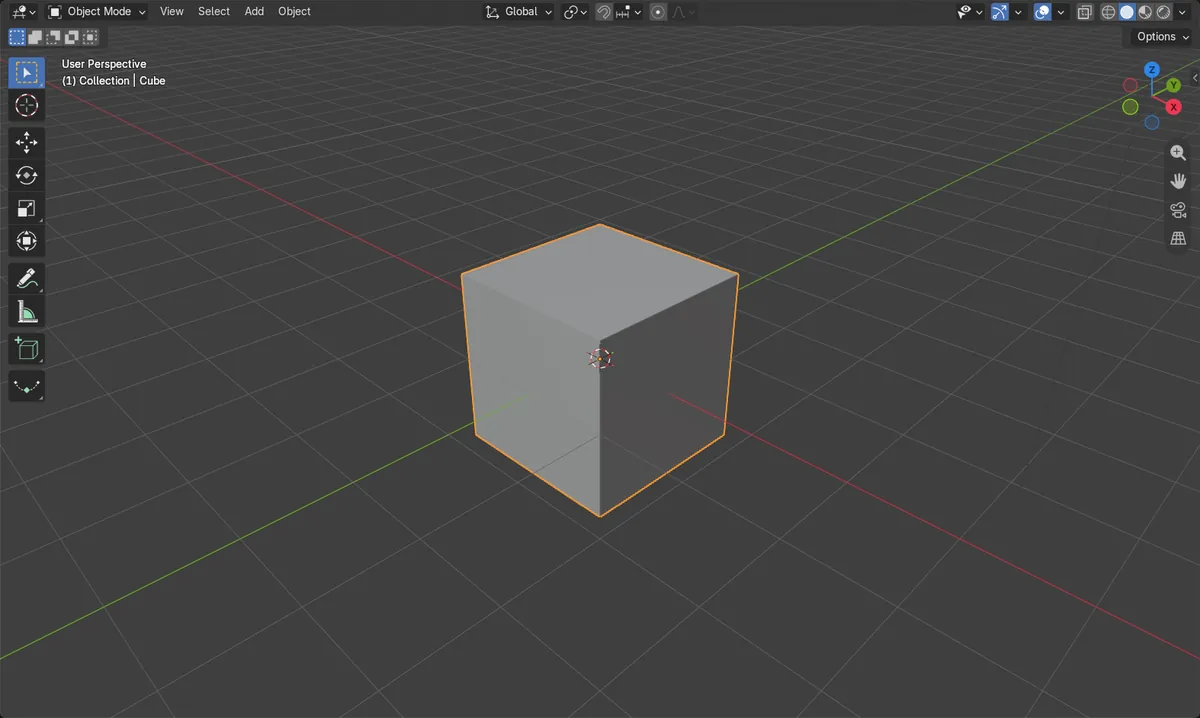
Alpha verringern
Stellen Sie in Oberfläche (Surface) den Wert Alpha unter 1.0 ein. 1.0 ist undurchsichtig, 0 ist unsichtbar.
Blended verwenden
Stellen Sie Render Method auf Blended, damit EEVEE die Flächen überblendet.
Knoten nötig
Das Material muss Knoten mit einem Principled BSDF verwenden.
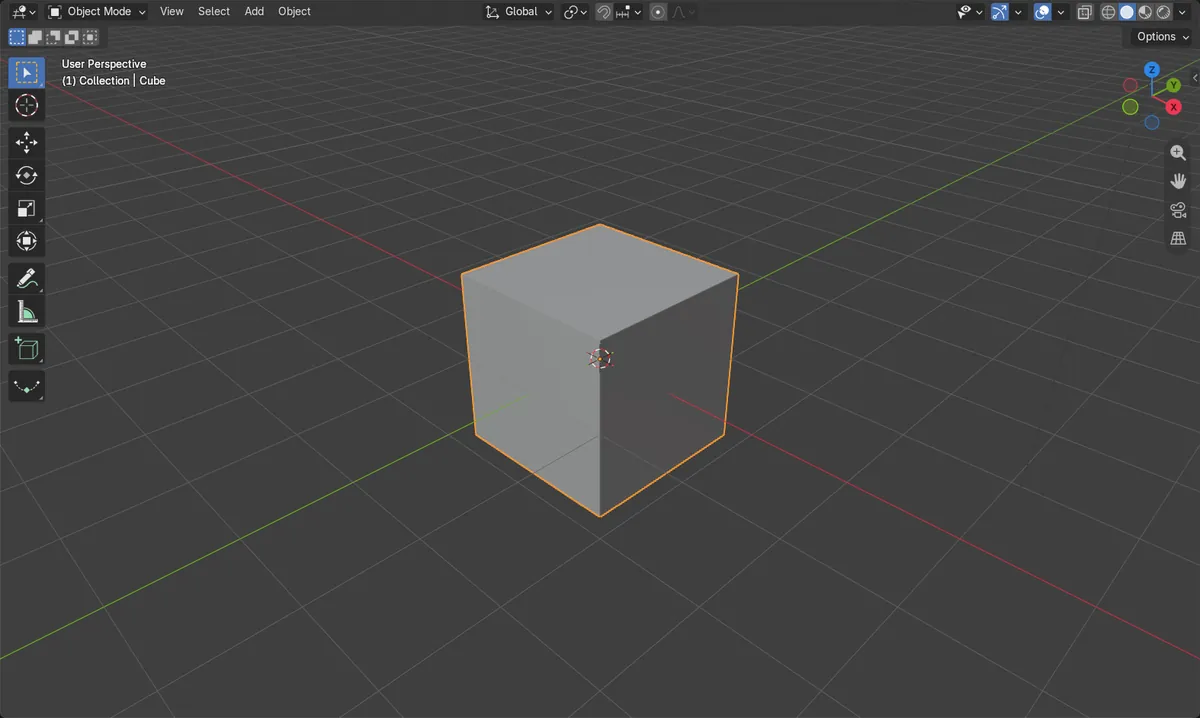
Vorher und nachher

AI Scene Builder ist ein Add-on für Blender. Du tippst ein, was du möchtest, und es baut es in deine Szene: Gebäude, Neonschilder, nasses Pflaster, Nebel und Lichter. Nichts in diesem Bild wurde von Hand modelliert.
Gerade am Handy? Das Add-on läuft in Blender auf einem Computer. Schick dir den Link und öffne ihn dort.
Schritt für Schritt (Blender 5.x)
- Klicken Sie im 3D Ansichtsfenster (3D Viewport) auf das Objekt, um es auszuwählen.
- Öffnen Sie den Editor Eigenschaften (Properties) und klicken Sie auf den Tab Material.
- Suchen Sie im Bereich Oberfläche (Surface) den Principled BSDF und stellen Sie Alpha auf einen Wert unter 1.0, zum Beispiel 0.2.
- Scrollen Sie zum Bereich Dicke (Thickness) und stellen Sie Render Method auf Blended.
- Damit der Hintergrund im finalen Render durchsichtig bleibt, öffnen Sie Rendern › Film (Render tab › Film) und aktivieren Sie Transparent.Blender 4.2 LTS: In Blender 4.2 LTS heißt der Bereich Film von EEVEE ebenfalls Film und enthält dasselbe Kontrollkästchen Transparent.
- Drücken Sie F12, um zu rendern und das Ergebnis zu prüfen.
Weitere Möglichkeiten
- Rendern › Bild rendern (Render menu › Render Image)
- Rendern › Film › Transparent (Render tab › Film › Transparent) (Cycles: Film › Transparent)
Blender 4.2 LTS und Blender 5.x im Vergleich
| Was | Blender 4.2 LTS | Blender 5.x |
|---|---|---|
| Name der Render-Engine | Die Engine EEVEE verwendet intern die Kennung EEVEE Weiter (Next), wird in der Oberfläche aber als EEVEE bezeichnet. | Die Engine heißt EEVEE. |
| Kontrollkästchen Knoten (Nodes) verwenden | Im Bereich Oberfläche (Surface) wird für das Material die Schaltfläche Knoten verwenden (Use Nodes) angezeigt. | Die Schaltfläche Knoten verwenden (Use Nodes) wird im Bereich Oberfläche (Surface) nicht angezeigt. |
Häufige Stolpersteine
Transparenz sieht körnig oder falsch aus
Alpha ist verringert, aber die Oberfläche sieht in EEVEE nicht richtig aus. Stellen Sie Render Method im Bereich Dicke (Thickness) des Tabs Material auf Blended.
Falsches Material geändert
Es ändert sich nichts, weil ein anderer Material-Slot aktiv ist. Wählen Sie zuerst das Objekt aus und wählen Sie im Tab Material den richtigen Slot.
Hintergrund ist nicht transparent
Das Objekt ist durchsichtig, aber der Render hat einen einfarbigen Hintergrund. Aktivieren Sie Rendern › Film › Transparent (Render tab › Film › Transparent).
Oder gib eine Zeile in AI Scene Builder ein
AI Scene Builder ist ein Blender-Add-on, das die Schritte für dich aus einer einzigen eingegebenen Anfrage erledigt. Gib für diese Aufgabe eine Anfrage wie diese ein und setze die Namen deiner eigenen Objekte ein:
Make the selected object's material transparent with an alpha of 0.2 Ein Blockhüttenzimmer mit Kamin, mit dem Add-on aus 9 getippten Anfragen gebaut. Alle Anfragen ansehen →
Fragen
Warum ist mein Blender-Material immer noch nicht transparent?
Prüfen Sie, ob Alpha unter 1.0 liegt und ob Render Method im Bereich Dicke (Thickness) des Materials auf Blended steht.
Wie bekomme ich einen transparenten Hintergrund im Render?
Öffnen Sie den Tab Rendern (Render), gehen Sie zu Film und aktivieren Sie Transparent. Speichern Sie das Bild dann in einem Format, das Alpha unterstützt, zum Beispiel PNG.
Was die Bilder zeigen
- Alpha beim Principled BSDF stand anfangs auf 1.0 (völlig undurchsichtig).
- Nach der Änderung war Alpha 0.2, sowohl in Blender 4.2 LTS als auch in Blender 5.x.
- Der Würfel behielt sein einziges Material, und Film > Transparent blieb aktiviert.