Como adicionar o nó Render Layers no compositor do Blender (Blender 5.3)
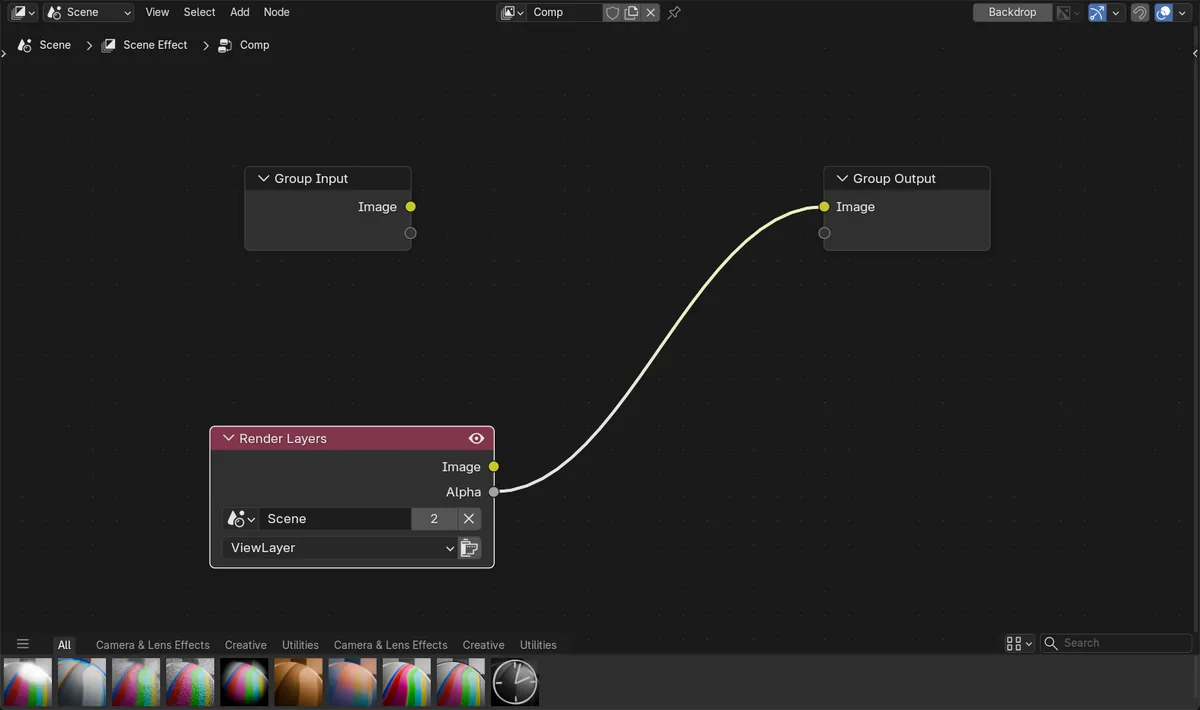
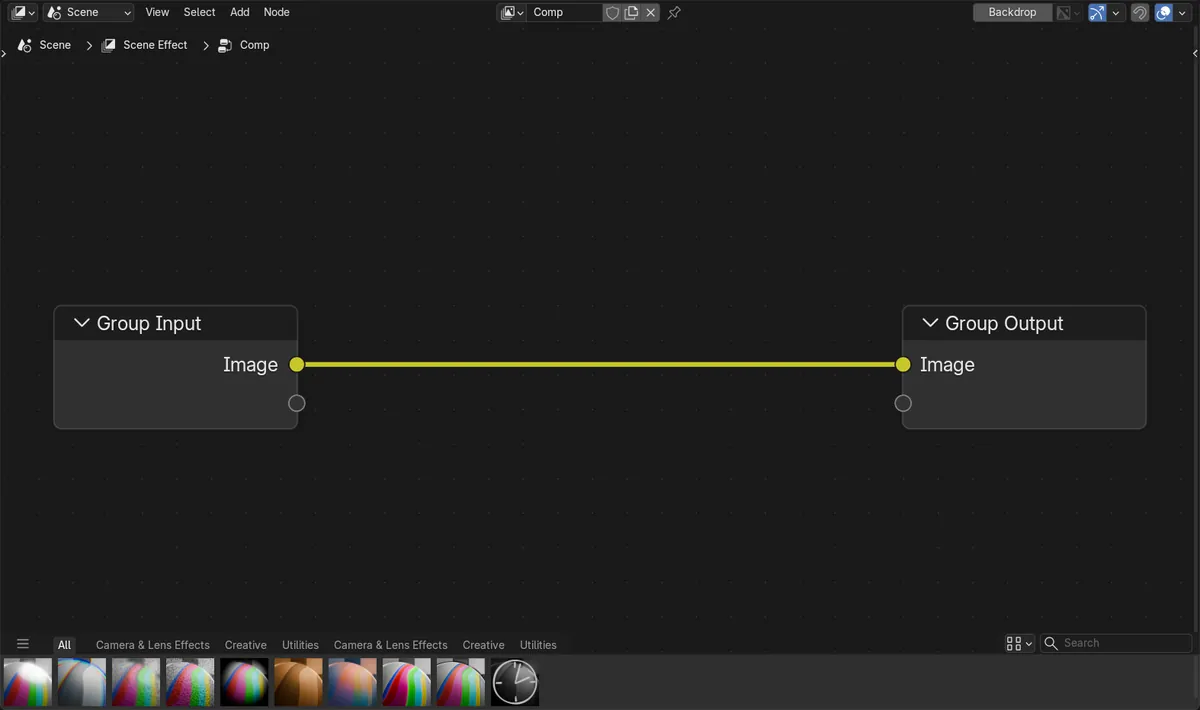
No Blender 5.3, uma nova árvore de nós do compositor tem Entrada de grupo (Group Input) ligada a Saída de grupo (Group Output), sem nó Camadas de renderização (Render Layers); a renderização chega à árvore por meio de Entrada de grupo (Group Input). Quando você precisar de um passo como Alfa (Alpha), Profundidade (Depth) ou um passo de luz, pressione Shift + A e adicione Camadas de renderização (Render Layers) em Adicionar › Entrada › Cena › Camadas de renderização (Add › Input › Scene › Render Layers); depois ligue essa saída a Saída de grupo (Group Output). No teste, ao ligar Alfa (Alpha) de Camadas de renderização (Render Layers) a Saída de grupo (Group Output), a renderização laranja virou a forma de um cubo branco sobre fundo preto.
- Modo
- Compositor no Editor de nós (Node Editor)
- Menu
- Adicionar › Entrada › Cena › Camadas de renderização (Add › Input › Scene › Render Layers)
- Atalho
- Shift + A
Onde encontrar
Camadas de renderização (Render Layers) fica no submenu Cena (Scene), dentro de Entrada (Input), no menu Adicionar (Add) do compositor.
Passo Alpha com uma só ligação
Ao ligar Alfa (Alpha) de Camadas de renderização (Render Layers) a Saída de grupo (Group Output), o centro da renderização passou de laranja para branco, e os cantos continuaram pretos.
Novo padrão na versão 5.3
No Blender 5.2 LTS, uma nova árvore do compositor já começa com Camadas de renderização (Render Layers), Visualizador (Viewer) e Saída de grupo (Group Output) ligados.
Antes e depois

AI Scene Builder é um add-on para o Blender. Você digita o que quer e ele monta tudo na sua cena: prédios, letreiros de neon, chão molhado, neblina e luzes. Nada nesta imagem foi modelado à mão.
Está no celular? O add-on roda no Blender em um computador. Mande o link para você mesmo e abra no computador.
Passo a passo (Blender 5.3)
- Abra um Editor de nós (Node Editor) e mude-o para Compositor; depois clique em Novo(a) (New) no cabeçalho, se a cena ainda não tiver uma árvore do compositor. A nova árvore mostra Entrada de grupo (Group Input) ligada a Saída de grupo (Group Output).
- Pressione Shift + A com o mouse sobre o editor e escolha Adicionar › Entrada › Cena › Camadas de renderização (Add › Input › Scene › Render Layers).
- No nó Camadas de renderização (Render Layers), escolha a cena e a camada de visualização de onde ler, caso você tenha mais de uma.
- Arraste a saída de que você precisa (por exemplo, Alfa (Alpha)) para a entrada Imagem (Image) de Saída de grupo (Group Output), ou para o nó que deve usá-la.
- Renderize com F12 para ver o resultado. Ligar um passo a Saída de grupo (Group Output) substitui a ligação de Entrada de grupo (Group Input); para usar a imagem renderizada e um passo juntos, ligue os dois ao nó que os combina e ligue esse nó a Saída de grupo (Group Output).
Outras maneiras de fazer
- Digite Camadas de renderização (Render Layers) no campo de busca no topo do menu Adicionar (Add)
Blender 5.2 LTS x Blender 5.3
| O quê | Blender 5.2 LTS | Blender 5.3 |
|---|---|---|
| Árvore de nós padrão do compositor | No Blender 5.2 LTS, uma nova árvore do compositor começa com Camadas de renderização (Render Layers) ligado por um Redirecionar (Reroute) a Visualizador (Viewer) e a Saída de grupo (Group Output). | O Blender 5.3 inicia uma nova árvore com Entrada de grupo (Group Input) ligada a Saída de grupo (Group Output) e sem nó Camadas de renderização (Render Layers). |
Problemas comuns
Não há saída Alfa (Alpha) nem Profundidade (Depth)
Entrada de grupo (Group Input) transmite a imagem combinada. Adicione um nó Camadas de renderização (Render Layers) para obter os passos separados.
A saída Alfa (Alpha) está toda branca
Transparente está desativado no painel Filme (Film) da aba Renderizar (Render), então todos os pixels são sólidos. Ative a opção e renderize de novo.
Falta em Camadas de renderização (Render Layers) um passo de que você precisa
Os passos precisam ser ativados antes de renderizar. Ative o passo no painel Passos (Passes) da aba Ver Camada (View Layer) e renderize de novo.
Camadas de renderização (Render Layers) não está no submenu Entrada (Input)
Abra o submenu Cena (Scene) dentro de Entrada (Input); Camadas de renderização (Render Layers) fica ali, junto com as outras entradas da cena.
Um add-on de IA para o Blender
O AI Scene Builder é um add-on do Blender que cria e edita sua cena a partir de um único pedido digitado. Os pedidos são escritos em inglês, por exemplo “a small wooden table with two chairs”. Cada pedido pode ser desfeito com um clique.
 Uma sala de cabana com lareira criada com o add-on a partir de 9 pedidos digitados. Ver todos os pedidos →
Perguntas
Onde fica o nó Camadas de renderização (Render Layers) no Blender 5.3?
No compositor, pressione Shift + A e abra Adicionar › Entrada › Cena › Camadas de renderização (Add › Input › Scene › Render Layers). As novas árvores no 5.3 não o adicionam para você.
Por que a minha nova árvore do compositor não tem um nó Camadas de renderização (Render Layers)?
O Blender 5.3 inicia cada nova árvore com Entrada de grupo (Group Input) ligada a Saída de grupo (Group Output). Entrada de grupo (Group Input) já traz a renderização, então você adiciona Camadas de renderização (Render Layers) quando precisar dos passos dele.
Como obtenho o passo Alfa (Alpha) no compositor do Blender 5.3?
Adicione um nó Camadas de renderização (Render Layers) e ligue a saída Alfa (Alpha) dele a Saída de grupo (Group Output) ou ao nó que precisar dela.
O que as imagens mostram
- Antes: uma nova árvore do compositor no Blender 5.3 tinha Entrada de grupo (Group Input) ligada a Saída de grupo (Group Output) (Imagem (Image) a Imagem (Image)) e nenhum nó Camadas de renderização (Render Layers); um cubo laranja brilhante sobre fundo transparente (Transparente (Transparent) ativado no painel Filme (Film) da aba Renderizar (Render)) continuava saindo laranja na renderização.
- Depois de adicionar Camadas de renderização (Render Layers) em Adicionar (Add) > Entrada (Input) > Cena (Scene) e ligar a saída Alfa (Alpha) dele a Saída de grupo (Group Output): o centro da renderização ficou branco e os cantos continuaram pretos, uma máscara do cubo.
- No Blender 5.2 LTS, o mesmo botão Novo(a) (New) criava uma árvore com Camadas de renderização (Render Layers), Redirecionar (Reroute), Visualizador (Viewer) e Saída de grupo (Group Output) já ligados.