Cómo añadir el nodo Render Layers en el compositor de Blender (Blender 5.3)
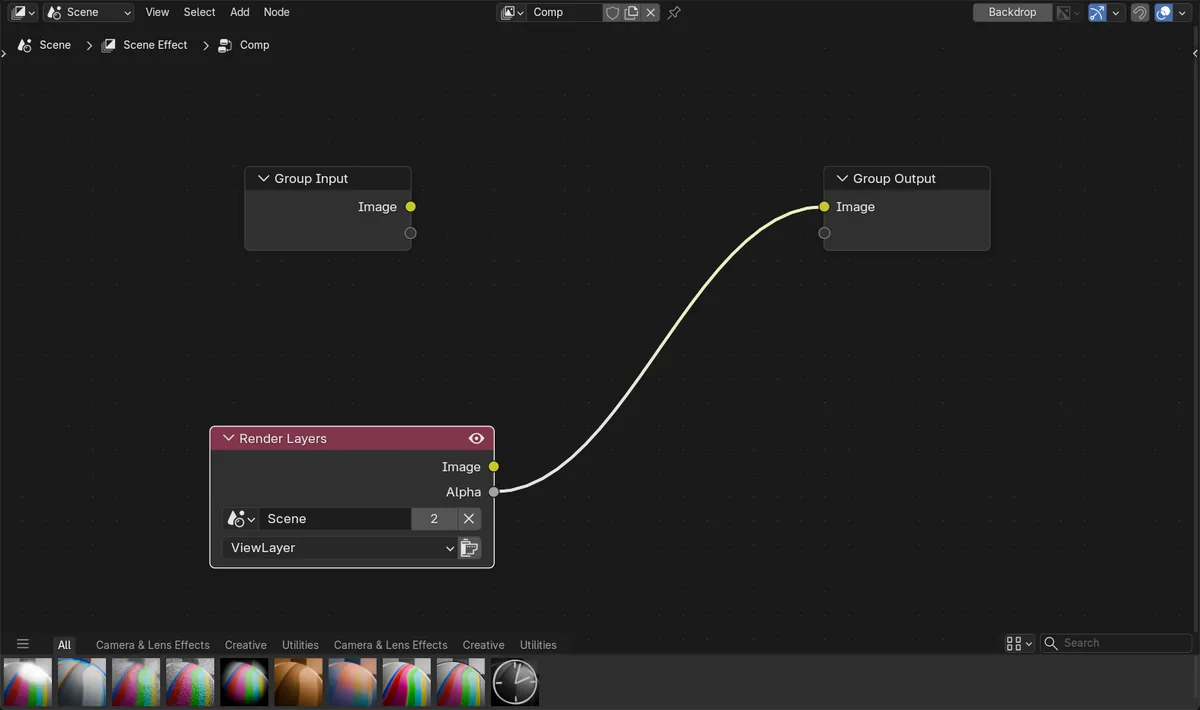
En Blender 5.3, un árbol de nodos de composición nuevo contiene Entradas de grupo (Group Input) enlazado con Salidas de grupo (Group Output), sin ningún nodo Capas procesadas (Render Layers); el procesado llega al árbol a través de Entradas de grupo (Group Input). Cuando necesites una pasada como Alfa (Alpha), Profundidad (Depth) o una pasada de luz, pulsa Shift + A y añade Capas procesadas (Render Layers) desde Agregar › Entrada › Escena › Capas procesadas (Add › Input › Scene › Render Layers); después enlaza esa salida con Salidas de grupo (Group Output). En la prueba, al enlazar Alfa (Alpha) de Capas procesadas (Render Layers) con Salidas de grupo (Group Output), el procesado naranja se convirtió en la silueta de un cubo blanco sobre negro.
- Modo
- Composición en el Editor de nodos (Node Editor)
- Menú
- Agregar › Entrada › Escena › Capas procesadas (Add › Input › Scene › Render Layers)
- Atajo
- Shift + A
Dónde encontrarla
Capas procesadas (Render Layers) está en el submenú Escena (Scene) dentro de Entrada (Input), en el menú Agregar (Add) del compositor.
Pasada Alfa con un solo enlace
Al enlazar Alfa (Alpha) de Capas procesadas (Render Layers) con Salidas de grupo (Group Output), el centro del procesado pasó de naranja a blanco, y las esquinas siguieron negras.
Nuevo valor por defecto en 5.3
En Blender 5.2 LTS, un árbol de composición nuevo empieza con Capas procesadas (Render Layers), un Visor (Viewer) y un Salidas de grupo (Group Output) ya enlazados.
Antes y después

AI Scene Builder es un complemento para Blender. Escribes lo que quieres y lo monta en tu escena: edificios, letreros de neón, pavimento mojado, niebla y luces. En esta imagen nada se modeló a mano.
¿Estás en el móvil? El complemento funciona en Blender en un ordenador. Envíate el enlace y ábrelo allí.
Paso a paso (Blender 5.3)
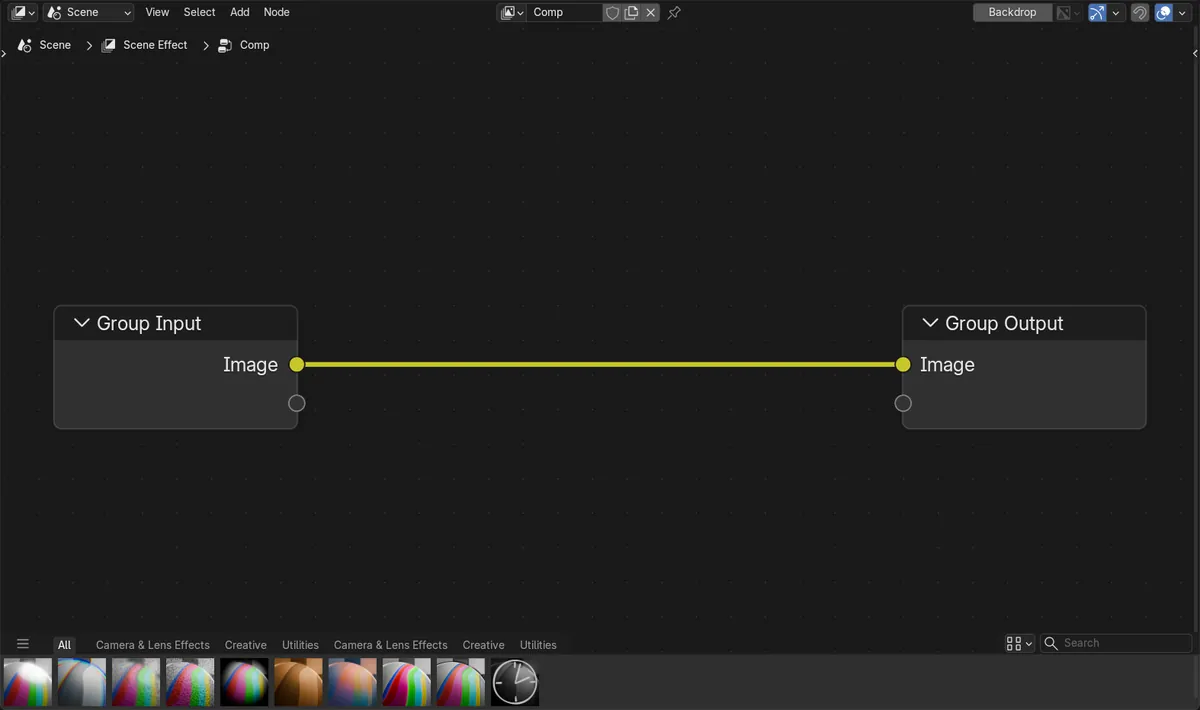
- Abre un Editor de nodos (Node Editor) y cámbialo a Nodos de composición (Compositor); después haz clic en Nueva (New) en la cabecera si la escena aún no tiene un árbol de composición. El árbol nuevo muestra Entradas de grupo (Group Input) enlazado con Salidas de grupo (Group Output).
- Pulsa Shift + A con el ratón sobre el editor y elige Agregar › Entrada › Escena › Capas procesadas (Add › Input › Scene › Render Layers).
- En el nodo Capas procesadas (Render Layers), elige la escena y la capa de visualización de las que leer si tienes más de una.
- Arrastra la salida que necesites (por ejemplo Alfa (Alpha)) a la entrada Imagen (Image) de Salidas de grupo (Group Output), o al nodo que deba usarla.
- Procesa con F12 para ver el resultado. Al enlazar una pasada con Salidas de grupo (Group Output) se sustituye el enlace de Entradas de grupo (Group Input); para usar la imagen procesada y una pasada a la vez, enlaza ambas al nodo que las combine y enlaza ese nodo con Salidas de grupo (Group Output).
Otras formas de hacerlo
- Escribe Capas procesadas (Render Layers) en el campo de búsqueda de la parte superior del menú Agregar (Add)
Blender 5.2 LTS frente a Blender 5.3
| Qué | Blender 5.2 LTS | Blender 5.3 |
|---|---|---|
| Árbol de nodos de composición por defecto | En Blender 5.2 LTS, un árbol de composición nuevo empieza con Capas procesadas (Render Layers) enlazado mediante un Redirigir (Reroute) con un Visor (Viewer) y un Salidas de grupo (Group Output). | Blender 5.3 empieza un árbol nuevo con Entradas de grupo (Group Input) enlazado con Salidas de grupo (Group Output) y sin nodo Capas procesadas (Render Layers). |
Problemas habituales
No hay salida Alfa (Alpha) ni Profundidad (Depth)
Entradas de grupo (Group Input) pasa la imagen combinada. Añade un nodo Capas procesadas (Render Layers) para obtener las pasadas por separado.
La salida Alfa (Alpha) está toda en blanco
Transparencia está desactivada en el panel Opciones de película (Film) de la pestaña Procesar (Render), así que todos los píxeles son sólidos. Actívala y procesa de nuevo.
Falta una pasada que necesitas en Capas procesadas (Render Layers)
Las pasadas hay que activarlas antes de procesar. Activa la pasada en el panel Pasadas (Passes) de la pestaña Capa de visualización (View Layer) y procesa de nuevo.
Capas procesadas (Render Layers) no está en el submenú Entrada (Input)
Abre el submenú Escena (Scene) dentro de Entrada (Input); Capas procesadas (Render Layers) está ahí con las demás entradas de la escena.
Un add-on de IA para Blender
AI Scene Builder es un add-on de Blender que crea y edita tu escena a partir de una única petición escrita. Las peticiones se escriben en inglés, por ejemplo «a small wooden table with two chairs». Cada petición se puede deshacer con un clic.
 Una sala de cabaña con chimenea creada con el complemento a partir de 9 peticiones escritas. Ver todas las peticiones →
Preguntas
¿Dónde está el nodo Capas procesadas (Render Layers) en Blender 5.3?
En el compositor, pulsa Shift + A y abre Agregar › Entrada › Escena › Capas procesadas (Add › Input › Scene › Render Layers). Los árboles nuevos de 5.3 no lo añaden por ti.
¿Por qué mi árbol de composición nuevo no tiene ningún nodo Capas procesadas (Render Layers)?
Blender 5.3 empieza cada árbol nuevo con Entradas de grupo (Group Input) enlazado con Salidas de grupo (Group Output). Entradas de grupo (Group Input) ya lleva el procesado, así que añades Capas procesadas (Render Layers) cuando necesitas sus pasadas.
¿Cómo obtengo la pasada Alfa (Alpha) en el compositor de Blender 5.3?
Añade un nodo Capas procesadas (Render Layers) y enlaza su salida Alfa (Alpha) con Salidas de grupo (Group Output) o con el nodo que la necesite.
Qué muestran las imágenes
- Antes: un árbol de composición nuevo de Blender 5.3 contenía Entradas de grupo (Group Input) enlazado con Salidas de grupo (Group Output) (Imagen (Image) con Imagen (Image)) y ningún nodo Capas procesadas (Render Layers); un cubo naranja brillante sobre fondo transparente (Transparencia (Transparent) activado en el panel Opciones de película (Film) de la pestaña Procesar (Render)) seguía saliendo naranja en el procesado.
- Después de añadir Capas procesadas (Render Layers) desde Agregar (Add) > Entrada (Input) > Escena (Scene) y enlazar su salida Alfa (Alpha) con Salidas de grupo (Group Output): el centro del procesado se volvió blanco y las esquinas siguieron negras, una máscara del cubo.
- En Blender 5.2 LTS, el mismo botón Nueva (New) creaba un árbol con Capas procesadas (Render Layers), un Redirigir (Reroute), un Visor (Viewer) y un Salidas de grupo (Group Output) ya enlazados.