So fügen Sie den Render-Layers-Node im Blender-Compositor hinzu (Blender 5.3)
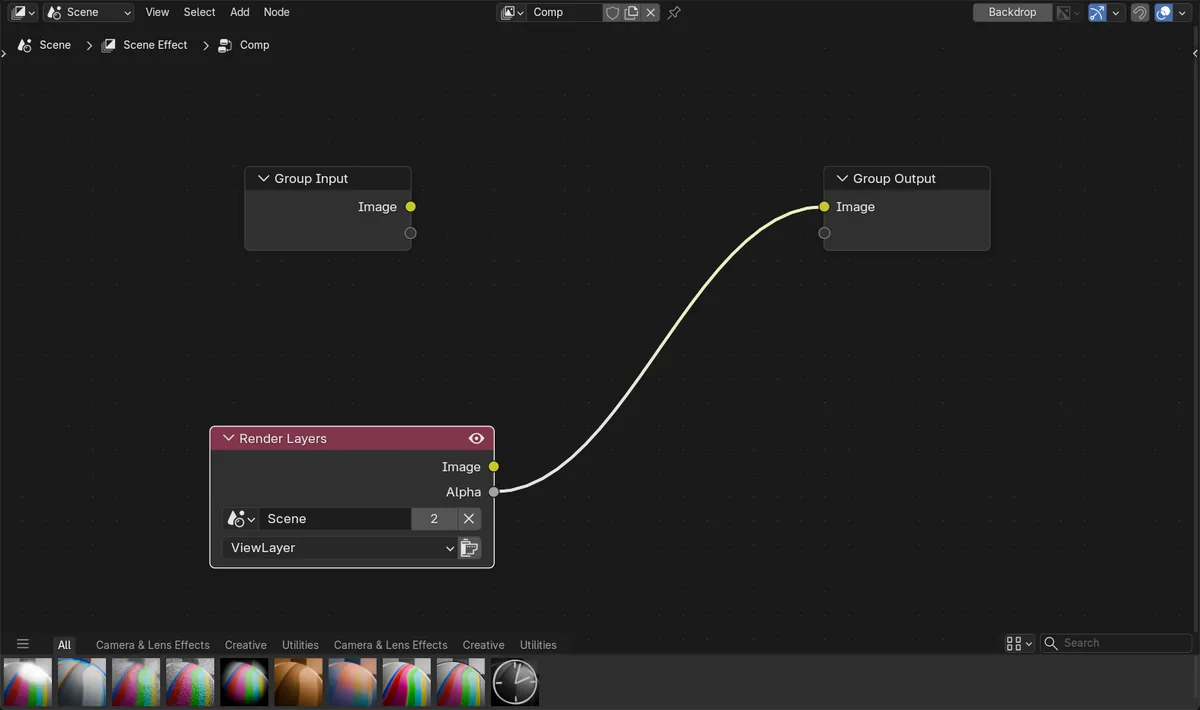
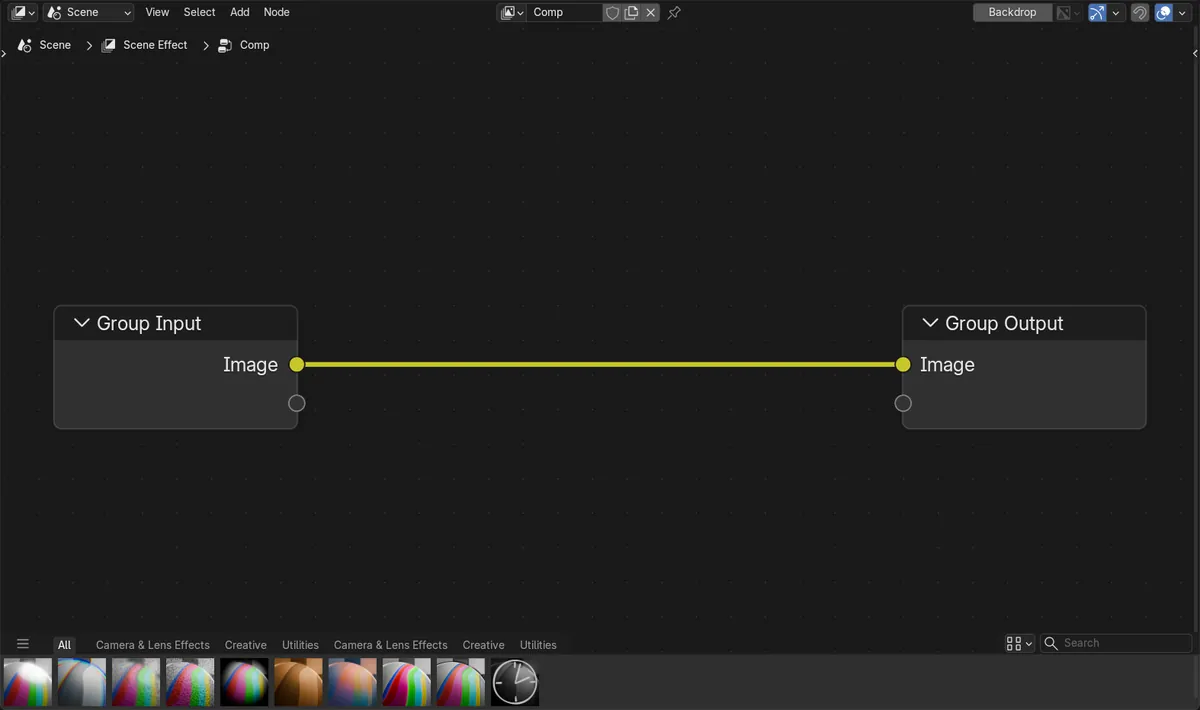
In Blender 5.3 enthält ein neuer Compositor-Node-Baum einen Gruppeneingabe (Group Input)-Node, der mit Gruppenausgabe (Group Output) verbunden ist, aber keinen Render-Ebenen (Render Layers)-Node; das Rendering gelangt über Gruppeneingabe (Group Input) in den Baum. Wenn Sie einen Pass wie Alpha, Tiefe (Depth) oder einen Licht-Pass brauchen, drücken Sie Shift + A und fügen Sie Render-Ebenen (Render Layers) über Hinzufügen › Eingabe › Szene › Render-Ebenen (Add › Input › Scene › Render Layers) hinzu. Verbinden Sie dann diesen Ausgang mit Gruppenausgabe (Group Output). Im Test wurde aus dem orangefarbenen Rendering durch die Verbindung von Render-Ebenen (Render Layers) Alpha mit Gruppenausgabe (Group Output) eine weiße Würfelform auf Schwarz.
- Modus
- Compositor im Knoteneditor (Node Editor)
- Menü
- Hinzufügen › Eingabe › Szene › Render-Ebenen (Add › Input › Scene › Render Layers)
- Tastenkürzel
- Shift + A
Wo Sie sie finden
Render-Ebenen (Render Layers) befindet sich im Untermenü Szene (Scene) unter Eingabe (Input) im Menü Hinzufügen (Add) des Compositors.
Alpha-Pass mit einer Verbindung
Die Verbindung von Render-Ebenen (Render Layers) Alpha mit Gruppenausgabe (Group Output) änderte die Mitte des Renderings von Orange zu Weiß, die Ecken blieben schwarz.
Neuer Standard in 5.3
In Blender 5.2 LTS beginnt ein neuer Compositor-Baum mit bereits verbundenen Render-Ebenen (Render Layers), Betrachter (Viewer) und Gruppenausgabe (Group Output).
Vorher und nachher

AI Scene Builder ist ein Add-on für Blender. Du tippst ein, was du möchtest, und es baut es in deine Szene: Gebäude, Neonschilder, nasses Pflaster, Nebel und Lichter. Nichts in diesem Bild wurde von Hand modelliert.
Gerade am Handy? Das Add-on läuft in Blender auf einem Computer. Schick dir den Link und öffne ihn dort.
Schritt für Schritt (Blender 5.3)
- Öffnen Sie einen Knoteneditor (Node Editor) und stellen Sie ihn auf Setzer (Compositor) um. Klicken Sie dann in der Kopfzeile auf Neu (New), falls die Szene noch keinen Compositor-Baum hat. Der neue Baum zeigt Gruppeneingabe (Group Input) mit Gruppenausgabe (Group Output) verbunden.
- Drücken Sie Shift + A, während sich die Maus über dem Editor befindet, und wählen Sie Hinzufügen › Eingabe › Szene › Render-Ebenen (Add › Input › Scene › Render Layers).
- Wählen Sie im Render-Ebenen (Render Layers)-Node die Szene und den View Layer, aus denen gelesen werden soll, falls Sie mehr als eine Szene oder einen View Layer haben.
- Ziehen Sie den benötigten Ausgang (zum Beispiel Alpha) auf den Eingang Bild (Image) von Gruppenausgabe (Group Output) oder auf den Node, der ihn verwenden soll.
- Rendern Sie mit F12, um das Ergebnis zu sehen. Wenn Sie einen Pass mit Gruppenausgabe (Group Output) verbinden, ersetzt das die Verbindung von Gruppeneingabe (Group Input). Um das gerenderte Bild und einen Pass zusammen zu verwenden, verbinden Sie beide mit dem Node, der sie kombiniert, und diesen mit Gruppenausgabe (Group Output).
Weitere Möglichkeiten
- Geben Sie Render-Ebenen (Render Layers) in das Suchfeld oben im Menü Hinzufügen (Add) ein
Blender 5.2 LTS und Blender 5.3 im Vergleich
| Was | Blender 5.2 LTS | Blender 5.3 |
|---|---|---|
| Standard-Compositor-Node-Baum | In Blender 5.2 LTS beginnt ein neuer Compositor-Baum mit Render-Ebenen (Render Layers), das über einen Umleiten (Reroute)-Node mit Betrachter (Viewer) und Gruppenausgabe (Group Output) verbunden ist. | Blender 5.3 beginnt einen neuen Baum mit Gruppeneingabe (Group Input) verbunden mit Gruppenausgabe (Group Output) und ohne Render-Ebenen (Render Layers)-Node. |
Häufige Stolpersteine
Es gibt keinen Ausgang Alpha oder Tiefe (Depth)
Gruppeneingabe (Group Input) gibt das kombinierte Bild weiter. Fügen Sie einen Render-Ebenen (Render Layers)-Node für die einzelnen Passes hinzu.
Der Ausgang Alpha ist komplett weiß
Transparent ist im Bereich Film des Tabs Rendern (Render) ausgeschaltet, daher ist jedes Pixel deckend. Schalten Sie es ein und rendern Sie erneut.
Ein benötigter Pass fehlt bei Render-Ebenen (Render Layers)
Passes müssen vor dem Rendern aktiviert werden. Schalten Sie den Pass im Bereich Durchgänge (Passes) des Tabs Ebene anzeigen (View Layer) ein und rendern Sie dann erneut.
Render-Ebenen (Render Layers) fehlt im Untermenü Eingabe (Input)
Öffnen Sie das Untermenü Szene (Scene) in Eingabe (Input); dort befindet sich Render-Ebenen (Render Layers) bei den anderen Szeneneingaben.
Ein KI-Add-on für Blender
AI Scene Builder ist ein Blender-Add-on, das deine Szene aus einer eingegebenen Anfrage erstellt und bearbeitet. Anfragen schreibst du auf Englisch, zum Beispiel „a small wooden table with two chairs“. Jede Anfrage lässt sich mit einem Klick rückgängig machen.
 Ein Blockhüttenzimmer mit Kamin, mit dem Add-on aus 9 getippten Anfragen gebaut. Alle Anfragen ansehen →
Fragen
Wo finde ich den Render-Ebenen (Render Layers)-Node in Blender 5.3?
Drücken Sie im Compositor Shift + A und öffnen Sie Hinzufügen › Eingabe › Szene › Render-Ebenen (Add › Input › Scene › Render Layers). Neue Bäume in 5.3 fügen ihn nicht für Sie hinzu.
Warum hat mein neuer Compositor-Baum keinen Render-Ebenen (Render Layers)-Node?
Blender 5.3 beginnt jeden neuen Baum mit Gruppeneingabe (Group Input) verbunden mit Gruppenausgabe (Group Output). Gruppeneingabe (Group Input) enthält bereits das Rendering, daher fügen Sie Render-Ebenen (Render Layers) hinzu, wenn Sie dessen Passes brauchen.
Wie erhalte ich den Alpha-Pass im Blender-5.3-Compositor?
Fügen Sie einen Render-Ebenen (Render Layers)-Node hinzu und verbinden Sie dessen Ausgang Alpha mit Gruppenausgabe (Group Output) oder mit dem Node, der ihn braucht.
Was die Bilder zeigen
- Vorher: Ein neuer Compositor-Baum in Blender 5.3 enthielt Gruppeneingabe (Group Input) verbunden mit Gruppenausgabe (Group Output) (Bild (Image) mit Bild (Image)) und keinen Render-Ebenen (Render Layers)-Node; ein orange leuchtender Würfel auf transparentem Hintergrund (Transparent im Bereich Film des Tabs Rendern (Render) eingeschaltet) blieb im Rendering trotzdem orange.
- Nachdem Render-Ebenen (Render Layers) über Hinzufügen (Add) > Eingabe (Input) > Szene (Scene) hinzugefügt und dessen Ausgang Alpha mit Gruppenausgabe (Group Output) verbunden wurde: Die Mitte des Renderings wurde weiß und die Ecken blieben schwarz, eine Maske des Würfels.
- In Blender 5.2 LTS erzeugte dieselbe Schaltfläche Neu (New) einen Baum mit bereits verbundenen Render-Ebenen (Render Layers), Umleiten (Reroute), Betrachter (Viewer) und Gruppenausgabe (Group Output).