Como usar Encolher ou estufar (Shrink/Fatten) no Blender (Alt+S)
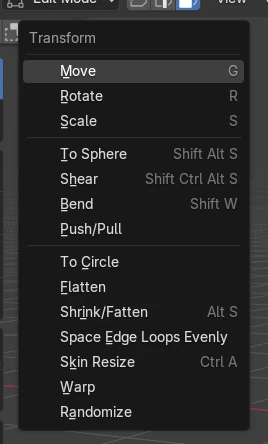
No Modo de edição (Edit Mode), selecione as faces ou os vértices, passe o mouse sobre a Janela de Exibição 3D (3D Viewport) e pressione Alt + S; depois mova o mouse ou digite uma distância e confirme com Enter. Cada vértice se move ao longo da própria normal, então uma faixa em uma forma redonda incha ou afunda de maneira uniforme. O S comum escala em direção a um único centro. Encolher ou estufar também está em Malha › Transformações (Mesh › Transform).
- Modo
- Modo de edição (Edit Mode), Janela de Exibição 3D (3D Viewport)
- Menu
- Malha › Transformações › Encolher ou estufar (Mesh › Transform › Shrink/Fatten)
- Atalho
- Alt + S
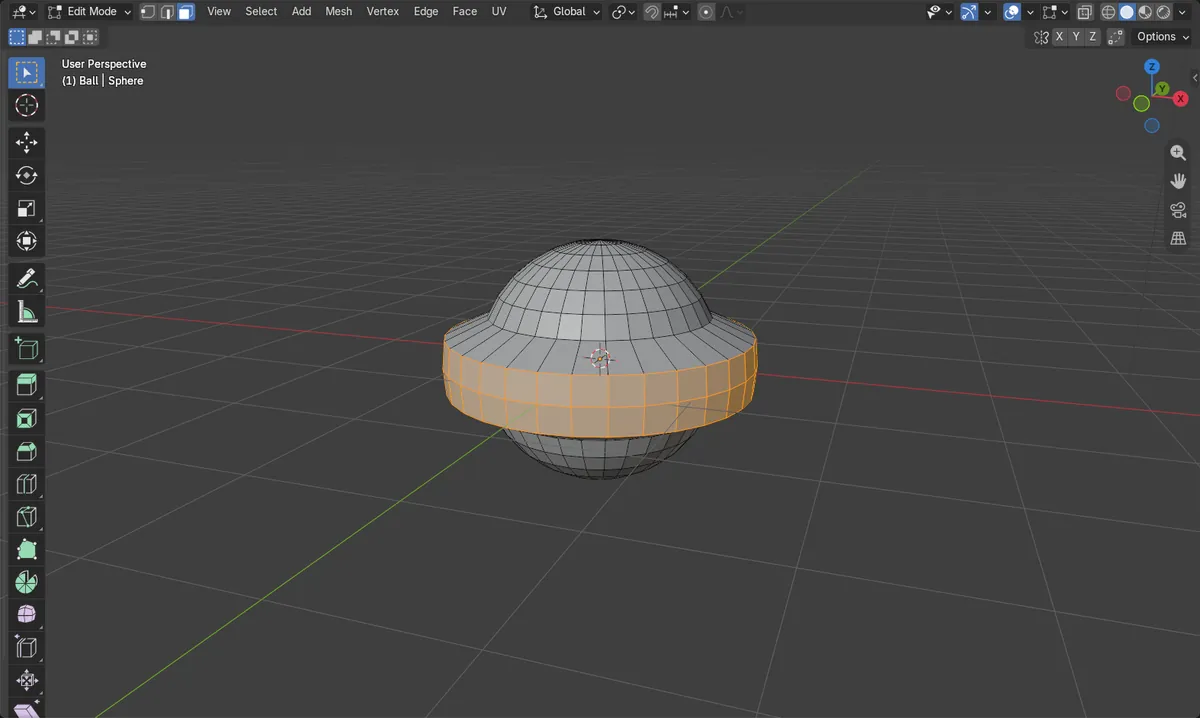
Alt + S
Move a seleção ao longo das normais.
Inchaço uniforme
As partes curvas incham de forma uniforme em vez de esticar.
Não é o mesmo que S
O S escala em direção a um único ponto central.
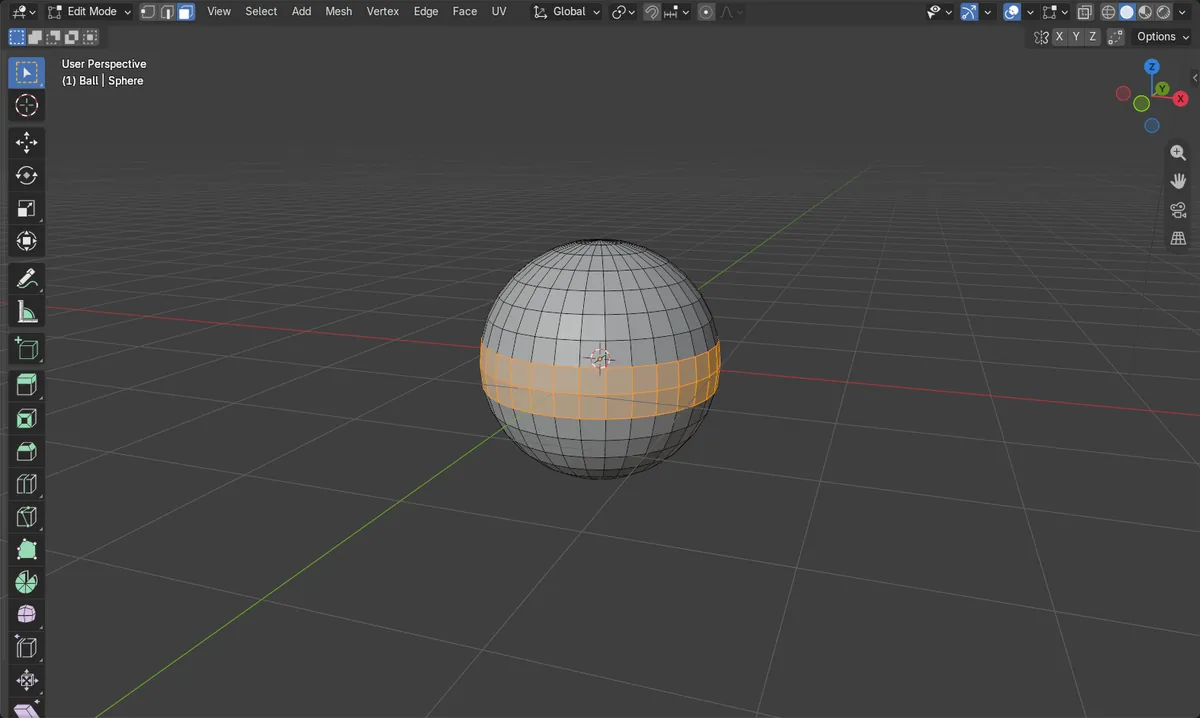
Antes e depois

AI Scene Builder é um add-on para o Blender. Você digita o que quer e ele monta tudo na sua cena: prédios, letreiros de neon, chão molhado, neblina e luzes. Nada nesta imagem foi modelado à mão.
Está no celular? O add-on roda no Blender em um computador. Mande o link para você mesmo e abra no computador.
Passo a passo (Blender 5.x)
- Selecione o objeto e pressione Tab para entrar no Modo de edição (Edit Mode).
- Selecione a parte que vai inchar, por exemplo uma faixa de faces.
- Passe o mouse sobre a Janela de Exibição 3D (3D Viewport) e pressione Alt + S.
- Mova o mouse ou digite uma distância, como 0.3, e confirme com Enter.
Outras maneiras de fazer
- Malha › Transformações › Encolher ou estufar (Mesh › Transform › Shrink/Fatten) no cabeçalho
- Na seleção de Vértices (Vertex), clique com o botão direito e escolha Encolher ou estufar (Shrink/Fatten)
- Extrusão › Extrude Faces Along Normals (Extrude › Extrude Faces Along Normals) para empurrar as faces para fora como nova geometria
Problemas comuns
Sem Encolher ou estufar (Shrink/Fatten) no menu do botão direito
O menu do botão direito muda conforme o modo de seleção. Ele mostra Encolher ou estufar (Shrink/Fatten) na seleção de Vértices (Vertex); na seleção de Faces (Face), use Alt + S ou Malha › Transformações (Mesh › Transform).
Faces planas se dobram nos cantos
Ative Deslocamento uniforme (Offset Even) no painel no canto inferior esquerdo para manter a espessura mais uniforme em cantos vivos.
Um add-on de IA para o Blender
O AI Scene Builder é um add-on do Blender que cria e edita sua cena a partir de um único pedido digitado. Os pedidos são escritos em inglês, por exemplo “a small wooden table with two chairs”. Cada pedido pode ser desfeito com um clique.
 Uma ilha com farol ao pôr do sol criada com o add-on a partir de 10 pedidos digitados. Ver todos os pedidos →
Perguntas
Qual é a diferença entre S e Alt + S no Blender?
O S escala em direção a um único ponto central. Alt + S move cada vértice ao longo da própria normal.
Como deixo parte de uma malha mais grossa?
Selecione-a no Modo de edição (Edit Mode) e pressione Alt + S; depois mova o mouse para fora.
O que as imagens mostram
- Antes: uma esfera de 1 m com uma faixa de faces selecionada ao redor do meio.
- Alt + S com 0.3 empurrou a faixa para fora até um raio de 1.3 m ao longo das normais.
- O topo e a base da esfera não se moveram, e a contagem de vértices continuou em 482.
- Os resultados foram idênticos no Blender 4.2 LTS e no Blender 5.x.