So verwenden Sie Schrumpfen/Vergrößern (Shrink/Fatten) in Blender (Alt+S)
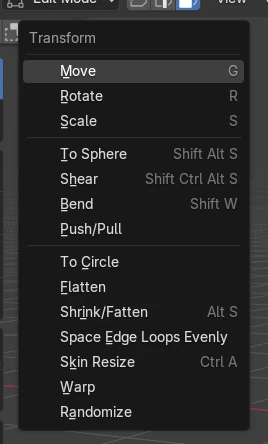
Wählen Sie im Bearbeitungsmodus (Edit Mode) die Flächen oder Punkte aus, fahren Sie mit der Maus über das 3D Ansichtsfenster (3D Viewport) und drücken Sie Alt + S. Bewegen Sie dann die Maus oder geben Sie einen Abstand ein und bestätigen Sie mit Enter. Jeder Punkt bewegt sich entlang seiner eigenen Normalen, sodass ein Band an einer runden Form gleichmäßig anschwillt oder einsinkt. Normales S skaliert stattdessen zu einem Mittelpunkt hin. Schrumpfen/Vergrößern finden Sie auch unter Masche › Transformieren (Mesh › Transform).
- Modus
- Bearbeitungsmodus (Edit Mode), 3D Ansichtsfenster (3D Viewport)
- Menü
- Masche › Transformieren › Schrumpfen/Vergrößern (Mesh › Transform › Shrink/Fatten)
- Tastenkürzel
- Alt + S
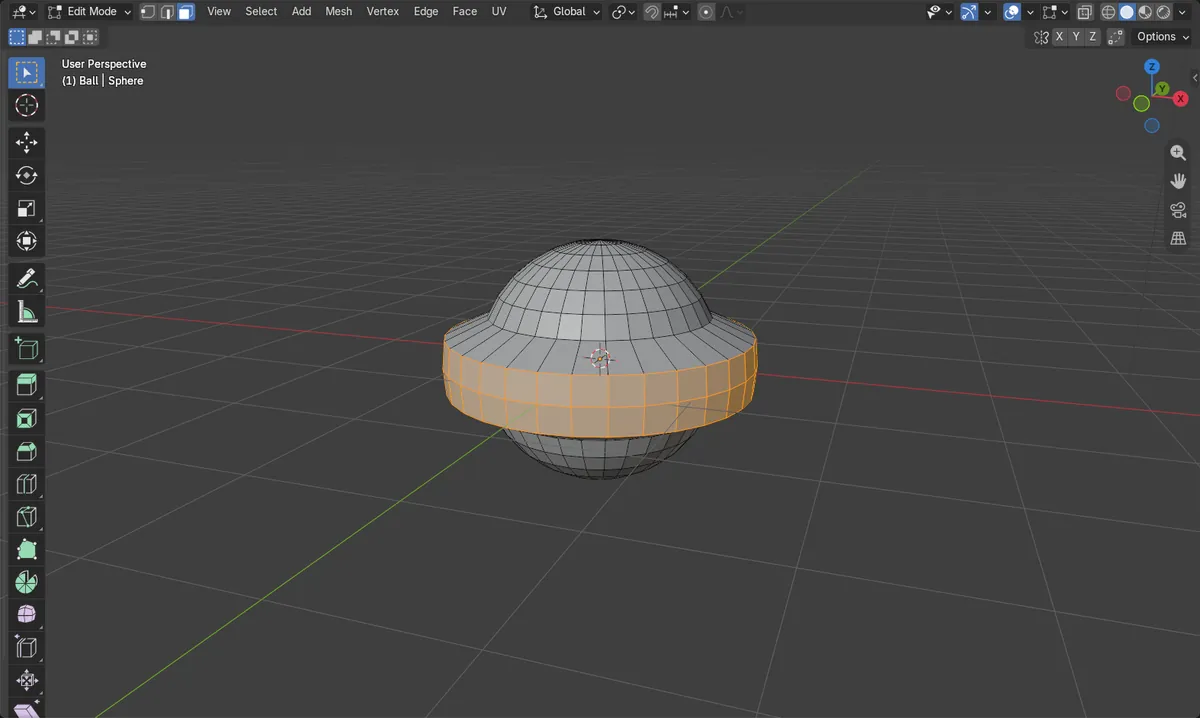
Alt + S
Verschiebt die Auswahl entlang ihrer Normalen.
Gleichmäßiges Anschwellen
Gekrümmte Teile blähen sich gleichmäßig auf, statt sich zu dehnen.
Nicht dasselbe wie S
S skaliert zu einem Mittelpunkt hin.
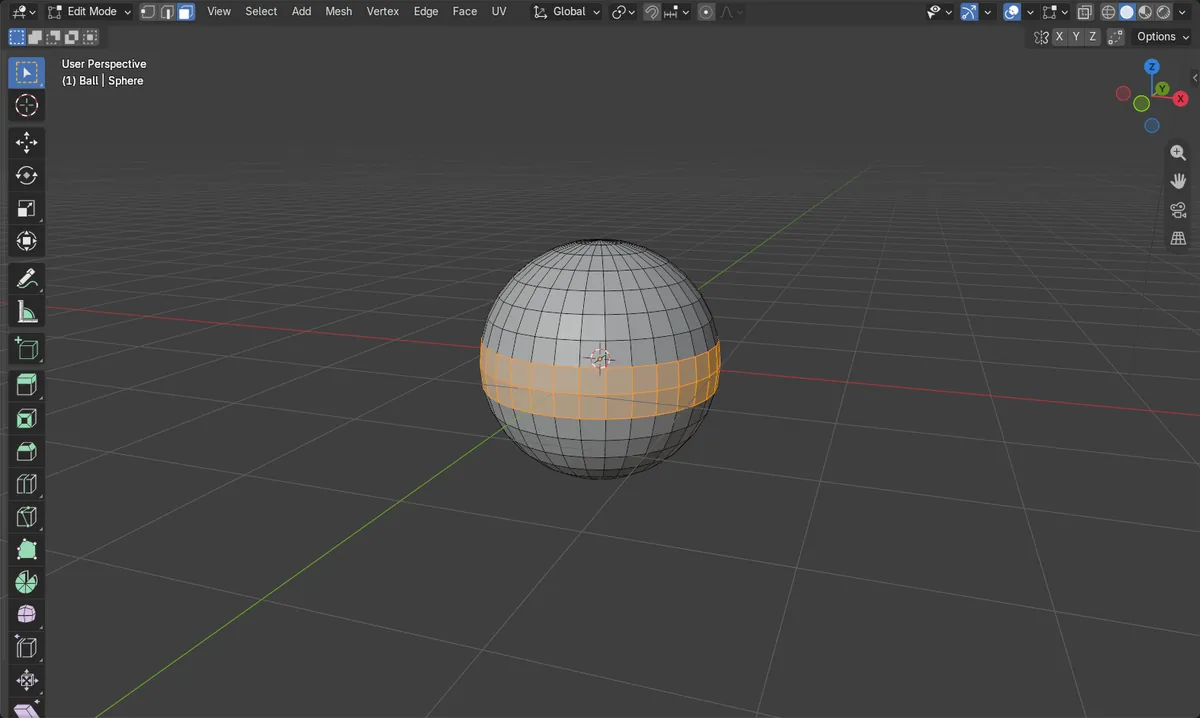
Vorher und nachher

AI Scene Builder ist ein Add-on für Blender. Du tippst ein, was du möchtest, und es baut es in deine Szene: Gebäude, Neonschilder, nasses Pflaster, Nebel und Lichter. Nichts in diesem Bild wurde von Hand modelliert.
Gerade am Handy? Das Add-on läuft in Blender auf einem Computer. Schick dir den Link und öffne ihn dort.
Schritt für Schritt (Blender 5.x)
- Wählen Sie das Objekt aus und drücken Sie Tab, um in den Bearbeitungsmodus (Edit Mode) zu wechseln.
- Wählen Sie den Teil aus, der anschwellen soll, zum Beispiel ein Band aus Flächen.
- Fahren Sie mit der Maus über das 3D Ansichtsfenster (3D Viewport) und drücken Sie Alt + S.
- Bewegen Sie die Maus oder geben Sie einen Abstand wie 0.3 ein und bestätigen Sie mit Enter.
Weitere Möglichkeiten
- Masche › Transformieren › Schrumpfen/Vergrößern (Mesh › Transform › Shrink/Fatten) in der Kopfzeile
- Wählen Sie im Punkt (Vertex)-Auswahlmodus per Rechtsklick Schrumpfen/Vergrößern (Shrink/Fatten)
- Extrudieren › Oberfläche entlang der Normalen extrudieren (Extrude › Extrude Faces Along Normals), um Flächen als neue Geometrie herauszuschieben
Häufige Stolpersteine
Kein Schrumpfen/Vergrößern (Shrink/Fatten) im Rechtsklickmenü
Das Rechtsklickmenü ändert sich mit dem Auswahlmodus. Im Punkt (Vertex)-Auswahlmodus enthält es Schrumpfen/Vergrößern (Shrink/Fatten); im Fläche (Face)-Auswahlmodus verwenden Sie Alt + S oder Masche › Transformieren (Mesh › Transform).
Ebene Flächen knicken an den Ecken
Aktivieren Sie Versatz (Offset Even) im Bedienfeld unten links, um die Dicke an scharfen Ecken gleichmäßiger zu halten.
Ein KI-Add-on für Blender
AI Scene Builder ist ein Blender-Add-on, das deine Szene aus einer eingegebenen Anfrage erstellt und bearbeitet. Anfragen schreibst du auf Englisch, zum Beispiel „a small wooden table with two chairs“. Jede Anfrage lässt sich mit einem Klick rückgängig machen.
 Eine Leuchtturminsel bei Sonnenuntergang, mit dem Add-on aus 10 getippten Anfragen gebaut. Alle Anfragen ansehen →
Fragen
Was ist der Unterschied zwischen S und Alt + S in Blender?
S skaliert zu einem Mittelpunkt hin. Alt + S bewegt jeden Punkt entlang seiner eigenen Normalen.
Wie mache ich einen Teil eines Meshes dicker?
Wählen Sie es im Bearbeitungsmodus (Edit Mode) aus, drücken Sie Alt + S und bewegen Sie die Maus nach außen.
Was die Bilder zeigen
- Vorher: eine 1-m-Kugel, bei der ein Band aus Flächen um die Mitte ausgewählt ist.
- Alt + S mit 0.3 hat das Band entlang der Normalen auf einen Radius von 1.3 m herausgeschoben.
- Der obere und der untere Teil der Kugel haben sich nicht bewegt, und die Anzahl der Punkte blieb bei 482.
- Die Ergebnisse waren in Blender 4.2 LTS und Blender 5.x identisch.