Cómo usar Contraer / Expandir (Shrink/Fatten) en Blender (Alt+S)
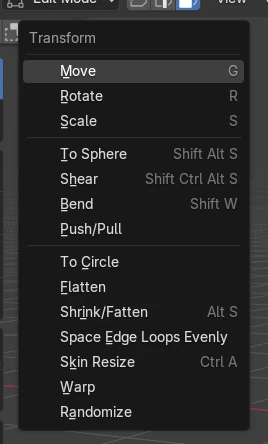
En Modo Edición (Edit Mode) selecciona las caras o los vértices, coloca el cursor sobre Vista 3D (3D Viewport) y pulsa Alt + S; después mueve el ratón o escribe una distancia y confirma con Enter. Cada vértice se mueve a lo largo de su propia normal, así que una banda en una forma redonda se hincha o se hunde de manera uniforme. La S normal, en cambio, escala hacia un único centro. Contraer / Expandir también está en Malla › Transformar (Mesh › Transform).
- Modo
- Modo Edición (Edit Mode), Vista 3D (3D Viewport)
- Menú
- Malla › Transformar › Contraer / Expandir (Mesh › Transform › Shrink/Fatten)
- Atajo
- Alt + S
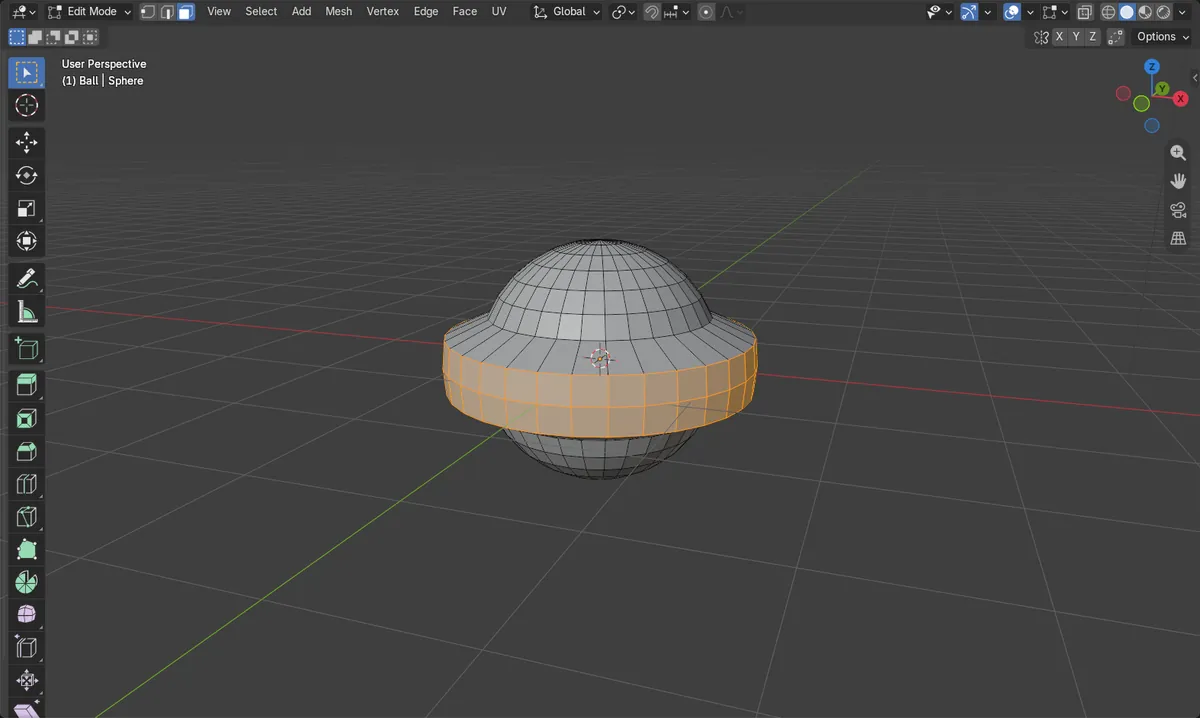
Alt + S
Mueve la selección a lo largo de sus normales.
Hinchado uniforme
Las partes curvas se hinchan de forma uniforme en lugar de estirarse.
No es lo mismo que S
S escala hacia un único punto central.
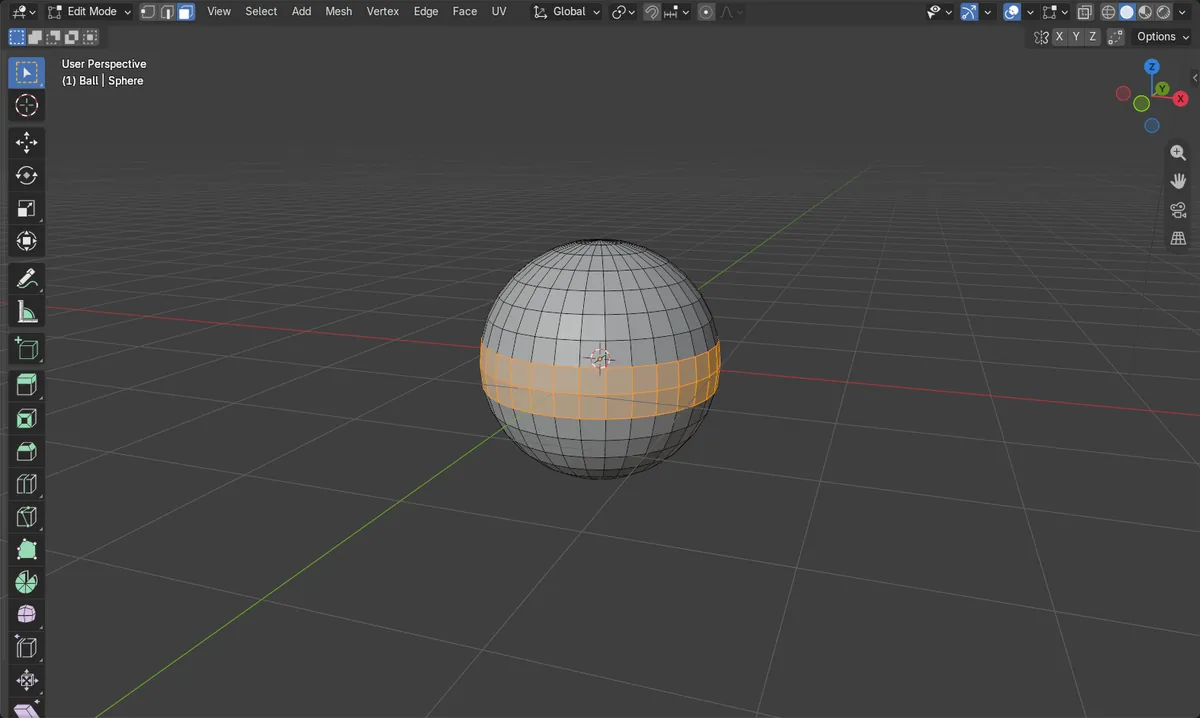
Antes y después

AI Scene Builder es un complemento para Blender. Escribes lo que quieres y lo monta en tu escena: edificios, letreros de neón, pavimento mojado, niebla y luces. En esta imagen nada se modeló a mano.
¿Estás en el móvil? El complemento funciona en Blender en un ordenador. Envíate el enlace y ábrelo allí.
Paso a paso (Blender 5.x)
- Selecciona el objeto y pulsa Tab para entrar en Modo Edición (Edit Mode).
- Selecciona la parte que quieres hinchar, por ejemplo una banda de caras.
- Coloca el cursor sobre Vista 3D (3D Viewport) y pulsa Alt + S.
- Mueve el ratón, o escribe una distancia como 0.3, y confirma con Enter.
Otras formas de hacerlo
- Malla › Transformar › Contraer / Expandir (Mesh › Transform › Shrink/Fatten) en la cabecera
- En selección de Vértice (Vertex), haz clic derecho y elige Contraer / Expandir (Shrink/Fatten)
- Extruir › Extruir caras según normales (Extrude › Extrude Faces Along Normals) para empujar las caras hacia fuera como geometría nueva
Problemas habituales
No aparece Contraer / Expandir (Shrink/Fatten) en el menú del clic derecho
El menú del clic derecho cambia según el modo de selección. Muestra Contraer / Expandir (Shrink/Fatten) en la selección de Vértice (Vertex); en la selección de Cara (Face) usa Alt + S o Malla › Transformar (Mesh › Transform).
Las caras planas se doblan en las esquinas
Activa Desplazamiento uniforme (Offset Even) en el panel de la parte inferior izquierda para mantener el grosor más uniforme en las esquinas marcadas.
Un add-on de IA para Blender
AI Scene Builder es un add-on de Blender que crea y edita tu escena a partir de una única petición escrita. Las peticiones se escriben en inglés, por ejemplo «a small wooden table with two chairs». Cada petición se puede deshacer con un clic.
 Una isla con faro al atardecer creada con el complemento a partir de 10 peticiones escritas. Ver todas las peticiones →
Preguntas
¿Cuál es la diferencia entre S y Alt + S en Blender?
S escala hacia un único punto central. Alt + S mueve cada vértice a lo largo de su propia normal.
¿Cómo hago más gruesa una parte de una malla?
Selecciónala en Modo Edición (Edit Mode) y pulsa Alt + S; después mueve el ratón hacia fuera.
Qué muestran las imágenes
- Antes: una esfera de 1 m con una banda de caras seleccionada alrededor del centro.
- Alt + S con 0.3 empujó la banda hacia fuera hasta un radio de 1.3 m a lo largo de las normales.
- La parte superior e inferior de la esfera no se movieron, y el número de vértices siguió siendo 482.
- Los resultados fueron idénticos en Blender 4.2 LTS y Blender 5.x.