Blenderで収縮/膨張(Shrink/Fatten)を使う方法(Alt+S)
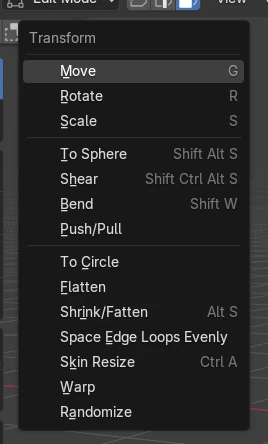
編集モード(Edit Mode)で面または頂点を選択し、3Dビューポート(3D Viewport)にマウスを重ねてAlt + Sを押します。そのままマウスを動かすか、距離を入力してEnterで確定します。各頂点がそれぞれのノーマルに沿って動くため、丸い形状の帯でも均等にふくらんだりへこんだりします。通常のSは1つの中心に向かって拡大縮小します。収縮/膨張はメッシュ › トランスフォーム(Mesh › Transform)にもあります。
- モード
- 編集モード(Edit Mode), 3Dビューポート(3D Viewport)
- メニュー
- メッシュ › トランスフォーム › 収縮/膨張(Mesh › Transform › Shrink/Fatten)
- ショートカット
- Alt + S
Alt + S
選択部分をノーマルに沿って動かします。
均等なふくらみ
曲面の部分が引き伸ばされず、均等にふくらみます。
Sとは別の操作
Sは1つの中心点に向かって拡大縮小します。
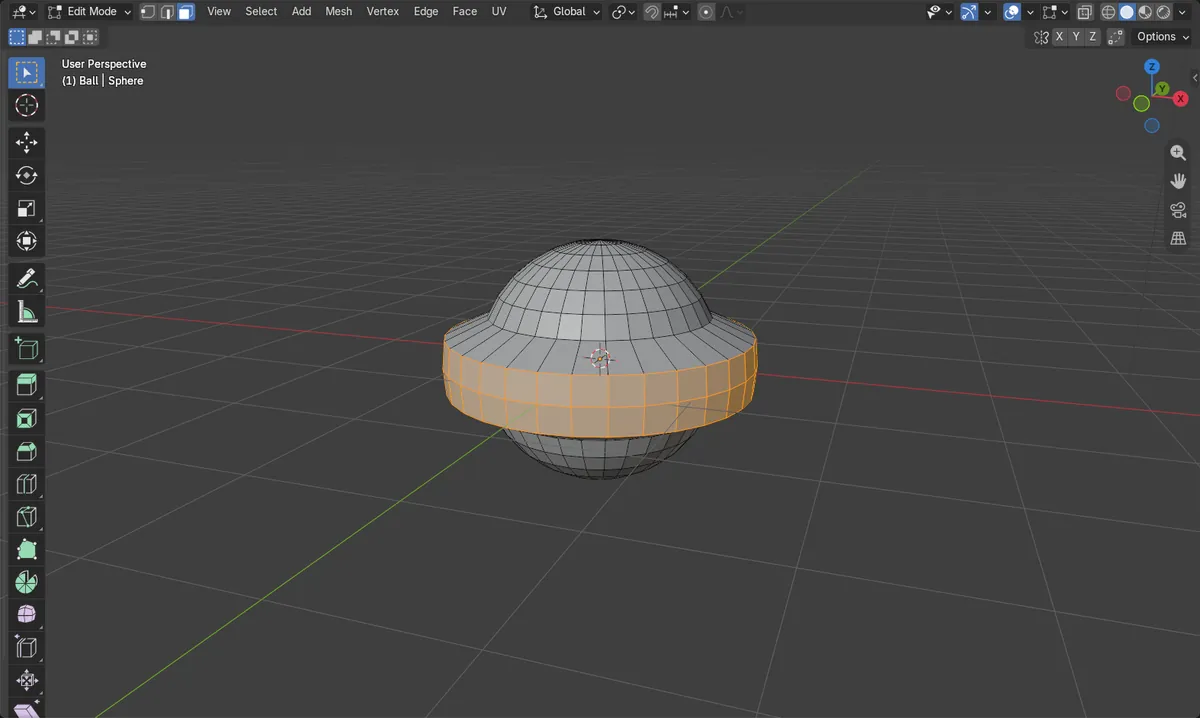
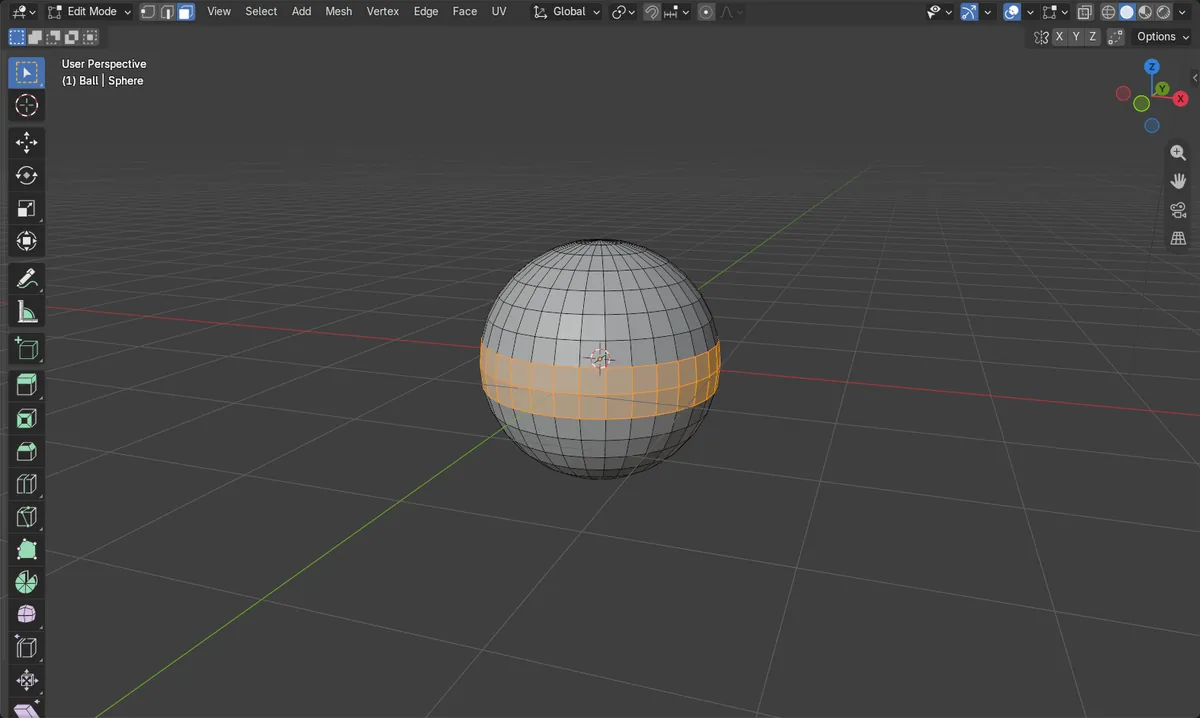
ビフォー・アフター

AI Scene Builder は Blender のアドオンです。作りたい物を文章で頼むと、建物・ネオン看板・濡れた路面・霧・光まで、シーンの中に組み立てます。この絵の中に、手でモデリングした所はありません。
スマホでご覧ですか? このアドオンはパソコンの Blender で動きます。リンクを自分に送って、パソコンで開いてください。
手順を順番に解説(Blender 5.x)
- オブジェクトを選択し、Tabを押して編集モード(Edit Mode)に入ります。
- ふくらませたい部分(例えば面の帯)を選択します。
- 3Dビューポート(3D Viewport)にマウスを重ねてAlt + Sを押します。
- マウスを動かすか、0.3などの距離を入力し、Enterで確定します。
ほかの方法
- ヘッダーのメッシュ › トランスフォーム › 収縮/膨張(Mesh › Transform › Shrink/Fatten)
- 頂点(Vertex)選択モードで右クリックし、収縮/膨張(Shrink/Fatten)を選びます
- 押し出し › 法線に沿って面を押し出し(Extrude › Extrude Faces Along Normals)で面を新しいジオメトリとして押し出します
よくあるつまずき
右クリックメニューに収縮/膨張(Shrink/Fatten)がない場合
右クリックメニューは選択モードによって変わります。頂点(Vertex)選択では収縮/膨張(Shrink/Fatten)が表示されます。面(Face)選択ではAlt + Sかメッシュ › トランスフォーム(Mesh › Transform)を使います。
平らな面が角で曲がる場合
左下のパネルで均一オフセット(Offset Even)をオンにすると、鋭い角でも厚みをより均一に保てます。
Blender の AI アドオン
AI Scene Builderは、入力した1つのリクエストから、シーンの作成や編集を行うBlenderアドオンです。リクエストは英語で入力します(例:“a small wooden table with two chairs”)。リクエストごとにワンクリックで元に戻せます。
 アドオンで作った夕焼けの灯台の島(入力した依頼は10回)。 依頼の全文を見る →
よくある質問
BlenderでSとAlt + Sの違いは何ですか?
Sは1つの中心点に向かって拡大縮小します。Alt + Sは各頂点をそれぞれのノーマルに沿って動かします。
メッシュの一部を厚くするにはどうすればよいですか?
編集モード(Edit Mode)で選択してAlt + Sを押し、マウスを外側へ動かします。
画像の説明
- Before:1 mの球。中央付近の面の帯を選択した状態。
- Alt + Sで0.3を指定すると、帯がノーマルに沿って半径1.3 mまで押し出されました。
- 球の上部と下部は動かず、頂点数も482のままでした。
- 結果はBlender 4.2 LTSとBlender 5.xで同じでした。