Como anexar no Blender sem manter materiais vinculados (Make Linked Local)
Ao usar Arquivo › Anexar (File › Append), mantenha Make Linked Local ligado nas opções do navegador de arquivos. Assim, o objeto e tudo o que ele usa que estava vinculado de outros arquivos .blend, como o material, passa a ser local e editável. No Blender 5.4 a opção se chama Make Linked Local; no Blender 5.3 e anteriores se chama Localizar todos(as) (Localize All). Ela vem ligada por padrão.
- Modo
- Modo de objeto (Object Mode) (Arquivo (File) > Anexar (Append))
- Menu
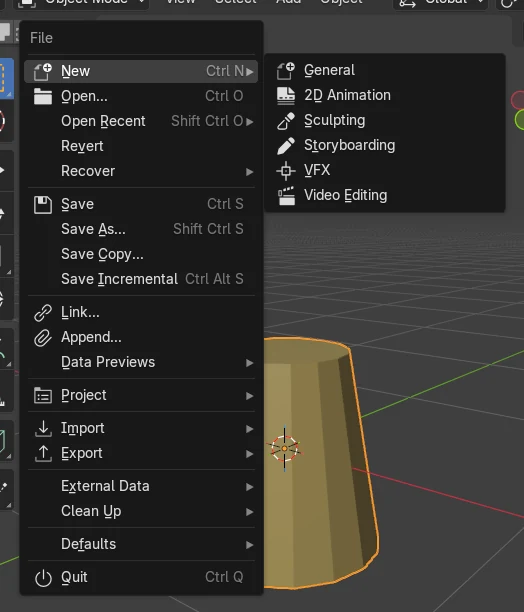
- Arquivo › Anexar (File › Append) (ligue Make Linked Local nas opções do navegador de arquivos)
Onde fica
Arquivo › Anexar (File › Append), depois as opções do lado direito do navegador de arquivos (clique no ícone de engrenagem se estiverem ocultas): a caixa de seleção Make Linked Local.
O que isso resolve
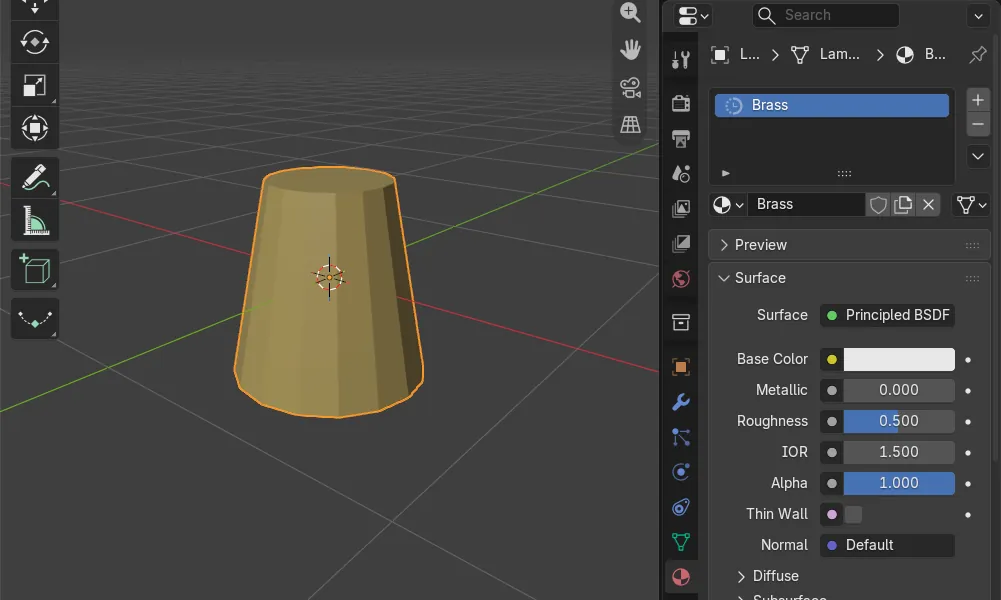
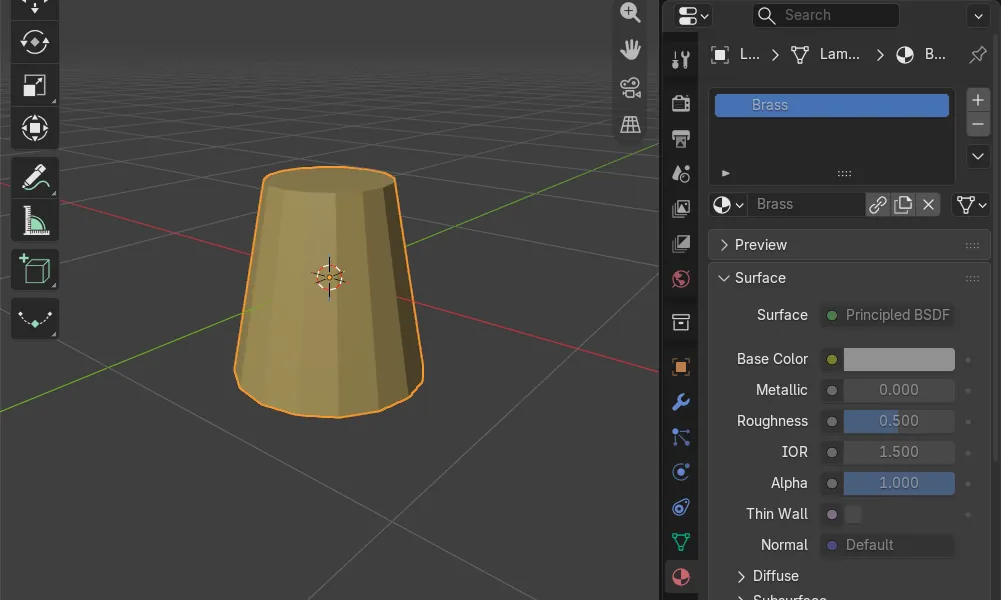
Com a opção desligada, nosso objeto anexado era local, mas o material continuava vinculado de outro arquivo e não podia ser editado. Com ela ligada, o material também ficou local.
Nome novo no 5.4
O Blender 5.3 chama a mesma caixa de seleção de Localizar todos(as) (Localize All). O Blender 5.4 a renomeou para Make Linked Local.
Antes e depois

AI Scene Builder é um add-on para o Blender. Você digita o que quer e ele monta tudo na sua cena: prédios, letreiros de neon, chão molhado, neblina e luzes. Nada nesta imagem foi modelado à mão.
Está no celular? O add-on roda no Blender em um computador. Mande o link para você mesmo e abra no computador.
Passo a passo (Blender 5.4 Alpha)
- Abra Arquivo › Anexar (File › Append) e navegue até o arquivo .blend de onde você quer pegar algo.
- Abra a pasta dos dados de que você precisa, por exemplo Objeto (Object), e selecione o item.
- Nas opções do lado direito do navegador de arquivos, confira se Make Linked Local está marcado. Clique no ícone de engrenagem se as opções estiverem ocultas.Blender 5.3: No Blender 5.3 a caixa de seleção se chama Localizar todos(as) (Localize All).
- Clique em Anexar (Append). O objeto, a malha e o material agora são locais, então você pode alterar o material em Material Properties.
Outras maneiras de fazer
- Já anexou com a opção desligada? Selecione o objeto, use Objeto › Relações › Tornar local (Object › Relations › Make Local) e escolha a entrada que inclui os materiais.
- Se você quer que o material continue vinculado de propósito, por exemplo de um arquivo de biblioteca compartilhado, deixe a opção desligada.
Blender 5.3 x Blender 5.4 Alpha
| O quê | Blender 5.3 | Blender 5.4 Alpha |
|---|---|---|
| Nome da opção | Localizar todos(as) (Localize All) (ligada por padrão). | Make Linked Local (ligada por padrão). |
| Dados empacotados | Os dados empacotados vinculados que o item anexado usa passam a ser locais junto com ele. | Os dados empacotados vinculados dos quais o item anexado depende não passam mais a ser locais, mesmo com Make Linked Local ligado. |
| Status da versão | O Blender 5.3.0 é a versão estável atual. | O Blender 5.4 fica em fase Alpha até 3 de fevereiro de 2027, então os menus e o comportamento ainda podem mudar antes da versão final. |
Problemas comuns
As configurações do material ficam em cinza depois de Anexar (Append)
O material ainda está vinculado de outro arquivo .blend. Isso acontece quando o item que você anexou vincula o material de um terceiro arquivo e Make Linked Local (Localizar todos(as) (Localize All) no 5.3) estava desligado. Anexe de novo com a opção ligada, ou use Objeto › Relações › Tornar local (Object › Relations › Make Local).
Não encontro Localizar todos(as) (Localize All) no Blender 5.4
Ela foi renomeada para Make Linked Local. É a mesma caixa de seleção nas opções de Anexar (Append) do navegador de arquivos.
O objeto é local, mas o material mostra um ícone de corrente
O ícone de corrente ao lado do nome do material indica que ele está vinculado. Só o objeto passou a ser local. Use Make Linked Local ao anexar para que o material também seja copiado para o seu arquivo.
Um add-on de IA para o Blender
O AI Scene Builder é um add-on do Blender que cria e edita sua cena a partir de um único pedido digitado. Os pedidos são escritos em inglês, por exemplo “a small wooden table with two chairs”. Cada pedido pode ser desfeito com um clique.
 Uma rua de feira ao entardecer criada com o add-on a partir de 11 pedidos digitados. Ver todos os pedidos →
Perguntas
Por que meu material anexado continua vinculado no Blender?
O item que você anexou usa um material vinculado de outro arquivo .blend, e Make Linked Local estava desligado. No nosso teste, o objeto ficou local, mas o material continuou vinculado. Anexe com a opção ligada para que o material também fique local.
Onde está Localizar todos(as) (Localize All) no Blender 5.4?
Agora ela se chama Make Linked Local. Você a encontra nas opções do navegador de arquivos ao usar Arquivo › Anexar (File › Append).
Como deixo editável um material que já anexei?
Selecione o objeto, use Objeto › Relações › Tornar local (Object › Relations › Make Local) e escolha a entrada que inclui os materiais. Você também pode excluí-lo e anexá-lo de novo com Make Linked Local ligado.
O que as imagens mostram
- Build testada: Blender 5.4.0 Alpha (f9495703eb0b, build de 2026-11-10), comparada com o Blender 5.3.0.
- Arquivos de teste: lamp_set.blend tem um objeto Lamp cujo material Brass é vinculado de um segundo arquivo, brass_lib.blend. Anexamos Lamp em uma cena nova com a opção desligada e depois ligada.
- 5.4 com Make Linked Local desligado: Lamp era local, mas o material Brass continuava vinculado, então as configurações ficavam em cinza. Com a opção ligada: Lamp, a malha e Brass eram todos locais e nada ficou vinculado. A opção vinha ligada por padrão.
- 5.3.0: os mesmos resultados, com a opção chamada Localizar todos(as) (Localize All).