Cómo anexar en Blender sin mantener materiales vinculados (Make Linked Local)
Cuando uses Archivo › Anexar (File › Append), deja activado Make Linked Local en las opciones del explorador de archivos. Así, el objeto y todo lo que usa que estaba vinculado desde otros archivos .blend, como su material, pasa a ser local y editable. En Blender 5.4 la opción se llama Make Linked Local; en Blender 5.3 y anteriores se llama Hacer todo local (Localize All). Está activada por defecto.
- Modo
- Modo Objeto (Object Mode) (Archivo (File) > Anexar (Append))
- Menú
- Archivo › Anexar (File › Append) (activa Make Linked Local en las opciones del explorador de archivos)
Dónde está
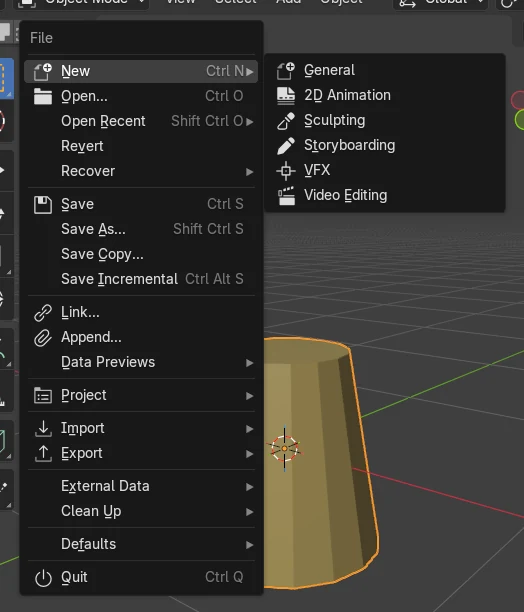
Archivo › Anexar (File › Append), y luego las opciones del lado derecho del explorador de archivos (haz clic en el icono del engranaje si están ocultas): la casilla Make Linked Local.
Qué soluciona
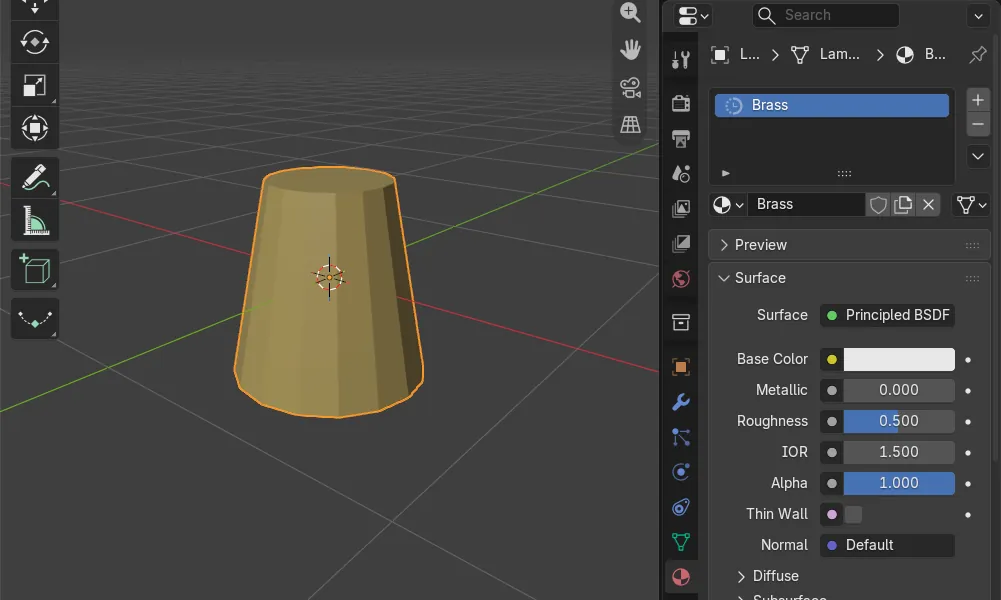
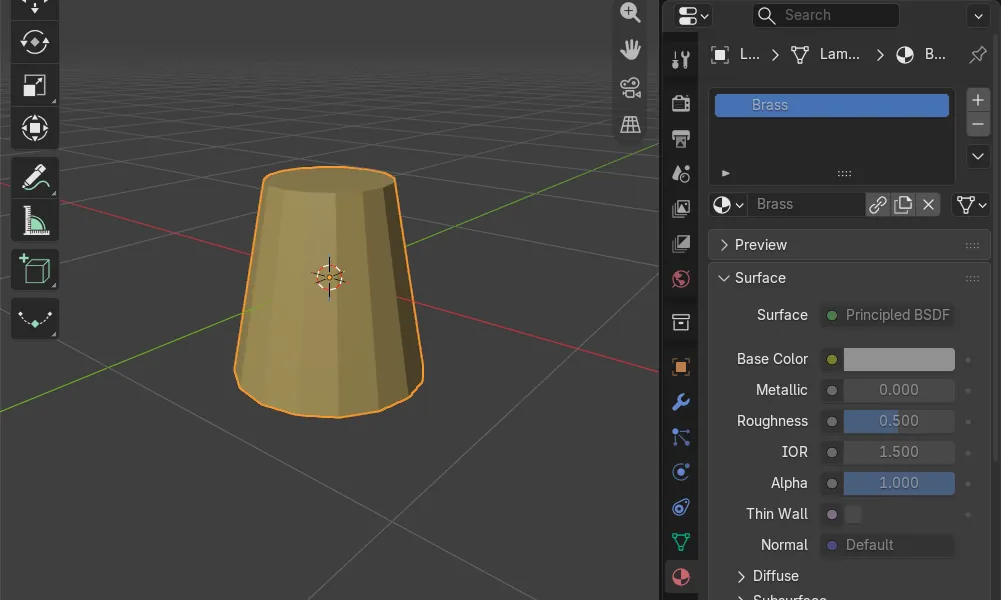
Con la opción desactivada, nuestro objeto anexado era local, pero su material seguía vinculado desde otro archivo y no se podía editar. Con la opción activada, el material también era local.
Nombre nuevo en 5.4
Blender 5.3 llama a la misma casilla Hacer todo local (Localize All). Blender 5.4 la renombró a Make Linked Local.
Antes y después

AI Scene Builder es un complemento para Blender. Escribes lo que quieres y lo monta en tu escena: edificios, letreros de neón, pavimento mojado, niebla y luces. En esta imagen nada se modeló a mano.
¿Estás en el móvil? El complemento funciona en Blender en un ordenador. Envíate el enlace y ábrelo allí.
Paso a paso (Blender 5.4 Alpha)
- Abre Archivo › Anexar (File › Append) y entra en el archivo .blend del que quieres tomar algo.
- Abre la carpeta de los datos que necesitas, por ejemplo Objeto (Object), y selecciona el elemento.
- En las opciones del lado derecho del explorador de archivos, comprueba que Make Linked Local esté marcado. Haz clic en el icono del engranaje si las opciones están ocultas.Blender 5.3: En Blender 5.3 la casilla se llama Hacer todo local (Localize All).
- Haz clic en Anexar (Append). El objeto, su malla y su material ahora son locales, así que puedes cambiar el material en las Propiedades de materiales (Material Properties).
Otras formas de hacerlo
- ¿Ya lo anexaste con la opción desactivada? Selecciona el objeto, usa Objeto › Relaciones › Convertir en local (Object › Relations › Make Local) y elige la entrada que incluye los materiales.
- Si quieres que el material siga vinculado a propósito, por ejemplo desde un archivo de biblioteca compartido, deja la opción desactivada.
Blender 5.3 frente a Blender 5.4 Alpha
| Qué | Blender 5.3 | Blender 5.4 Alpha |
|---|---|---|
| Nombre de la opción | Hacer todo local (Localize All) (activada por defecto). | Make Linked Local (activada por defecto). |
| Datos empaquetados | Los datos empaquetados vinculados que usa el elemento anexado se convierten en locales junto con él. | Los datos empaquetados vinculados de los que depende el elemento anexado ya no se convierten en locales, aunque Make Linked Local esté activado. |
| Estado de la versión | Blender 5.3.0 es la versión estable actual. | Blender 5.4 está en fase Alpha hasta el 3 de febrero de 2027, así que los menús y el comportamiento aún pueden cambiar antes de la versión final. |
Problemas habituales
Los ajustes del material están en gris después de Anexar (Append)
El material sigue vinculado desde otro archivo .blend. Ocurre cuando el elemento que anexaste vincula su material desde un tercer archivo y Make Linked Local (Hacer todo local (Localize All) en 5.3) estaba desactivado. Vuelve a anexarlo con la opción activada, o usa Objeto › Relaciones › Convertir en local (Object › Relations › Make Local).
No encuentro Hacer todo local (Localize All) en Blender 5.4
Se renombró a Make Linked Local. Es la misma casilla de las opciones de Anexar (Append) del explorador de archivos.
El objeto es local, pero el material muestra un icono de cadena
El icono de cadena junto al nombre del material indica que está vinculado. Solo el objeto se convirtió en local. Usa Make Linked Local al anexar para que el material también se copie en tu archivo.
Un add-on de IA para Blender
AI Scene Builder es un add-on de Blender que crea y edita tu escena a partir de una única petición escrita. Las peticiones se escriben en inglés, por ejemplo «a small wooden table with two chairs». Cada petición se puede deshacer con un clic.
 Una calle de mercado al atardecer creada con el complemento a partir de 11 peticiones escritas. Ver todas las peticiones →
Preguntas
¿Por qué mi material anexado sigue vinculado en Blender?
El elemento que anexaste usa un material vinculado desde otro archivo .blend, y Make Linked Local estaba desactivado. En nuestra prueba, el objeto pasó a ser local, pero su material siguió vinculado. Anexa con la opción activada para que el material también sea local.
¿Dónde está Hacer todo local (Localize All) en Blender 5.4?
Ahora se llama Make Linked Local. Lo encuentras en las opciones del explorador de archivos cuando usas Archivo › Anexar (File › Append).
¿Cómo hago editable un material que ya anexé?
Selecciona el objeto, usa Objeto › Relaciones › Convertir en local (Object › Relations › Make Local) y elige la entrada que incluye los materiales. También puedes borrarlo y volver a anexarlo con Make Linked Local activado.
Qué muestran las imágenes
- Compilación probada: Blender 5.4.0 Alpha (f9495703eb0b, compilación del 2026-11-10), comparada con Blender 5.3.0.
- Archivos de prueba: lamp_set.blend contiene un objeto Lamp cuyo material Brass está vinculado desde un segundo archivo, brass_lib.blend. Anexamos Lamp en una escena nueva con la opción desactivada y después activada.
- 5.4 con Make Linked Local desactivado: Lamp era local, pero el material Brass seguía vinculado, por lo que sus ajustes estaban en gris. Con la opción activada: Lamp, su malla y Brass eran todos locales y no quedaba nada vinculado. La opción estaba activada por defecto.
- 5.3.0: los mismos resultados, con la opción llamada Hacer todo local (Localize All).