如何在 Blender 中追加时不保留关联材质(Make Linked Local)
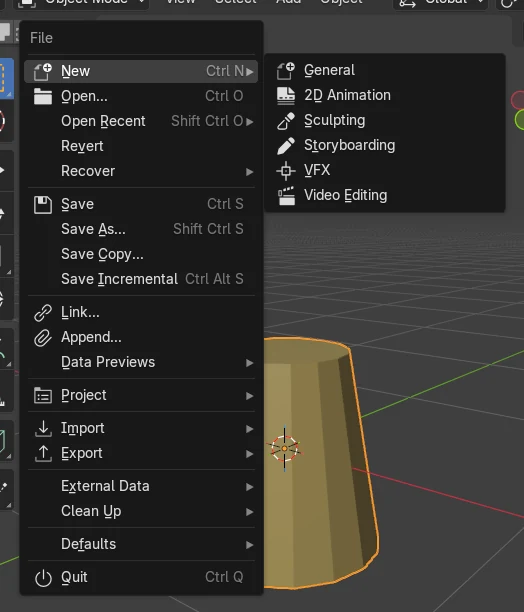
使用文件 › 追加(File › Append)时,在文件浏览器的选项中保持 Make Linked Local 开启。这样,物体以及它所使用的、从其他 .blend 文件关联来的内容(例如材质)都会变成本地的,可以编辑。在 Blender 5.4 中这个选项叫 Make Linked Local;在 Blender 5.3 及更早版本中叫全部本地化(Localize All)。它默认开启。
- 模式
- 物体模式(Object Mode) (文件(File) > 追加(Append))
- 菜单
- 文件 › 追加(File › Append)(在文件浏览器选项中开启 Make Linked Local)
所在位置
打开文件 › 追加(File › Append),然后在文件浏览器右侧的选项中(如果隐藏了,点击齿轮图标)找到 Make Linked Local 复选框。
它解决了什么
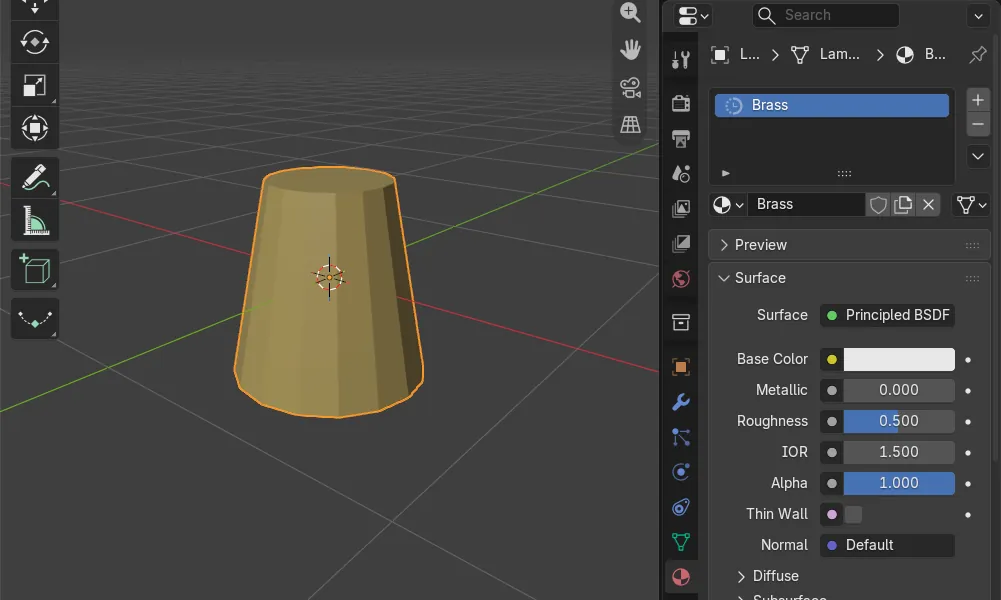
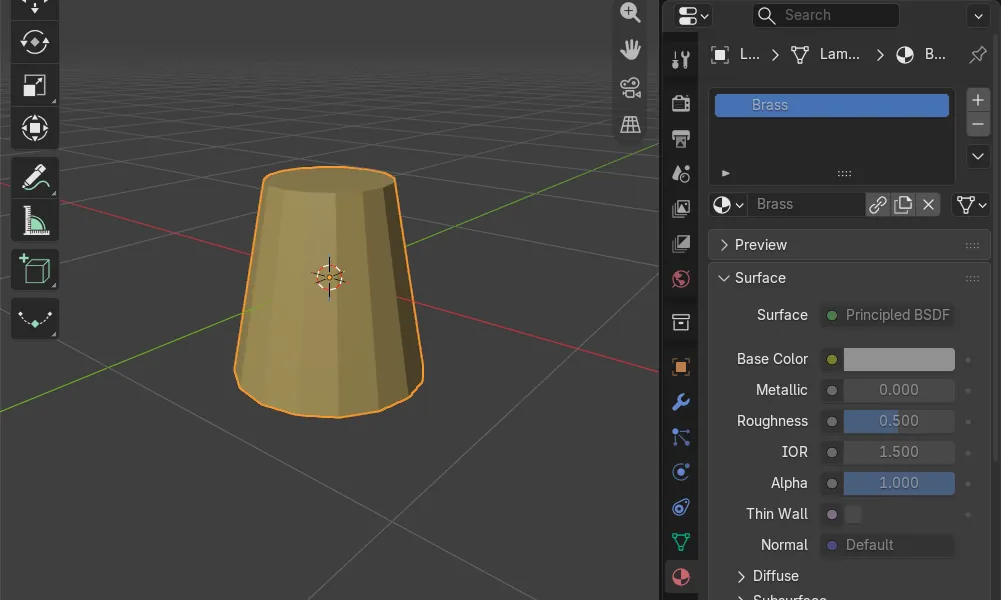
选项关闭时,我们追加的物体是本地的,但它的材质仍从另一个文件关联,无法编辑。开启后,材质也变成了本地的。
5.4 中的新名称
Blender 5.3 中同一个复选框叫全部本地化(Localize All)。Blender 5.4 把它改名为 Make Linked Local。
前后对比

AI Scene Builder 是一款 Blender 插件。输入你想要的内容,它会在场景中搭建出来:建筑、霓虹招牌、潮湿的路面、雾气和灯光。这张图里没有手工建模的部分。
正在用手机?这款插件在电脑上的 Blender 中运行。把链接发给自己,然后在电脑上打开。
操作步骤(Blender 5.4 Alpha)
- 打开文件 › 追加(File › Append),进入你想从中获取内容的 .blend 文件。
- 打开所需数据的文件夹,例如物体(Object),然后选中该项目。
- 在文件浏览器右侧的选项中,确认 Make Linked Local 已勾选。如果选项被隐藏,点击齿轮图标。Blender 5.3: 在 Blender 5.3 中,这个复选框叫全部本地化(Localize All)。
- 点击追加(Append)。物体、它的网格和材质现在都是本地的,你可以在材质属性(Material Properties)中修改材质。
其他方法
- 已经在选项关闭时追加了?选中物体,使用物体 › 关系 › 转为本地项(Object › Relations › Make Local),并选择包含材质的那一项。
- 如果你有意让材质保持关联,例如来自共享的库文件,请保持该选项关闭。
Blender 5.3 与 Blender 5.4 Alpha 对比
| 内容 | Blender 5.3 | Blender 5.4 Alpha |
|---|---|---|
| 选项名称 | 全部本地化(Localize All)(默认开启)。 | Make Linked Local(默认开启)。 |
| 打包数据 | 追加项目所使用的关联打包数据会随它一起变成本地的。 | 即使开启 Make Linked Local,追加项目所依赖的关联打包数据也不再变成本地的。 |
| 发布状态 | Blender 5.3.0 是当前的稳定版。 | Blender 5.4 在 2027 年 2 月 3 日之前处于 Alpha 阶段,因此正式版发布前菜单和行为仍可能变化。 |
常见问题
追加(Append)后材质设置显示为灰色
材质仍从另一个 .blend 文件关联。当你追加的项目从第三个文件关联其材质,而 Make Linked Local(5.3 中为全部本地化(Localize All))处于关闭状态时,就会出现这种情况。请开启该选项后重新追加,或使用物体 › 关系 › 转为本地项(Object › Relations › Make Local)。
在 Blender 5.4 中找不到全部本地化(Localize All)
它被改名为 Make Linked Local。它就是文件浏览器追加(Append)选项中的同一个复选框。
物体是本地的,但材质显示链条图标
材质名称旁的链条图标表示它是关联的。只有物体变成了本地的。追加时使用 Make Linked Local,材质也会被复制到你的文件中。
一款 Blender AI 插件
AI Scene Builder 是一款 Blender 插件,只需输入一句请求,就能创建并编辑你的场景。请求需用英文输入,例如“a small wooden table with two chairs”。每次请求都可以一键撤销。
 用这个插件制作的傍晚的集市街道(共输入11条请求)。 查看全部请求 →
常见疑问
为什么在 Blender 中追加的材质仍是关联的?
你追加的项目使用了从另一个 .blend 文件关联的材质,而 Make Linked Local 处于关闭状态。在我们的测试中,物体变成了本地的,但其材质仍是关联的。开启该选项后追加,材质也会变成本地的。
Blender 5.4 中全部本地化(Localize All)在哪里?
它现在叫 Make Linked Local。使用文件 › 追加(File › Append)时,可以在文件浏览器的选项中找到它。
如何让已经追加的材质可以编辑?
选中物体,使用物体 › 关系 › 转为本地项(Object › Relations › Make Local),选择包含材质的那一项。你也可以删除它,然后开启 Make Linked Local 重新追加。
图片说明
- 测试的版本:Blender 5.4.0 Alpha(f9495703eb0b,2026-11-10 构建),并与 Blender 5.3.0 对比。
- 测试文件:lamp_set.blend 中有一个物体 Lamp,其材质 Brass 从第二个文件 brass_lib.blend 关联而来。我们先在选项关闭、再在选项开启的状态下,把 Lamp 追加到一个新场景中。
- 5.4 关闭 Make Linked Local:Lamp 是本地的,但材质 Brass 仍是关联的,所以其设置为灰色。开启该选项:Lamp、它的网格和 Brass 全部是本地的,没有任何关联内容。该选项默认开启。
- 5.3.0:结果相同,选项名为全部本地化(Localize All)。