In Blender anfügen, ohne verknüpfte Materialien zu behalten (Make Linked Local)
Wenn Sie Datei › Anfügen (File › Append) verwenden, lassen Sie Make Linked Local in den Optionen des Dateibrowsers eingeschaltet. Dann werden das Objekt und alles, was es aus anderen .blend-Dateien verknüpft verwendet, etwa sein Material, lokal und bearbeitbar. In Blender 5.4 heißt die Option Make Linked Local, in Blender 5.3 und älter Alles lokalisieren (Localize All). Sie ist standardmäßig eingeschaltet.
- Modus
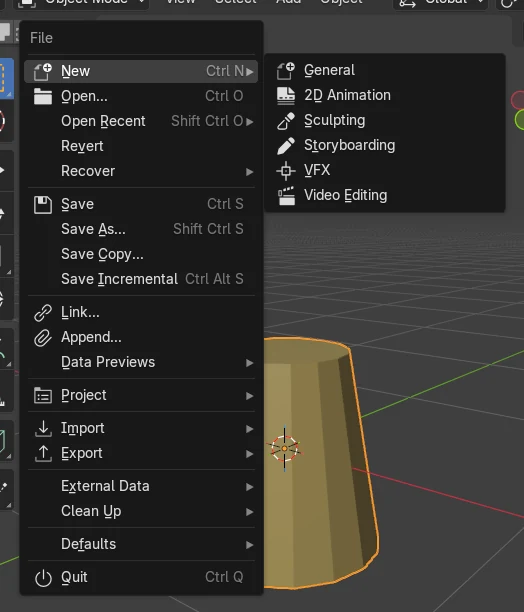
- Objektmodus (Object Mode) (Datei (File) > Anfügen (Append))
- Menü
- Datei › Anfügen (File › Append) (Make Linked Local in den Optionen des Dateibrowsers einschalten)
Wo es zu finden ist
Datei › Anfügen (File › Append), dann die Optionen rechts im Dateibrowser (klicken Sie auf das Zahnradsymbol, wenn sie ausgeblendet sind): das Kontrollkästchen Make Linked Local.
Was es behebt
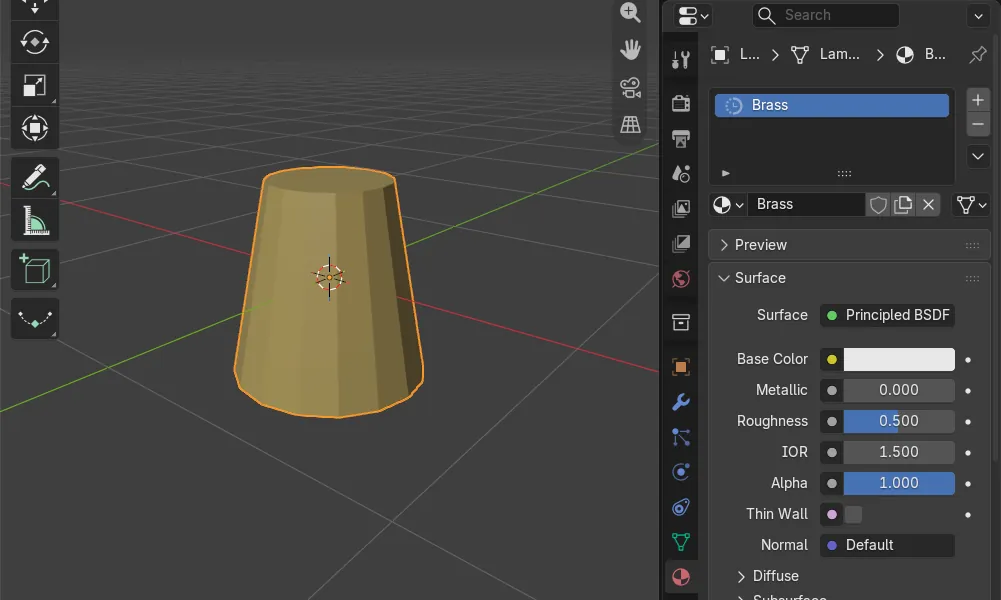
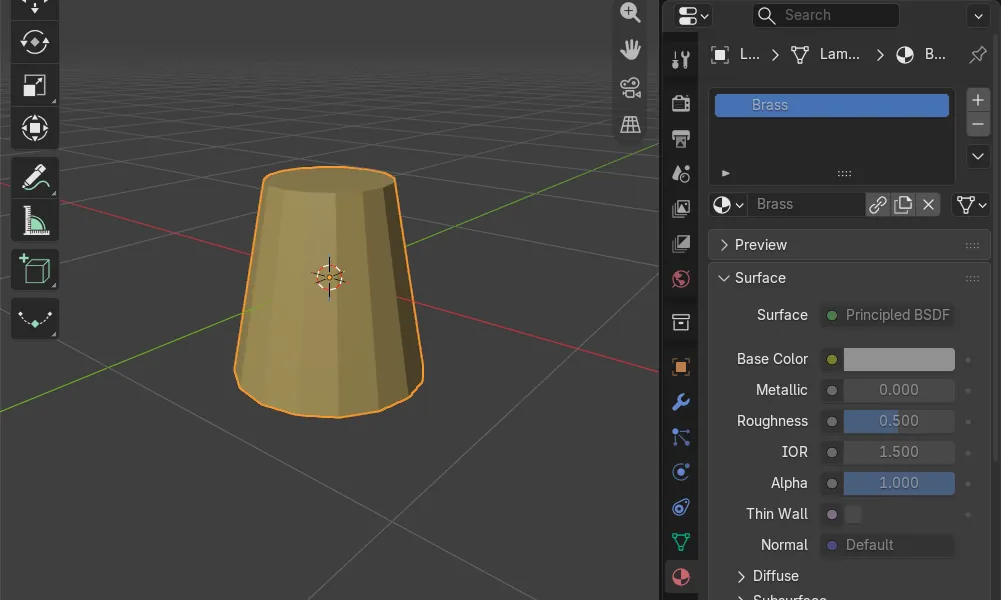
Bei ausgeschalteter Option war unser angefügtes Objekt lokal, aber sein Material blieb aus einer anderen Datei verknüpft und ließ sich nicht bearbeiten. Mit eingeschalteter Option war auch das Material lokal.
Neuer Name in 5.4
Blender 5.3 nennt dasselbe Kontrollkästchen Alles lokalisieren (Localize All). Blender 5.4 hat es in Make Linked Local umbenannt.
Vorher und nachher

AI Scene Builder ist ein Add-on für Blender. Du tippst ein, was du möchtest, und es baut es in deine Szene: Gebäude, Neonschilder, nasses Pflaster, Nebel und Lichter. Nichts in diesem Bild wurde von Hand modelliert.
Gerade am Handy? Das Add-on läuft in Blender auf einem Computer. Schick dir den Link und öffne ihn dort.
Schritt für Schritt (Blender 5.4 Alpha)
- Öffnen Sie Datei › Anfügen (File › Append) und wechseln Sie in die .blend-Datei, aus der Sie etwas übernehmen möchten.
- Öffnen Sie den Ordner der benötigten Daten, zum Beispiel Objekt (Object), und wählen Sie das Element aus.
- Prüfen Sie in den Optionen rechts im Dateibrowser, dass Make Linked Local angehakt ist. Klicken Sie auf das Zahnradsymbol, wenn die Optionen ausgeblendet sind.Blender 5.3: In Blender 5.3 heißt das Kontrollkästchen Alles lokalisieren (Localize All).
- Klicken Sie auf Anfügen (Append). Das Objekt, sein Mesh und sein Material sind jetzt lokal, sodass Sie das Material in den Materialeigenschaften (Material Properties) ändern können.
Weitere Möglichkeiten
- Schon mit ausgeschalteter Option angefügt? Wählen Sie das Objekt aus, verwenden Sie Objekt › Beziehungen › Lokal machen (Object › Relations › Make Local) und wählen Sie den Eintrag, der Materialien einschließt.
- Wenn das Material absichtlich verknüpft bleiben soll, etwa aus einer gemeinsamen Bibliotheksdatei, lassen Sie die Option ausgeschaltet.
Blender 5.3 und Blender 5.4 Alpha im Vergleich
| Was | Blender 5.3 | Blender 5.4 Alpha |
|---|---|---|
| Name der Option | Alles lokalisieren (Localize All) (standardmäßig eingeschaltet). | Make Linked Local (standardmäßig eingeschaltet). |
| Gepackte Daten | Verknüpfte gepackte Daten, die das angefügte Element verwendet, werden zusammen mit ihm lokal. | Verknüpfte gepackte Daten, von denen das angefügte Element abhängt, werden auch bei eingeschaltetem Make Linked Local nicht mehr lokal. |
| Versionsstatus | Blender 5.3.0 ist die aktuelle stabile Version. | Blender 5.4 ist bis zum 3. Februar 2027 in der Alpha-Phase, daher können sich Menüs und Verhalten bis zur finalen Version noch ändern. |
Häufige Stolpersteine
Die Materialeinstellungen sind nach dem Anfügen (Append) ausgegraut
Das Material ist noch aus einer anderen .blend-Datei verknüpft. Das passiert, wenn das angefügte Element sein Material aus einer dritten Datei verknüpft und Make Linked Local (Alles lokalisieren (Localize All) in 5.3) ausgeschaltet war. Fügen Sie es mit eingeschalteter Option erneut an oder verwenden Sie Objekt › Beziehungen › Lokal machen (Object › Relations › Make Local).
Ich finde Alles lokalisieren (Localize All) in Blender 5.4 nicht
Es wurde in Make Linked Local umbenannt. Es ist dasselbe Kontrollkästchen in den Optionen von Anfügen (Append) im Dateibrowser.
Das Objekt ist lokal, aber das Material zeigt ein Kettensymbol
Das Kettensymbol neben dem Materialnamen bedeutet, dass es verknüpft ist. Nur das Objekt wurde lokal. Verwenden Sie beim Anfügen Make Linked Local, damit auch das Material in Ihre Datei kopiert wird.
Ein KI-Add-on für Blender
AI Scene Builder ist ein Blender-Add-on, das deine Szene aus einer eingegebenen Anfrage erstellt und bearbeitet. Anfragen schreibst du auf Englisch, zum Beispiel „a small wooden table with two chairs“. Jede Anfrage lässt sich mit einem Klick rückgängig machen.
 Eine abendliche Marktstraße, mit dem Add-on aus 11 getippten Anfragen gebaut. Alle Anfragen ansehen →
Fragen
Warum ist mein angefügtes Material in Blender noch verknüpft?
Das angefügte Element verwendet ein Material, das aus einer anderen .blend-Datei verknüpft ist, und Make Linked Local war ausgeschaltet. In unserem Test wurde das Objekt lokal, sein Material blieb aber verknüpft. Fügen Sie mit eingeschalteter Option an, damit auch das Material lokal wird.
Wo ist Alles lokalisieren (Localize All) in Blender 5.4?
Es heißt jetzt Make Linked Local. Sie finden es in den Optionen des Dateibrowsers, wenn Sie Datei › Anfügen (File › Append) verwenden.
Wie mache ich ein bereits angefügtes Material bearbeitbar?
Wählen Sie das Objekt aus, verwenden Sie Objekt › Beziehungen › Lokal machen (Object › Relations › Make Local) und wählen Sie den Eintrag, der Materialien einschließt. Sie können es auch löschen und mit eingeschaltetem Make Linked Local erneut anfügen.
Was die Bilder zeigen
- Getesteter Build: Blender 5.4.0 Alpha (f9495703eb0b, Build vom 2026-11-10), verglichen mit Blender 5.3.0.
- Testdateien: lamp_set.blend enthält ein Objekt Lamp, dessen Material Brass aus einer zweiten Datei, brass_lib.blend, verknüpft ist. Wir haben Lamp in eine neue Szene angefügt, zuerst mit ausgeschalteter und dann mit eingeschalteter Option.
- 5.4 mit ausgeschaltetem Make Linked Local: Lamp war lokal, aber das Material Brass war noch verknüpft, daher waren seine Einstellungen ausgegraut. Mit eingeschalteter Option: Lamp, sein Mesh und Brass waren alle lokal, und nichts war verknüpft. Die Option war standardmäßig eingeschaltet.
- 5.3.0: dieselben Ergebnisse, die Option hieß Alles lokalisieren (Localize All).